CARD MÀN HÌNH BỊ LỖI HÌNH SAU KHI CHƠI GAME LÂU: DO QUÁ NÓNG HAY SẮP HỎNG?

Hiện tượng màn hình xuất hiện đường kẻ lạ, ô vuông nhấp nháy hoặc màu sắc sai lệch sau 1–2 giờ chơi game là một vấn đề phổ biến. Mặc dù khởi động lại máy có thể tạm thời khắc phục, nhưng đây thường là lời cảnh báo về tình trạng sức khỏe của linh kiện.
TRIỆU CHỨNG PHỔ BIẾN CỦA LỖI CARD MÀN HÌNH
Bạn có thể xác định tình trạng card màn hình thông qua các biểu hiện cụ thể sau:
- Hình ảnh lỗi (artifacts) chỉ xuất hiện sau một khoảng thời gian dài chơi game hoặc chạy tác vụ nặng.
- Lỗi ban đầu chỉ xuất hiện ở các game đòi hỏi cấu hình cao, sau đó lan sang cả các ứng dụng văn phòng bình thường.
- Hành động khởi động lại máy khiến lỗi biến mất tạm thời do linh kiện được hạ nhiệt.
- Lưu ý: Nếu lỗi xuất hiện ngay từ lúc vừa mở máy, nguyên nhân có thể nằm ở phần mềm hoặc dây cáp tín hiệu thay vì do nhiệt độ.
NGUYÊN NHÂN CHÍNH VÀ CÁCH NHẬN BIẾT
Việc xác định đúng nguyên nhân sẽ giúp bạn có phương án xử lý tiết kiệm và hiệu quả nhất.
1. Card quá nóng hoặc tản nhiệt kém
Đây là nguyên nhân phổ biến nhất sau vài năm sử dụng. Lớp keo tản nhiệt bị khô hoặc bụi bẩn bám dày khiến nhiệt không thể thoát ra ngoài.
- Dấu hiệu: Nhiệt độ GPU tăng vọt (trên 85-90 độ C) khi xảy ra lỗi.
- Khắc phục: Việc vệ sinh và thay keo tản nhiệt mới thường giải quyết được 90% vấn đề này.
2. Bộ nhớ card màn hình (VRAM) bị hỏng
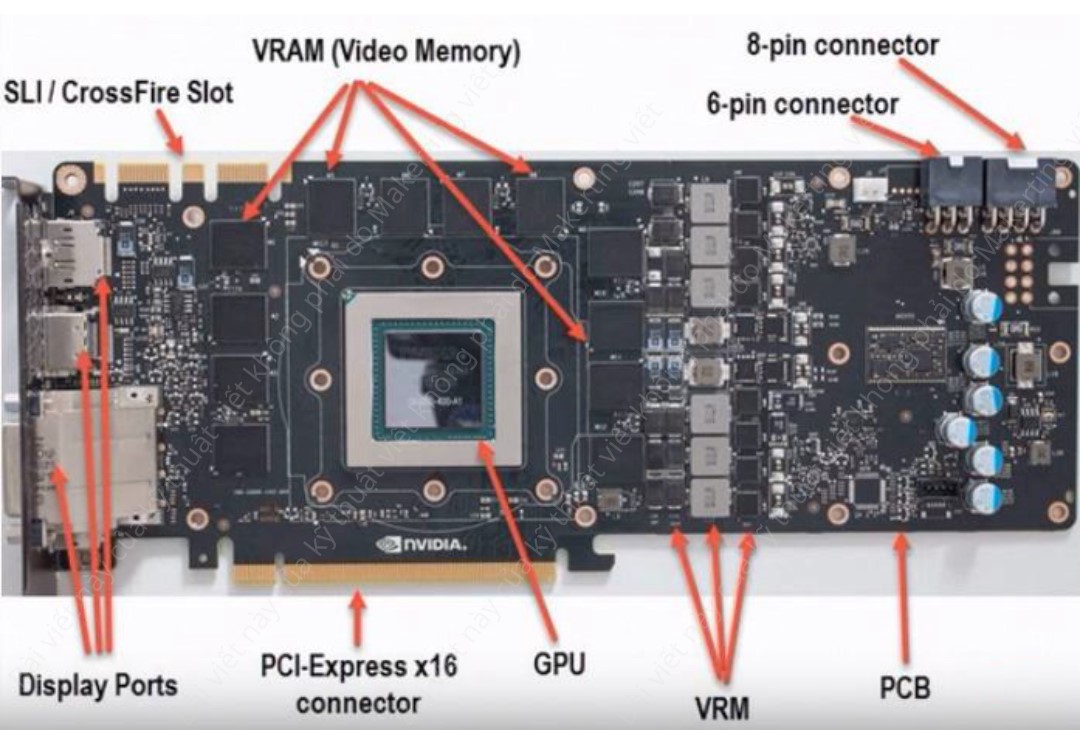
Nếu card đã từng hoạt động quá tải liên tục (như đào tiền ảo hoặc ép xung quá mức), chip nhớ có thể đã bị tổn thương vật lý.
- Dấu hiệu: Đã vệ sinh và hạ nhiệt nhưng lỗi vẫn xuất hiện sớm hơn theo thời gian.
- Hệ quả: Máy thường xuyên bị treo hoặc văng ứng dụng đột ngột. Đây là dấu hiệu card đã xuống cấp nghiêm trọng.
3. Các nguyên nhân bổ trợ khác
- Driver card màn hình bị xung đột hoặc quá cũ.
- Bộ nguồn (PSU) không cung cấp đủ công suất ổn định khi card chạy tối đa hiệu năng.
- Cài đặt ép xung (Overclock) vượt quá khả năng chịu đựng của linh kiện.
CÁC BƯỚC KIỂM TRA VÀ KHẮC PHỤC
Hãy thực hiện theo quy trình dưới đây để cô lập nguyên nhân gây lỗi:
Bước 1: Theo dõi nhiệt độ thực tế
Sử dụng các phần mềm chuyên dụng (như MSI Afterburner, HWMonitor) để quan sát nhiệt độ khi chơi game trong 30–60 phút. Nếu lỗi xuất hiện trùng khớp với thời điểm nhiệt độ tăng quá cao, lỗi nằm ở hệ thống tản nhiệt.
Bước 2: Quản lý hiệu suất để giảm tải
Bạn có thể thử giảm mức tiêu thụ điện (Undervolt) hoặc giới hạn số khung hình (FPS Limit) trong cài đặt game. Việc này giúp card hoạt động mát hơn và có thể kéo dài tuổi thọ thêm một thời gian.
Bước 3: Vệ sinh và bảo trì phần cứng
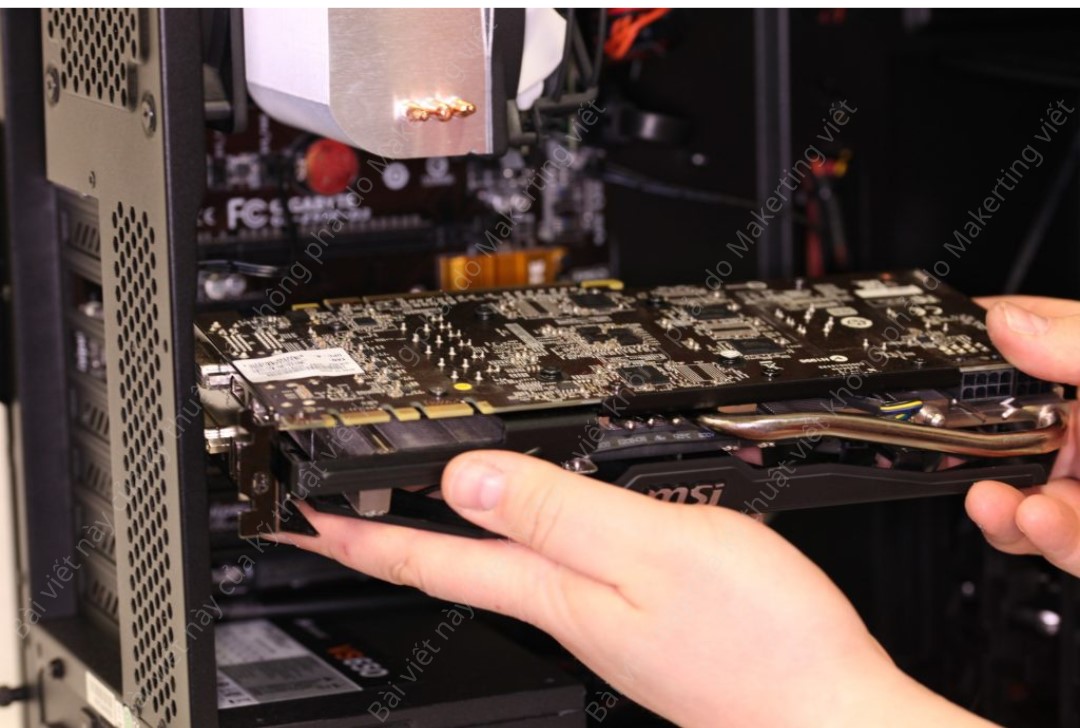
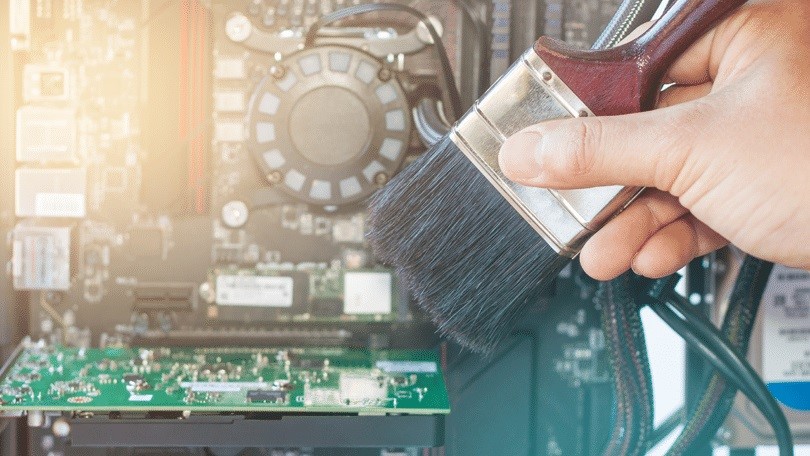
Tiến hành tháo card để thổi bụi, thay keo tản nhiệt cho GPU và thay các miếng tản nhiệt (thermal pads) cho chip nhớ nếu cần thiết.
Bước 4: Kiểm tra phần mềm và linh kiện liên quan
Gỡ bỏ hoàn toàn driver cũ bằng công cụ chuyên dụng (DDU) và cài đặt phiên bản driver mới nhất từ nhà sản xuất. Nếu vẫn lỗi, hãy thử gắn card sang một bộ máy khác để xác định chính xác lỗi do card hay do bộ nguồn của bạn.
KẾT LUẬN
Lỗi hình ảnh sau khi chơi game lâu là thông điệp cảnh báo quan trọng về tình trạng nhiệt độ hoặc sự xuống cấp của linh kiện. Việc kiểm tra và bảo trì sớm không chỉ giúp bạn duy trì trải nghiệm giải trí mà còn tránh được nguy cơ hỏng hóc hoàn toàn, dẫn đến chi phí thay thế đắt đỏ.
Hãy luôn chú ý đến nhiệt độ vận hành để bảo vệ card màn hình của bạn một cách tốt nhất.
Bạn có thể quan tâm
Nữ hành khách nhiễm Hantavirus nguy kịch, phải dùng thiết bị hỗ trợ sự sống
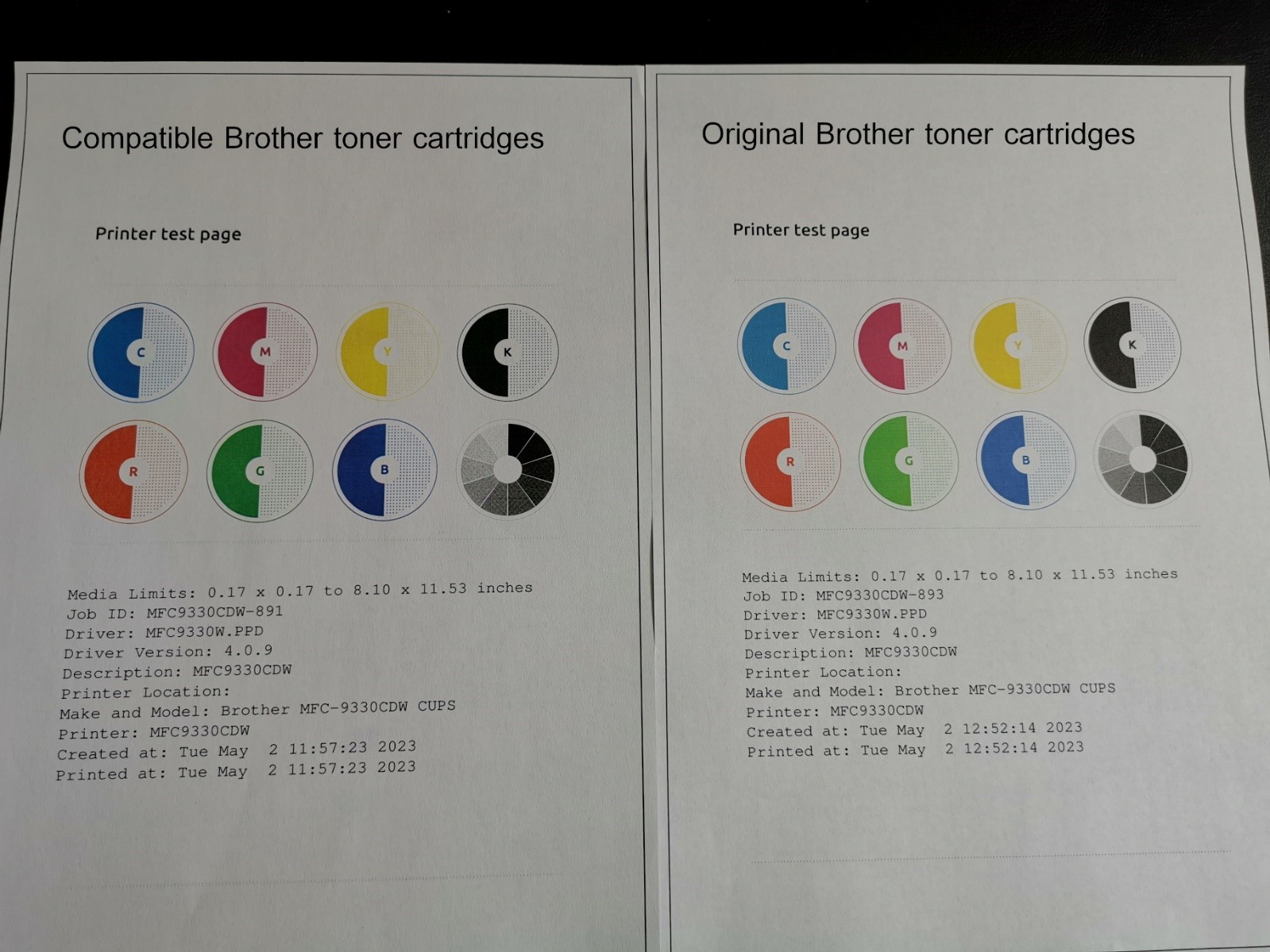
TẠI SAO NÊN DÙNG MỰC CHÍNH HÃNG THAY VÌ MỰC TƯƠNG THÍCH

Elon Musk gây chú ý khi quay video 360 độ trong lễ đón ở Trung Quốc

Lính Anh nhảy dù cứu người nghi nhiễm Hantavirus trên đảo hẻo lánh

WWDC 2026: APPLE CÔNG BỐ LOẠT TIẾN BỘ AI TRÊN IOS 27
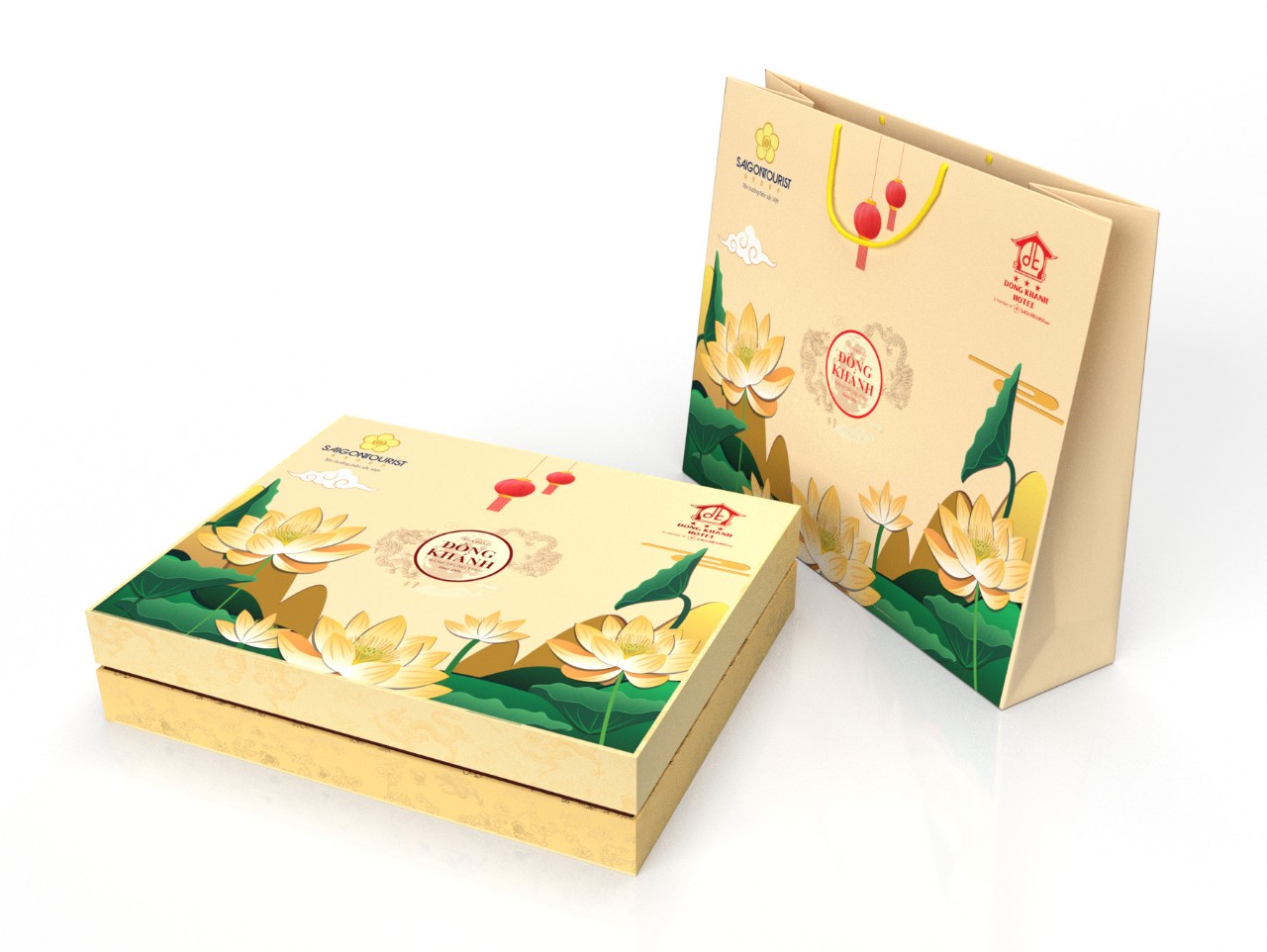
PHÚC LỢI TRUNG THU VÀ SỨC MẠNH GẮN KẾT NHÂN SỰ - TÂM HR
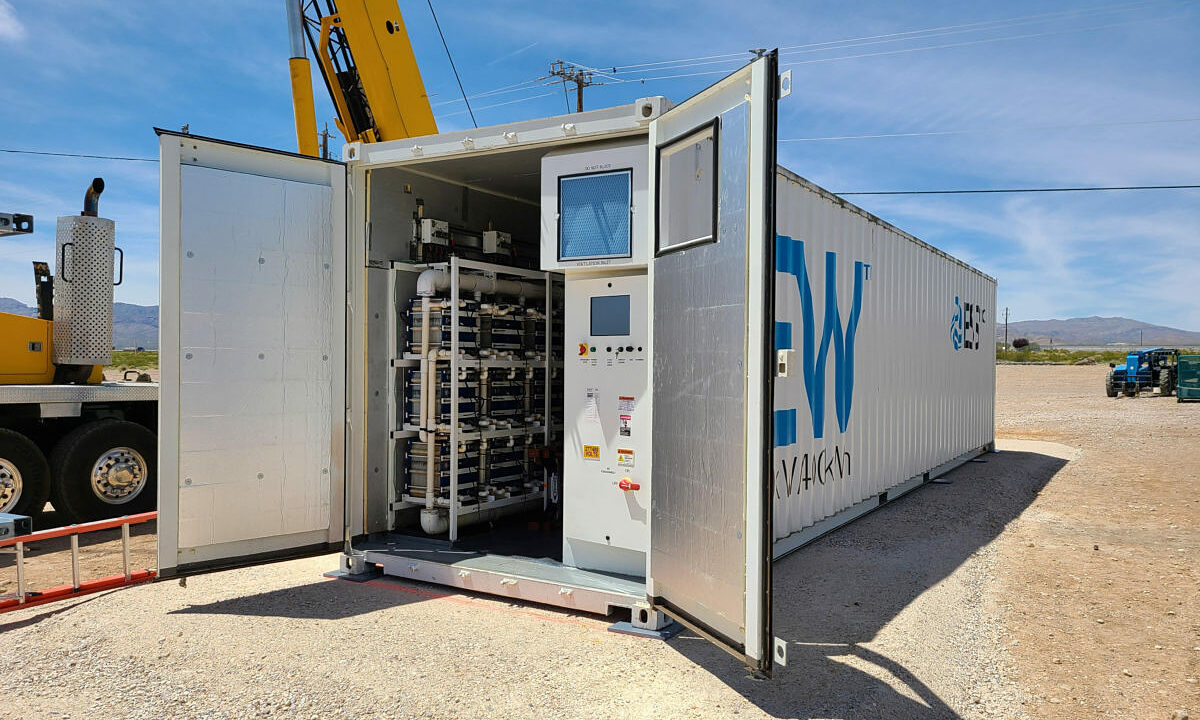
Trung Quốc phát triển công nghệ pin sắt bền 16 năm