TẠI SAO WIFI CHẬM DÙ TỐC ĐỘ INTERNET CAO (NGUYÊN NHÂN & CÁCH KHẮC PHỤC)

1. Vị trí đặt router không tốt – “kẻ thù số 1” của sóng WiFi
Sóng WiFi giống như sóng radio, rất dễ bị cản trở bởi tường bê tông, sàn nhà, đồ nội thất dày, thậm chí cả tủ lạnh hay lò vi sóng. Nếu router đặt trong góc phòng, dưới sàn, hoặc sau mấy lớp tường thì dù tốc độ Internet từ modem vào router cực mạnh, sóng phát ra vẫn yếu xìu.
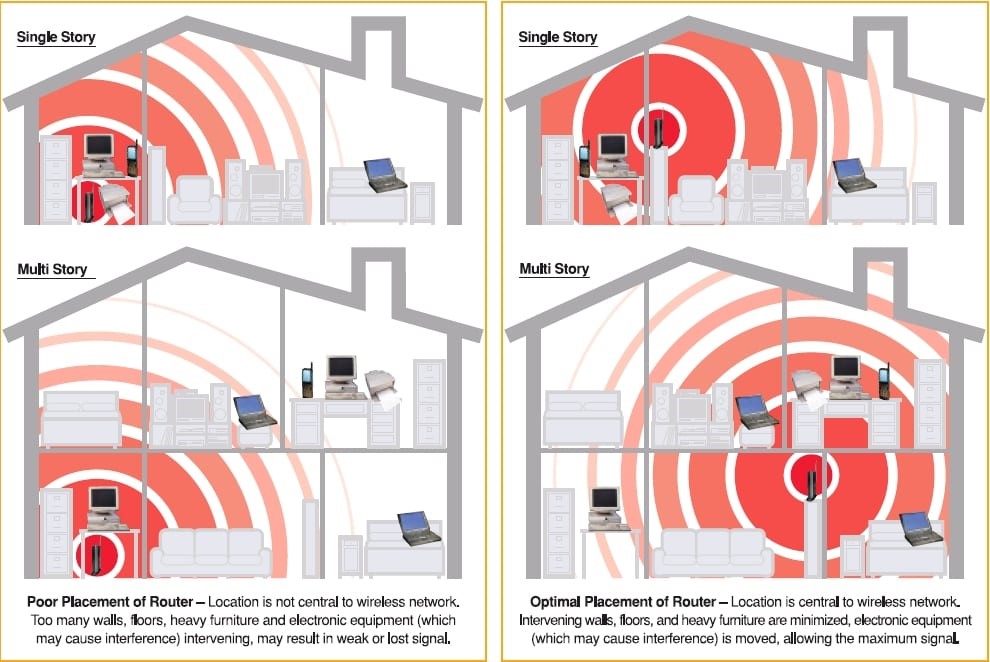
Cách khắc phục:
- Đặt router ở vị trí trung tâm nhà, càng cao càng tốt (kệ sách, tủ thấp, tránh để dưới sàn).
- Tránh đặt gần đồ kim loại, lò vi sóng, điện thoại không dây, máy baby monitor.
- Nếu nhà nhiều tầng → cân nhắc dùng hệ thống Mesh WiFi (như TP-Link Deco, Asus ZenWiFi) để phủ sóng đều.
2. Tín hiệu WiFi yếu dù icon đầy vạch
Nhiều người thấy icon WiFi 5 vạch nhưng tốc độ vẫn chậm. Thực tế, số vạch chỉ cho biết mức kết nối với router, chứ không phản ánh chất lượng đường truyền thực tế hay tốc độ.
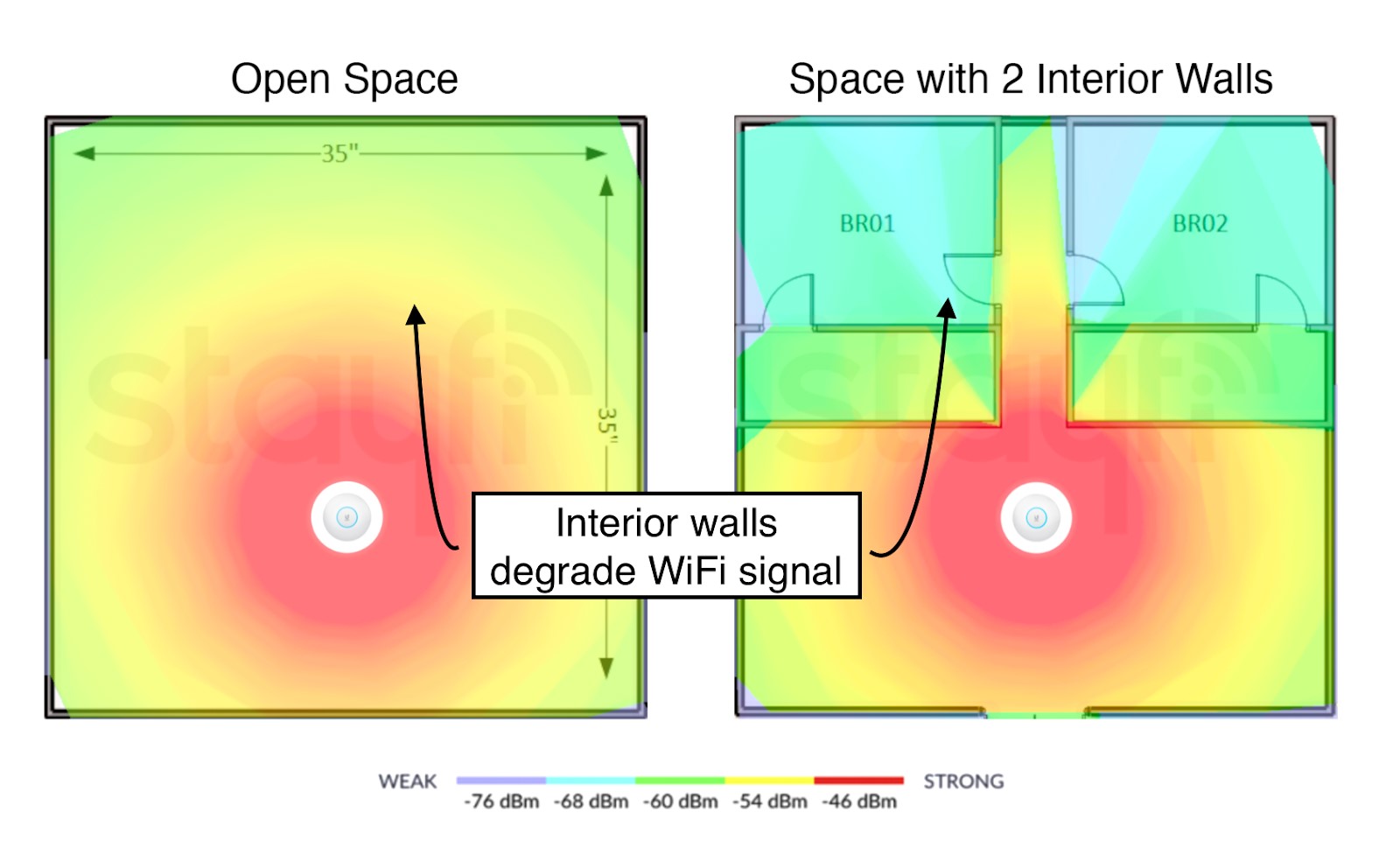
Cách khắc phục:
- Dùng app đo sóng: WiFi Analyzer (Android) hoặc Airport Utility (iOS bật chế độ WiFi Scanner).
- Kiểm tra mức dBm: -50 dBm trở lên → xuất sắc -60 đến -70 dBm → tốt Dưới -80 dBm → yếu, cần cải thiện vị trí hoặc thêm thiết bị.
3. Quá nhiều thiết bị kết nối cùng lúc
Nhà có 2-3 người thôi mà điện thoại, laptop, TV, camera, đèn thông minh, máy lọc không khí… kết nối WiFi hết → băng thông bị “chia năm xẻ bảy”. Router đời cũ càng không chịu nổi.

Cách khắc phục:
- Kiểm tra danh sách thiết bị trong giao diện router (thường truy cập 192.168.1.1 hoặc 192.168.0.1, user/pass mặc định admin/admin hoặc xem dưới router).
- Đổi mật khẩu WiFi để “đuổi” hàng xóm (nếu có ai xài ké).
- Ưu tiên băng thông cho thiết bị quan trọng bằng tính năng QoS (Quality of Service) trong cài đặt router.
4. Nhiễu kênh WiFi từ hàng xóm
Ở chung cư hoặc khu dân cư đông đúc, hàng chục mạng WiFi xung quanh dùng chung kênh 1, 6, 11 (băng 2.4GHz) → gây nhiễu, giống như mọi người cùng hét trên một tần số.
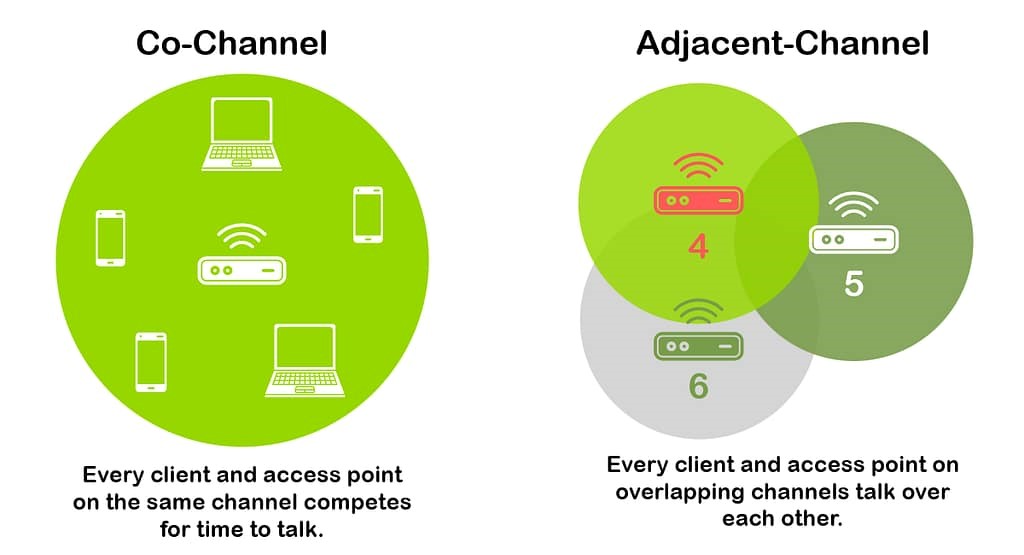
Cách khắc phục:
- Vào cài đặt router → chọn băng tần 5GHz (ít nhiễu hơn, tốc độ cao hơn, nhưng sóng ngắn hơn).
- Với 2.4GHz: dùng app WiFi Analyzer để chọn kênh ít bị trùng nhất (1, 6 hoặc 11).
- Nếu router hỗ trợ WiFi 6 hoặc WiFi 7 → nên nâng cấp vì xử lý nhiễu tốt hơn rất nhiều.
5. Router/modem quá cũ hoặc bị “treo”
Router dùng 3-5 năm mà không restart thường xuyên → bộ nhớ đệm đầy, nóng máy, hiệu suất giảm.
Cách khắc phục đơn giản nhất:
- Tắt nguồn modem + router, rút phích cắm → chờ 30-60 giây → cắm modem trước, chờ đèn ổn định → cắm router.
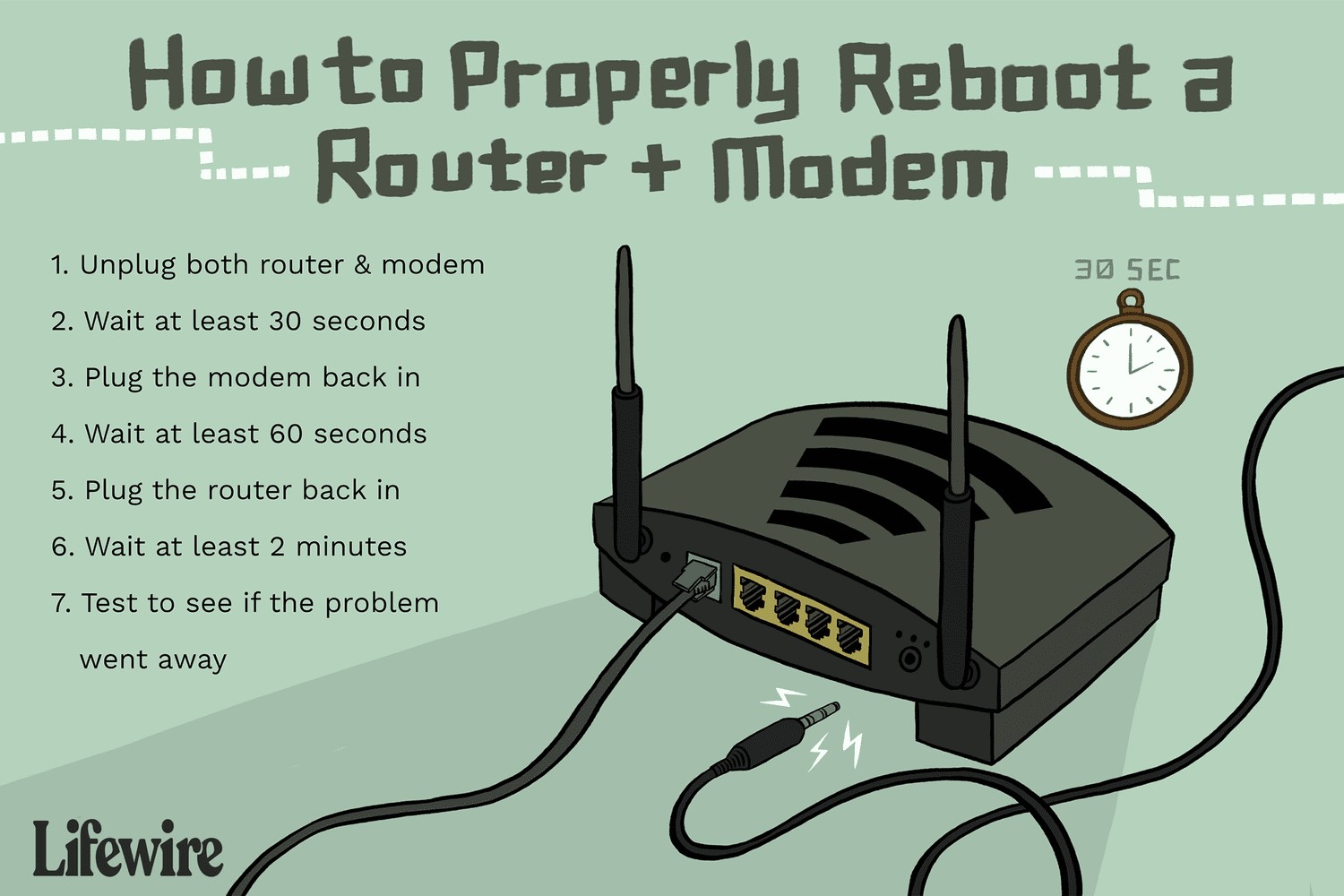
Nếu vẫn chậm → thử reset router về mặc định (nhấn nút Reset 10 giây) rồi cài lại.
6. Các nguyên nhân khác cần kiểm tra
- Dây mạng từ modem vào router bị lỏng, gãy, hoặc dùng dây Cat5 cũ → thay dây Cat6 trở lên.
- Nhà mạng đang bảo trì hoặc quá tải giờ cao điểm → test tốc độ bằng dây LAN trực tiếp vào modem (nếu nhanh thì lỗi từ WiFi).
- Thiết bị của bạn (điện thoại/laptop) bị yếu card WiFi → thử thiết bị khác để kiểm tra.
Tóm tắt nhanh các bước khắc phục theo thứ tự dễ → khó
- Restart modem + router.
- Đặt router ở vị trí trung tâm, cao ráo.
- Chuyển sang băng tần 5GHz nếu thiết bị hỗ trợ.
- Chọn kênh WiFi ít nhiễu.
- Giảm bớt thiết bị kết nối, đổi mật khẩu.
- Nâng cấp router mới (hỗ trợ WiFi 6/6E/7) hoặc thêm Mesh nếu nhà rộng.
Bài liên quan
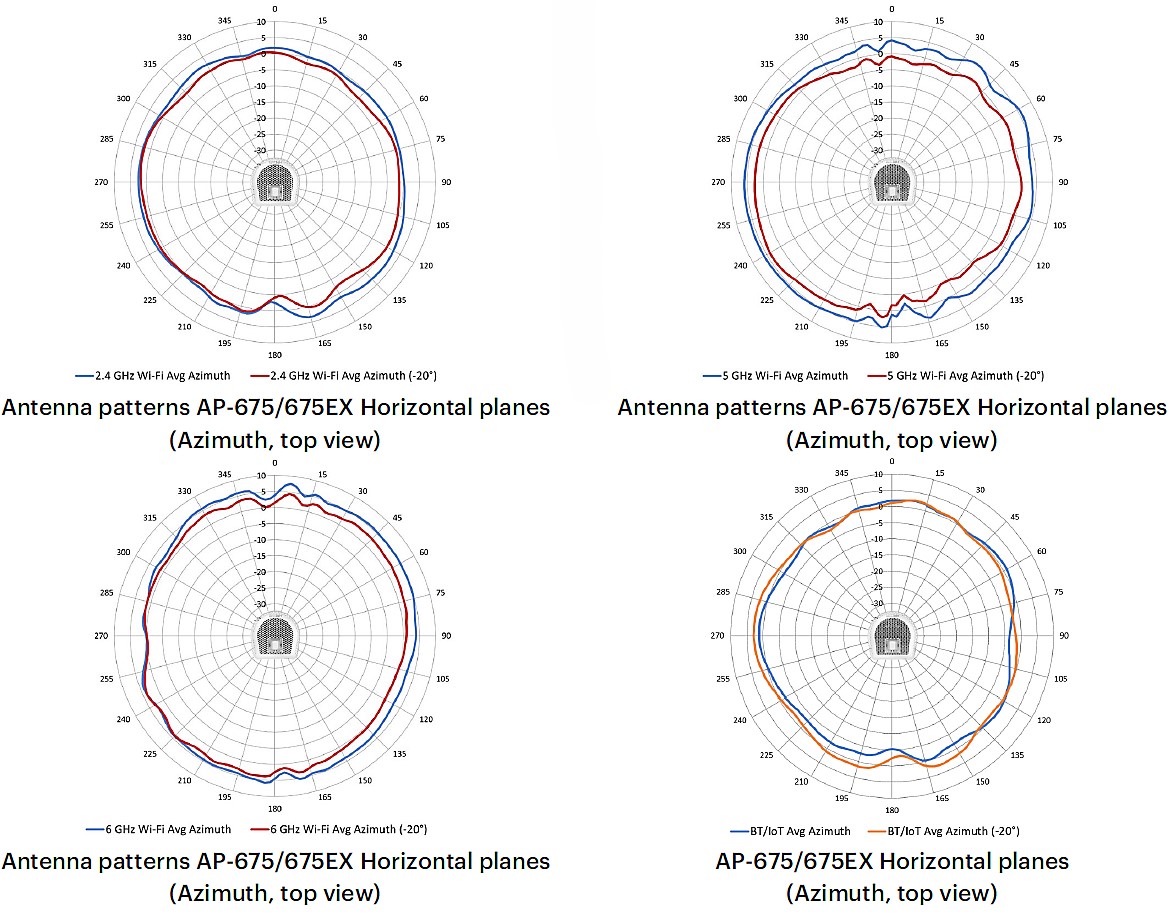
TỐI ƯU HÓA SÓNG WIFI VỚI TÍNH NĂNG ARM (ADAPTIVE RADIO MANAGEMENT) CỦA ARUBA
VẤN ĐỀ NGUỒN ĐIỆN CHỈ CẤP NGUỒN POE 802.3AF, NHỮNG TÍNH NĂNG NÀO THƯỜNG BỊ HỆ THỐNG VÔ HIỆU HÓA
PHÂN BIỆT IAP VÀ CAP TRONG ARUBA ACCESS POINT
Bạn có thể quan tâm
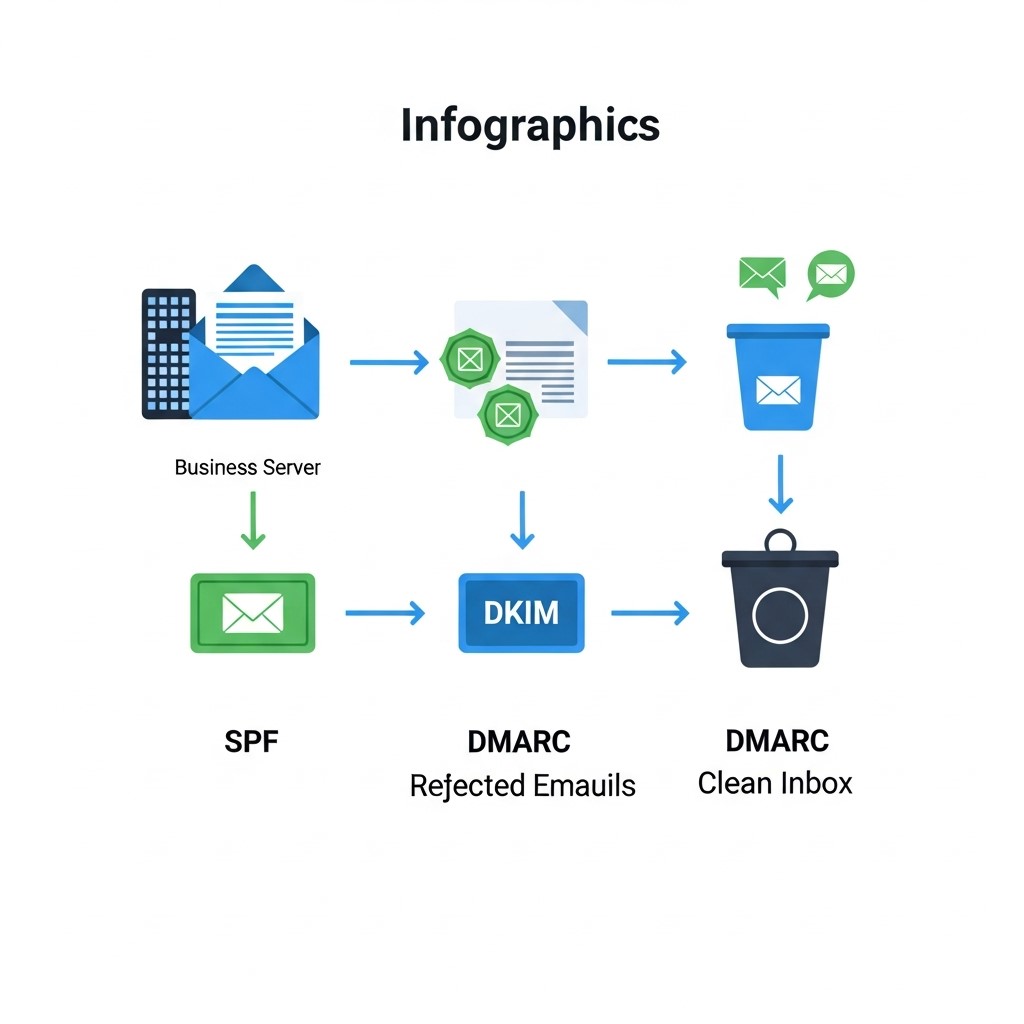
GIẢI CỨU EMAIL DOANH NGHIỆP KHỎI SPAM BOX: LÀM CHỦ SPF, DKIM VÀ DMARC

ĐỪNG DIỄN, KHÔNG CÓ AI XEM ĐÂU! – BẢO MAR
XỬ LÝ SỰ CỐ MÀN HÌNH ĐEN VÀ QUẠT GPU QUAY CÔNG SUẤT TỐI ĐA KHI CHƠI GAME

Iran dọa tiếp tục đóng eo biển Hormuz

Kế hoạch phun nước biển lên trời để chống biến đổi khí hậu
HƯỚNG DẪN CÁCH KHẮC PHỤC LỖI KHÔNG KẾT NỐI ĐƯỢC VỚI MÁY CHẤM CÔNG

Sai lầm uống nước ngày nắng nóng khiến cơ thể dễ bị sốc nhiệt