HƯỚNG DẪN KHẮC PHỤC LỖI CONNECTION FAILED KHI TRUY CẬP NAS QUA MẠNG

Lỗi "Connection Failed" là một trong những sự cố phổ biến nhất khiến người dùng không thể truy cập vào hệ thống lưu trữ mạng NAS. Về cơ bản, lỗi này xuất phát từ việc gián đoạn kết nối giữa thiết bị đầu cuối (máy tính, điện thoại) và NAS. Để xử lý triệt để, chúng ta cần rà soát từ phần cứng, thiết lập mạng cho đến các dịch vụ phần mềm hệ thống.
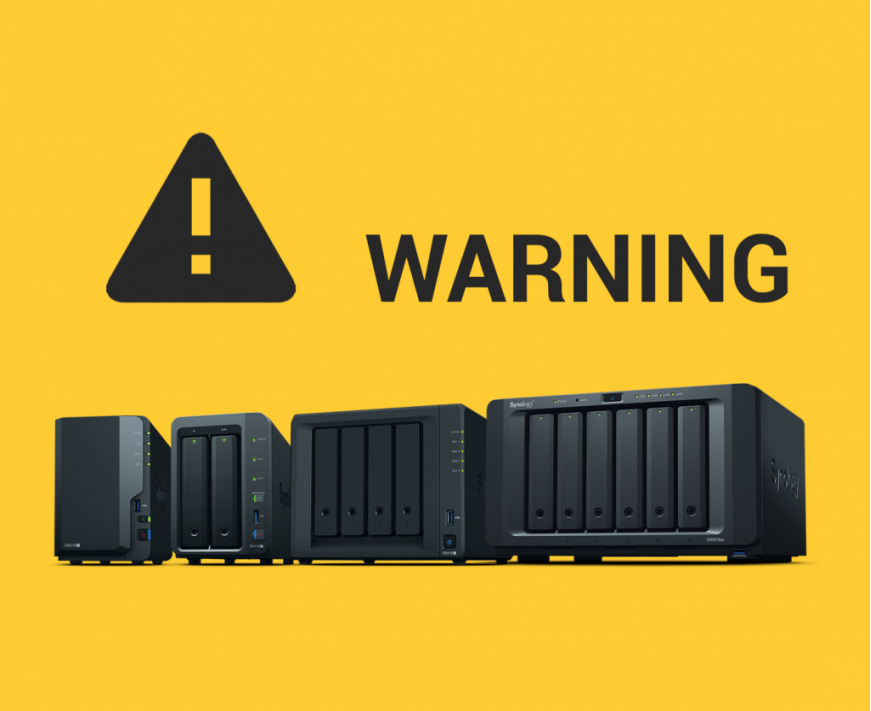
1. Các nguyên nhân phổ biến gây mất kết nối
Trước khi bắt đầu sửa lỗi, bạn cần hiểu rõ các tác nhân chính có thể dẫn đến tình trạng này:
- Nguồn điện: NAS chưa được bật hoặc gặp sự cố về nguồn điện khiến thiết bị không khởi động.
- Kết nối vật lý: Cáp LAN bị lỏng, hỏng hoặc các thiết bị trung gian như Switch/Router gặp lỗi.
- Cấu hình IP: NAS và máy tính không nằm trong cùng một lớp mạng (Subnet), dẫn đến việc không tìm thấy nhau.
- Dịch vụ hệ thống: Các giao thức chia sẻ tệp tin quan trọng như SMB, AFP hoặc NFS chưa được kích hoạt trên NAS.
- Bảo mật: Tường lửa (Firewall) hoặc phần mềm diệt virus trên máy tính chặn quyền truy cập.
- Phần mềm: Driver card mạng trên máy tính bị lỗi hoặc xung đột phần mềm hệ thống.
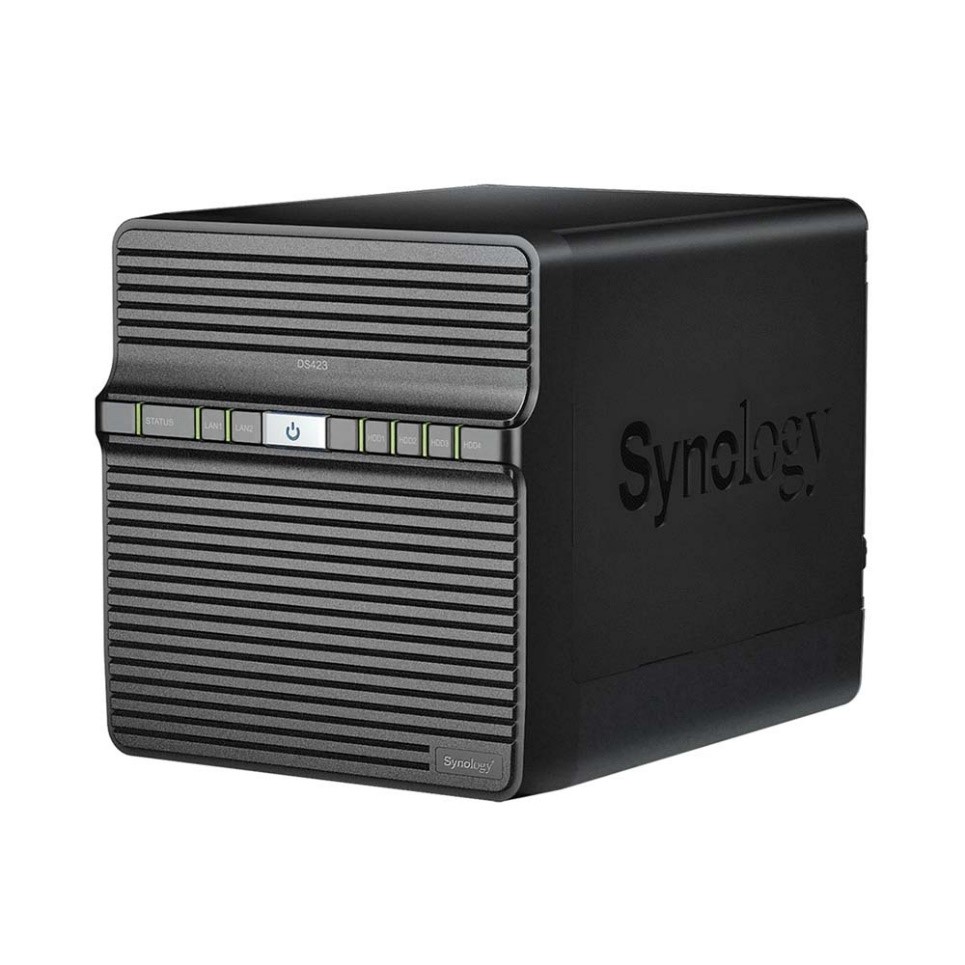
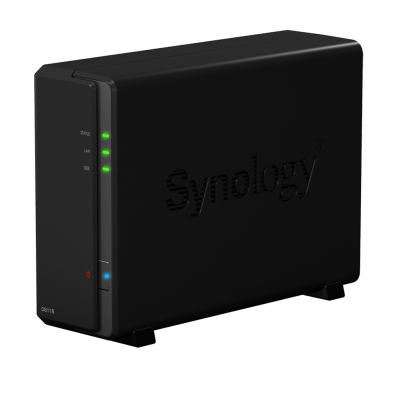
2. Các bước khắc phục chi tiết
Bước 1: Kiểm tra tình trạng phần cứng
Đây là bước cơ bản nhưng cực kỳ quan trọng. Bạn cần đảm bảo thiết bị đang ở trạng thái sẵn sàng hoạt động:
- Xác nhận đèn LED nguồn trên NAS đang sáng xanh (không nháy đỏ hoặc tắt hoàn toàn).
- Kiểm tra các đầu cắm cáp mạng LAN. Hãy thử đổi sang một cổng khác trên Router hoặc thay thế bằng một sợi cáp mới để loại trừ khả năng hỏng dây.
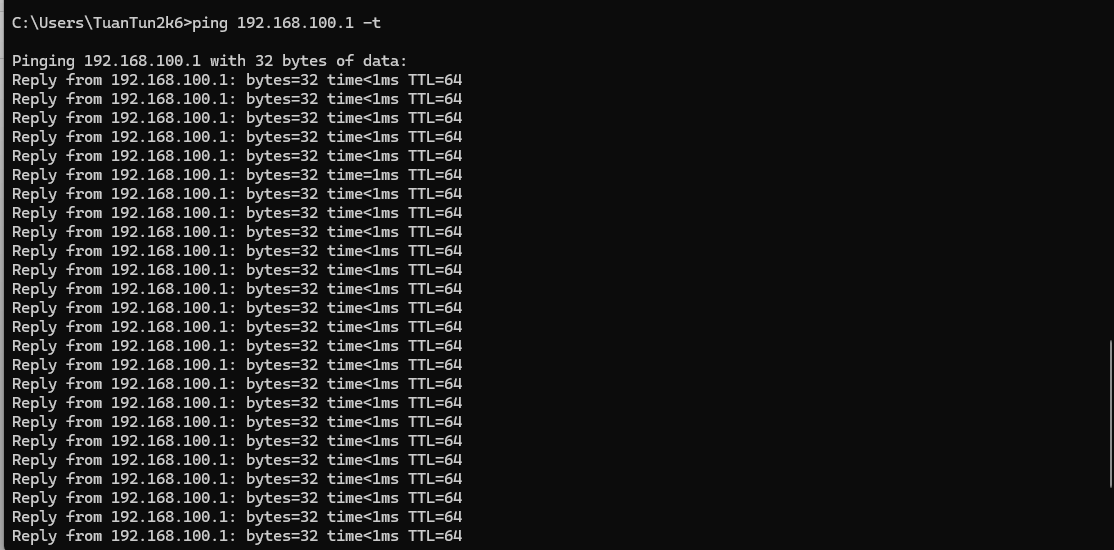
Bước 2: Kiểm tra kết nối mạng bằng lệnh Ping
Để xác định máy tính có "thấy" NAS hay không, bạn hãy sử dụng công cụ Command Prompt (Windows) hoặc Terminal (macOS):
- Gõ lệnh: ping [địa chỉ IP của NAS].
- Nếu có phản hồi: Kết nối mạng cơ bản vẫn ổn định, lỗi nằm ở dịch vụ phần mềm.
- Nếu không có phản hồi: Bạn cần kiểm tra lại địa chỉ IP trong trang quản trị Router để chắc chắn NAS đang được cấp phát IP đúng.
Bước 3: Kiểm tra dịch vụ chia sẻ tệp trên NAS
Truy cập vào giao diện quản trị (ví dụ: DSM trên Synology hoặc QTS trên QNAP) thông qua trình duyệt web:
- Kiểm tra và kích hoạt các giao thức: SMB (cho Windows), AFP (cho macOS) hoặc NFS (cho Linux).
- Sử dụng các công cụ hỗ trợ như Synology Assistant hoặc Web Assistant để tự động tìm kiếm NAS trong mạng nội bộ nếu bạn không nhớ địa chỉ IP.
Bước 4: Cấu hình lại thiết lập trên máy tính
Nếu NAS vẫn hoạt động bình thường nhưng một máy tính cụ thể không vào được, hãy kiểm tra các yếu tố sau:
- Subnet: Đảm bảo máy tính và NAS có cùng dải IP (ví dụ: 192.168.1.x).
- Firewall/Antivirus: Tạm thời tắt các lớp bảo mật này để thử nghiệm kết nối. Nếu truy cập được, hãy thêm IP của NAS vào danh sách ngoại lệ (Whitelist).
- Driver: Cập nhật Driver card mạng lên phiên bản mới nhất để tránh lỗi giao thức.
Bước 5: Khởi động lại và Reset cấu hình
Khi các bước trên không hiệu quả, hãy thực hiện khởi động lại cả NAS và Router để làm mới bảng định tuyến. Trong trường hợp xấu nhất, bạn có thể cân nhắc việc Reset cấu hình mạng của NAS về mặc định (thường nhấn giữ nút Reset trong khoảng 4 giây cho đến khi nghe tiếng 'bíp').
3. Tổng kết giải pháp nhanh
|
Nguyên nhân |
Biện pháp khắc phục |
|
NAS chưa bật / Mất nguồn |
Kiểm tra nguồn, đèn LED, khởi động lại thiết bị. |
|
Lỗi cáp hoặc cổng mạng |
Thay cáp LAN mới, đổi cổng trên Router/Switch. |
|
Sai lệch địa chỉ IP |
Thiết lập IP tĩnh cho NAS cùng lớp mạng với PC. |
|
Dịch vụ SMB/AFP/NFS bị tắt |
Kích hoạt lại trong bảng điều khiển quản trị của NAS. |
|
Tường lửa chặn kết nối |
Tạm tắt Firewall hoặc thêm IP NAS vào vùng tin cậy. |
Lưu ý quan trọng
Sao lưu dữ liệu: Trước khi thực hiện các thao tác reset hoặc can thiệp sâu vào hệ thống, hãy đảm bảo bạn đã có bản sao lưu dữ liệu quan trọng.
Nếu sau khi thực hiện tất cả các bước trên mà lỗi "Connection Failed" vẫn tồn tại, rất có thể thiết bị đã gặp lỗi phần cứng nghiêm trọng (hỏng ổ cứng, lỗi bo mạch chủ). Trong tình huống này, bạn nên liên hệ với trung tâm bảo hành hoặc các kỹ thuật viên chuyên nghiệp để được hỗ trợ kỹ thuật, tránh rủi ro mất mát dữ liệu vĩnh viễn.
Bạn có thể quan tâm

AI Việt Nam - khoảng cách giữa hào hứng bề nổi và chiều sâu công nghệ
MÁY IN MẤT KẾT NỐI KHÔNG IN ĐƯỢC

CHUYẾN ĐI TỪ THIỆN 2017 TẠI MÁI ẤM THIỆN DUYÊN: HÀNH TRÌNH SẺ CHIA YÊU THƯƠNG CỦA NGUYÊN KIM
HƯỚNG DẪN CHI TIẾT CÁCH TÌM LẠI PRODUCT KEY WINDOWS 11

Ông Trump: Đàm phán Mỹ - Iran đang 'ở ranh giới mong manh'

Nợ công Mỹ vượt 100% GDP

Mạng lưới lan truyền tin đồn ở Trung Quốc thời xưa