HƯỚNG DẪN KHẮC PHỤC LỖI TRUY XUẤT DỮ LIỆU TRÊN THIẾT BỊ NAS SYNOLOGY

Lỗi truy xuất dữ liệu là một trong những tình huống phổ biến nhất mà người dùng NAS Synology thường gặp phải. Biểu hiện đặc trưng là người dùng không thể mở tệp tin, thư mục hoặc không thể kết nối với thiết bị dù hệ thống đèn báo vẫn sáng. Bài học này sẽ cung cấp kiến thức tổng quan về nguyên nhân, triệu chứng và quy trình khắc phục lỗi một cách khoa học, an toàn cho dữ liệu.
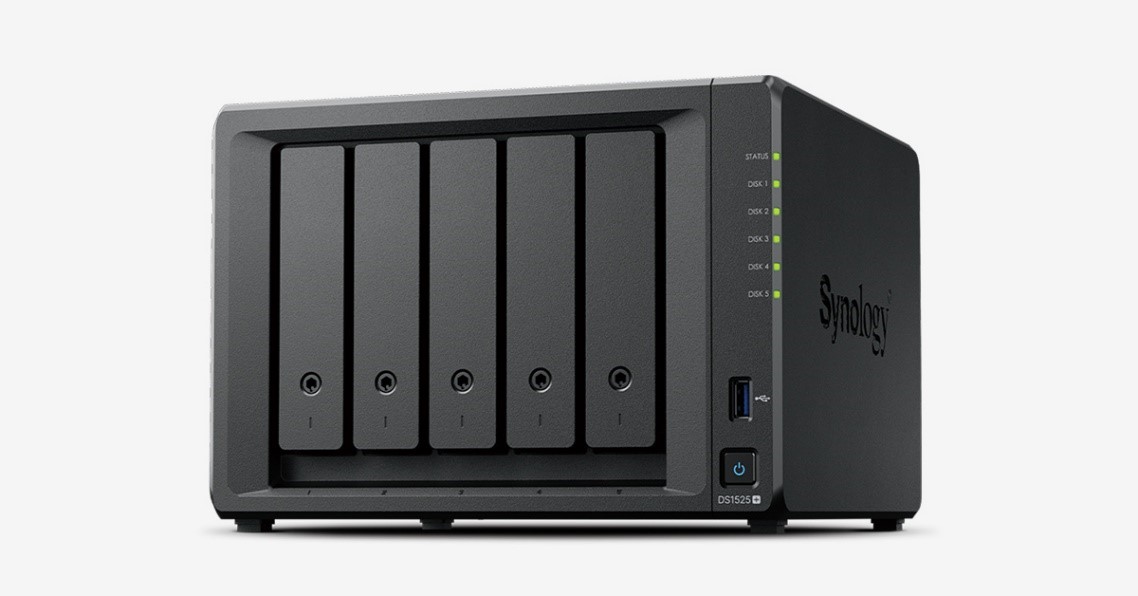
1. Các triệu chứng nhận biết lỗi truy xuất
Để có phương án xử lý chính xác, trước hết bạn cần xác định các dấu hiệu bất thường của hệ thống:
- Mất kết nối mạng: Không thể truy cập DSM (DiskStation Manager), File Station hay các ứng dụng như Synology Drive.
- Trạng thái "Read-only": Thiết bị vẫn online nhưng người dùng chỉ có thể xem, không thể chỉnh sửa hoặc ghi thêm dữ liệu.
- Cảnh báo lưu trữ: Hệ thống báo lỗi Degraded (Suy giảm), Crashed (Sụp đổ) hoặc lỗi Bad Sector trên ổ đĩa.
- Hiệu suất giảm sâu: Không thể thực hiện lệnh ping đến thiết bị hoặc tốc độ phản hồi cực kỳ chậm.
2. Phân tích nguyên nhân chính
Việc hiểu rõ nguyên nhân sẽ giúp bạn thu hẹp phạm vi kiểm tra:
- Sự cố mạng: Do cáp Ethernet lỏng, xung đột địa chỉ IP, cấu hình tường lửa (Firewall) sai lệch hoặc lỗi DNS.
- Sự cố phần cứng (Ổ cứng): Ổ đĩa bị hỏng vật lý, xuất hiện nhiều Bad Sector hoặc cấu trúc RAID bị lỗi (đặc biệt nguy hiểm với RAID 0, RAID 5/6 khi hỏng quá số lượng ổ cho phép).
- Lỗi hệ thống: File System (hệ thống tệp tin) bị hỏng, lỗi hệ điều hành DSM hoặc địa chỉ IP của máy tính bị NAS chặn do đăng nhập sai nhiều lần.
- Tác động ngoại vi: Mất điện đột ngột, dung lượng lưu trữ đầy 100% hoặc sai lệch trong thiết lập quyền truy cập (Permissions).
3. Quy trình kiểm tra nhanh
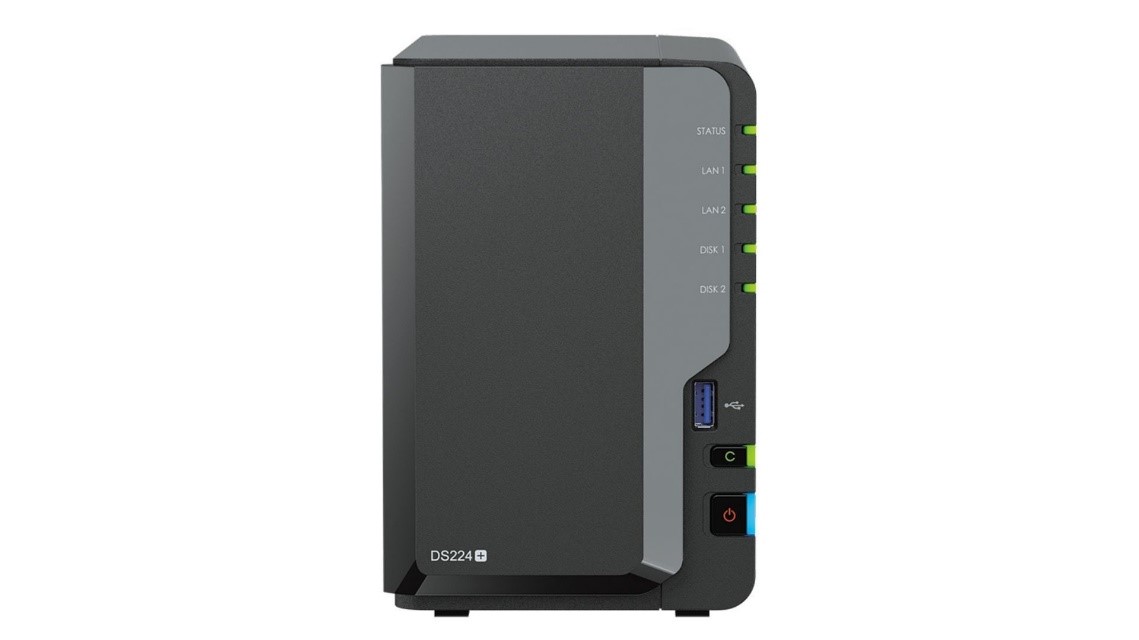
Bước 1: Quan sát đèn tín hiệu trực tiếp trên NAS
Hãy kiểm tra các đèn Status, LAN và Disk. Nếu đèn có màu xanh đứng yên hoặc nhấp nháy nhẹ là bình thường. Nếu đèn Status nhấp nháy đỏ hoặc cam, đó là dấu hiệu cảnh báo lỗi nghiêm trọng về ổ cứng hoặc Volume.
Bước 2: Kiểm tra kết nối mạng nội bộ
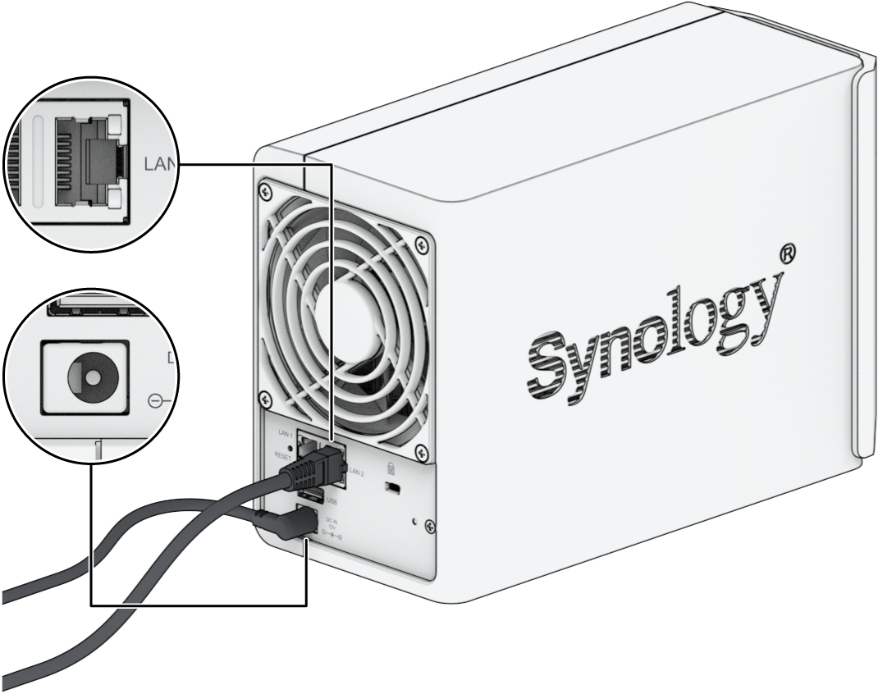
Sử dụng cáp Ethernet chất lượng tốt, cắm trực tiếp NAS vào Router hoặc Switch. Bạn nên sử dụng công cụ Synology Assistant trên máy tính để quét tìm thiết bị hoặc thử truy cập qua địa chỉ IP trực tiếp (ví dụ: 192.168.1.x:5000).
Bước 3: Kiểm tra sức khỏe ổ cứng và Volume (Nếu vào được giao diện DSM)
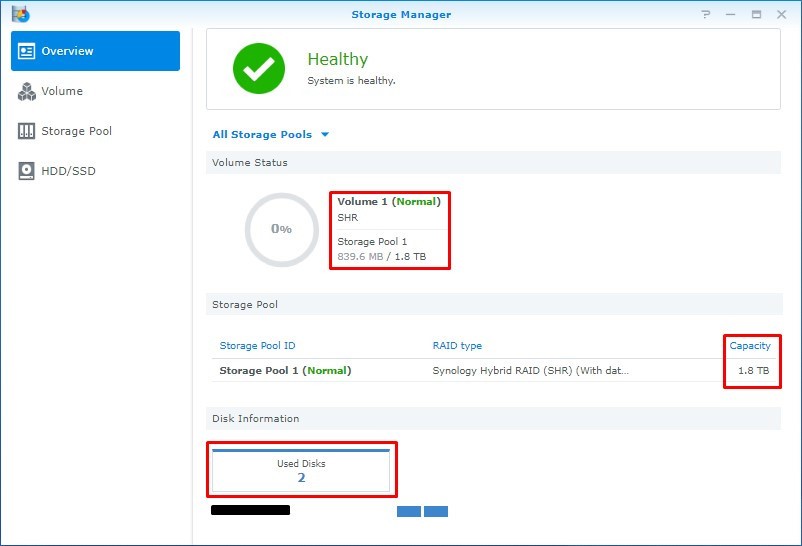
Truy cập vào Storage Manager để kiểm tra hai mục quan trọng:
- HDD/SSD: Xem trạng thái Health Status và số lượng Bad Sector.
- Storage Pool / Volume: Xác nhận trạng thái là Normal, Degraded hay Crashed.
4. Các giải pháp khắc phục cơ bản
Tùy vào tình trạng lỗi, bạn có thể áp dụng các biện pháp sau:
- Reset thiết lập mạng (Mode 1): Sử dụng một vật nhọn nhấn và giữ nút Reset ở phía sau NAS khoảng 4 giây cho đến khi nghe tiếng "bíp". Thao tác này sẽ reset IP và mật khẩu admin mà không mất dữ liệu.
- Khởi động lại đúng cách: Thực hiện tắt NAS thông qua giao diện DSM hoặc nhấn giữ nút nguồn, đợi máy tắt hẳn rồi khởi động lại sau 1 phút.
- Sửa lỗi Volume: Nếu hệ thống cho phép, hãy chọn Repair trong Storage Manager để khắc phục các lỗi File System cơ bản.
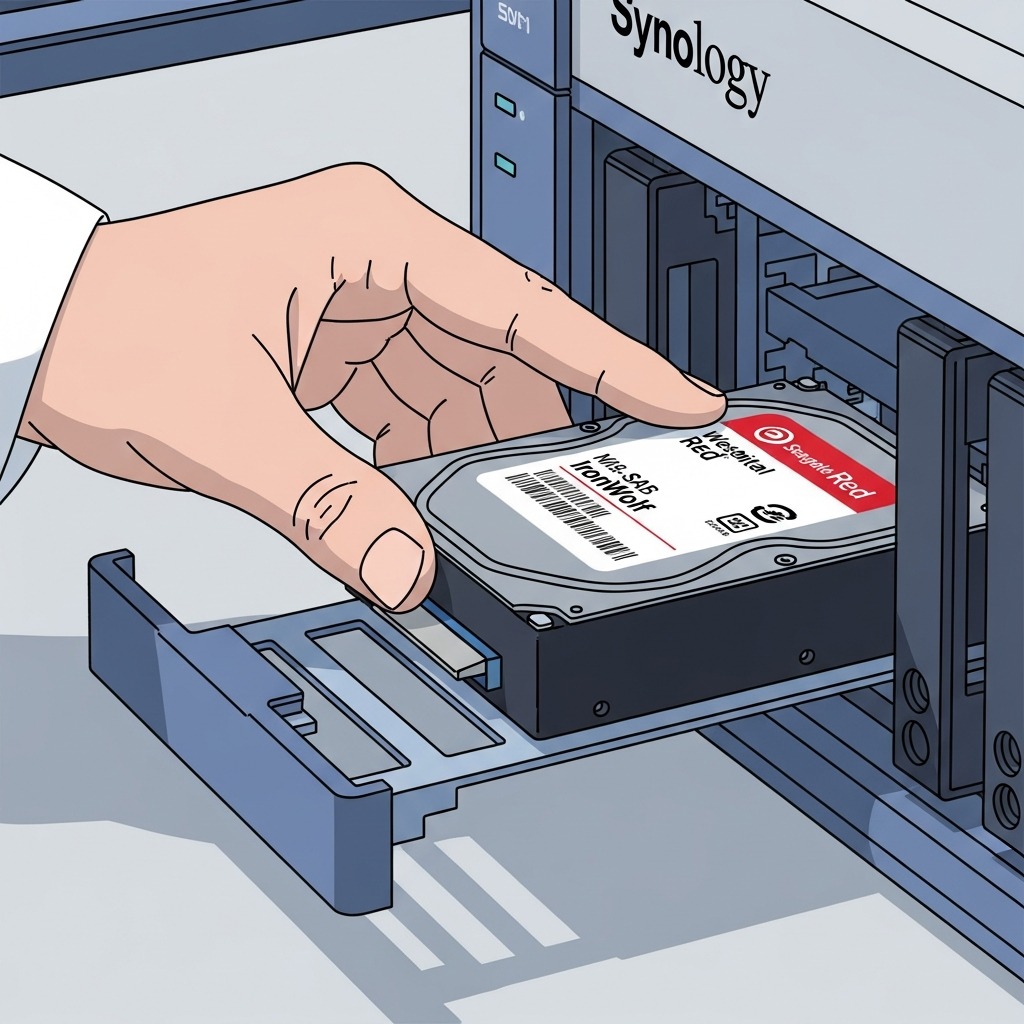
- Thay thế ổ cứng lỗi: Nếu xác định có ổ hỏng trong mảng RAID (trừ RAID 0), hãy tiến hành sao lưu dữ liệu quan trọng ngay lập tức, sau đó thay ổ mới cùng dung lượng và chọn Rebuild RAID.
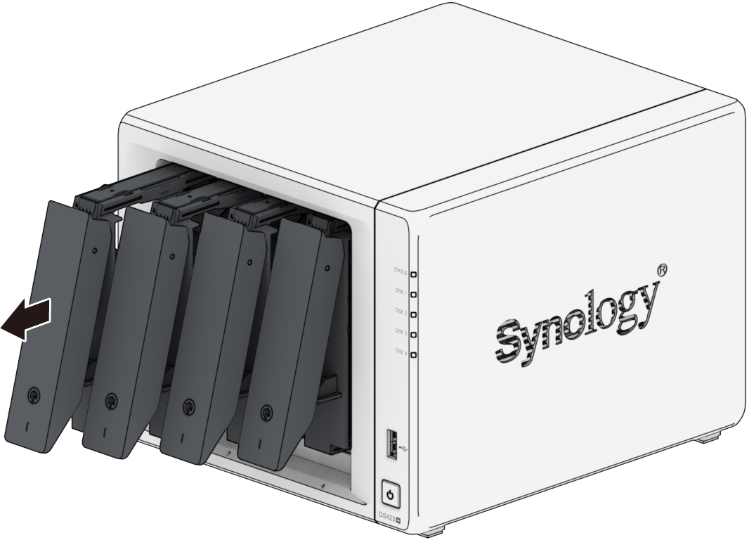
- Xử lý khi không vào được DSM: Bạn có thể thử tháo các ổ đĩa cũ, lắp một ổ cứng sạch vào khe số 1 để cài đặt lại DSM tạm thời, từ đó tìm cách truy xuất dữ liệu từ các ổ cũ.
5. Lời khuyên để đảm bảo an toàn dữ liệu
Để tránh những rủi ro đáng tiếc, người dùng NAS nên tuân thủ các nguyên tắc giáo dục sau:
- Quy tắc sao lưu 3-2-1: Luôn có 3 bản sao dữ liệu, lưu trên 2 loại thiết bị khác nhau và 1 bản lưu trữ bên ngoài (Cloud hoặc USB bên ngoài).
- Bảo vệ nguồn điện: Sử dụng bộ lưu điện (UPS) để tránh tình trạng NAS bị tắt đột ngột gây hỏng File System.
- Bảo trì định kỳ: Cập nhật phiên bản DSM mới nhất và firmware của ổ cứng để tối ưu hiệu suất và bảo mật.
Bạn có thể quan tâm

ĐẦU TƯ BẢN QUYỀN AUTOCAD – CHÌA KHÓA BẢO VỆ TÀI SẢN TRÍ TUỆ VÀ SỰ PHÁT TRIỂN BỀN VỮNG
Trump T1 Phone có thể là 'dự án ma'
HƯỚNG DẪN KHẮC PHỤC LỖI ĐỒNG BỘ VÀ SAO LƯU TRÊN THIẾT BỊ NAS SYNOLOGY

LỜI CẢM ƠN SAU CHIẾN DỊCH THIỆN NGUYỆN CẦN GIỜ 2026 - TÂM HR

Trung Quốc xác nhận ông Trump tới thăm trong tuần này
MẸO SETUP LUỒNG KHÔNG KHÍ LƯU THÔNG TRONG BỘ PC
HƯỚNG DẪN SỬA LỖI “YOUR WINDOWS LICENSE WILL EXPIRE SOON” TRÊN WINDOWS 10 / 11