NHỮNG LƯU Ý KHI NÂNG CẤP PHẦN CỨNG CHO DELL POWEREDGE R360

Server Dell PowerEdge R360 sau thời gian dài vận hành thường cần nâng cấp để đáp ứng nhu cầu tăng cao về dữ liệu và hiệu suất. Việc nâng cấp RAM, CPU, ổ cứng hay card mở rộng đòi hỏi kế hoạch kỹ lưỡng để tránh lỗi tương thích, mất dữ liệu hoặc hỏng linh kiện.
Dưới đây là những lưu ý quan trọng nhất khi nâng cấp R360.
1. Kiểm tra tính tương thích
Mỗi máy R360 có cấu hình riêng (CPU, backplane, riser, PSU…). Không nên mua linh kiện chỉ theo model chung.
Cách làm đúng:
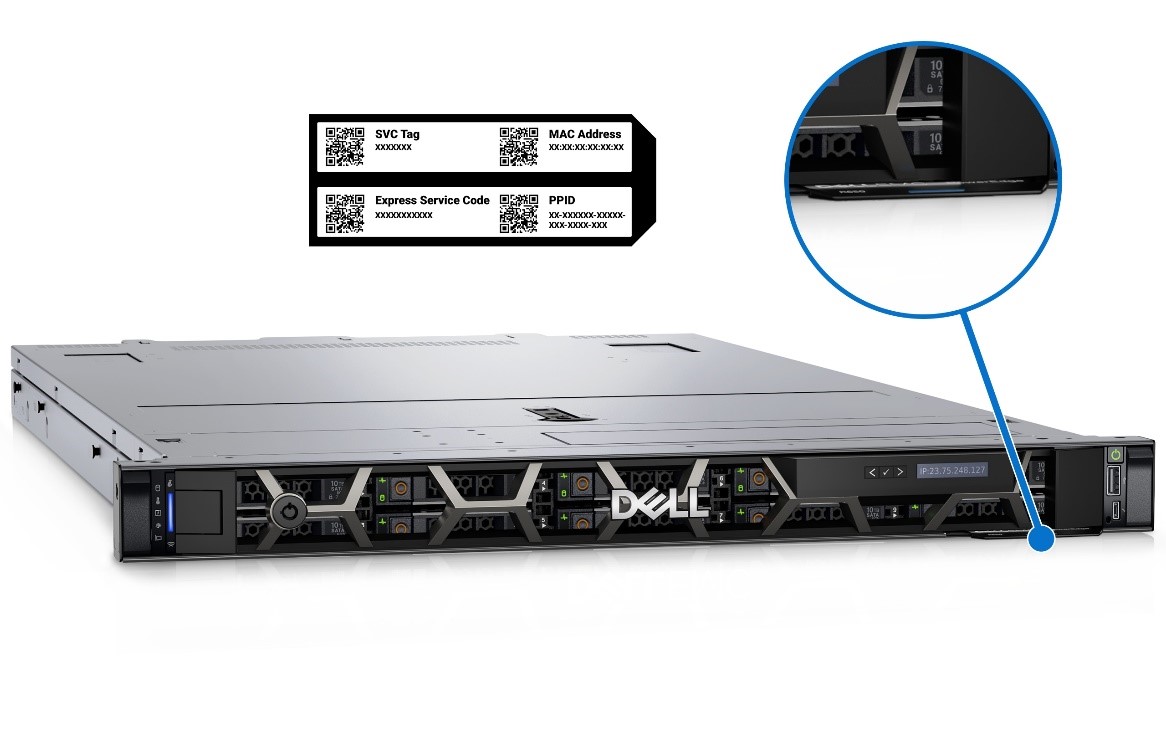
- Ghi Service Tag (mã dán trên máy)
- Truy cập Dell Support → Nhập Service Tag → Xem danh sách linh kiện chính hãng hỗ trợ
- Hoặc vào iDRAC / Lifecycle Controller để kiểm tra thông tin phần cứng hiện tại
 2. CPU – Đúng socket, TDP và tản nhiệt
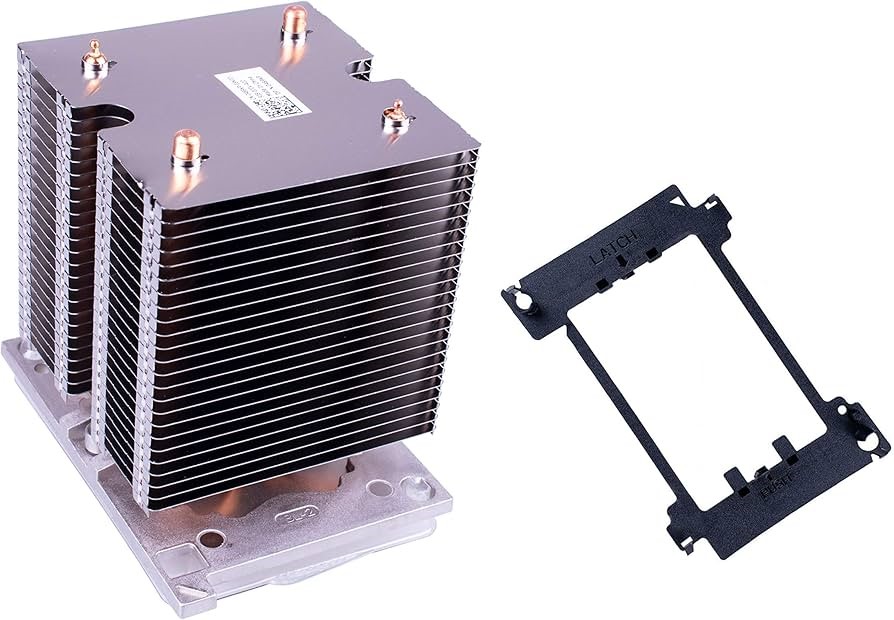
- Phải đúng thế hệ CPU mà mainboard hỗ trợ
- Chú ý TDP (công suất nhiệt): TDP cao hơn có thể cần thay heatsink mạnh hơn, thay đổi profile quạt hoặc PSU
- Nên cập nhật BIOS + iDRAC trước khi thay CPU để tránh lỗi boot hoặc microcode
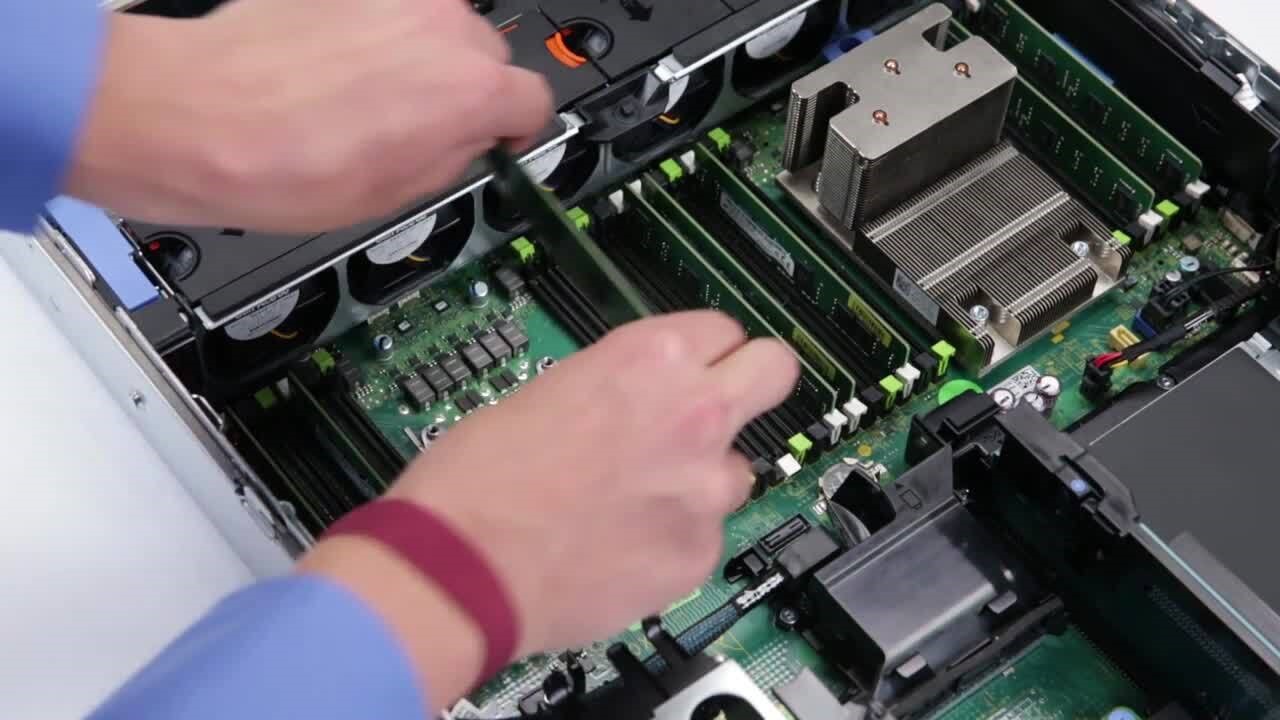
3. RAM – Phải đồng bộ và cắm đúng cách
Lỗi nâng RAM thường gặp nhất:
- Trộn loại RAM khác nhau (RDIMM/UDIMM, khác tốc độ, khác rank)
- Cắm sai thứ tự khe → chạy single-channel hoặc giảm tốc độ
- Vượt quá giới hạn tốc độ của CPU/chipset
Khuyến nghị: Mua RAM theo kit đồng bộ (cùng Part Number), tham khảo sơ đồ populate trong User Manual hoặc trên nắp máy.
 4. Ổ cứng & Backplane – Phân biệt rõ chuẩn kết nối
- SATA / SAS / NVMe U.2/U.3 có backplane và cáp khác nhau
- NVMe thường cần riser hoặc backplane riêng, không đi qua PERC RAID thông thường
- Kiểm tra số lượng bay 2.5”/3.5” và loại controller (HBA hay RAID)
5. RAID / HBA – Bảo vệ dữ liệu trước tiên
Trước khi thay controller hoặc đổi mode (RAID ↔ HBA):
- Backup toàn bộ dữ liệu
- Ghi lại cấu hình RAID (level, thứ tự ổ, stripe size)
- Chuẩn bị kế hoạch khôi phục
6. Nguồn điện (PSU) – Đủ công suất và dự phòng
Khi nâng CPU mạnh, nhiều ổ NVMe hoặc card PCIe:
- Kiểm tra tổng công suất PSU
- Giữ tính redundant 1+1 (2 PSU cùng loại và công suất)
- Đảm bảo có đủ đầu cắm nguồn phụ cho card
7. Card mở rộng (NIC, GPU…) – Kiểm tra riser và slot
- Kiểm tra riser card (low-profile hay full-height)
- Đảm bảo slot PCIe còn trống và tương thích
- Card có cần nguồn phụ (6-pin/8-pin) không?
8. Nhiệt độ, tiếng ồn và hành vi quạt Dell
Linh kiện không chính hãng hoặc cấu hình “nặng” có thể khiến quạt chạy tốc độ cao → máy ồn hơn. Cần cân nhắc môi trường đặt server (phòng máy có cách âm không?).
9. Sau khi nâng cấp – Kiểm tra và tối ưu
- Cập nhật firmware BIOS / iDRAC / PERC / driver mới nhất
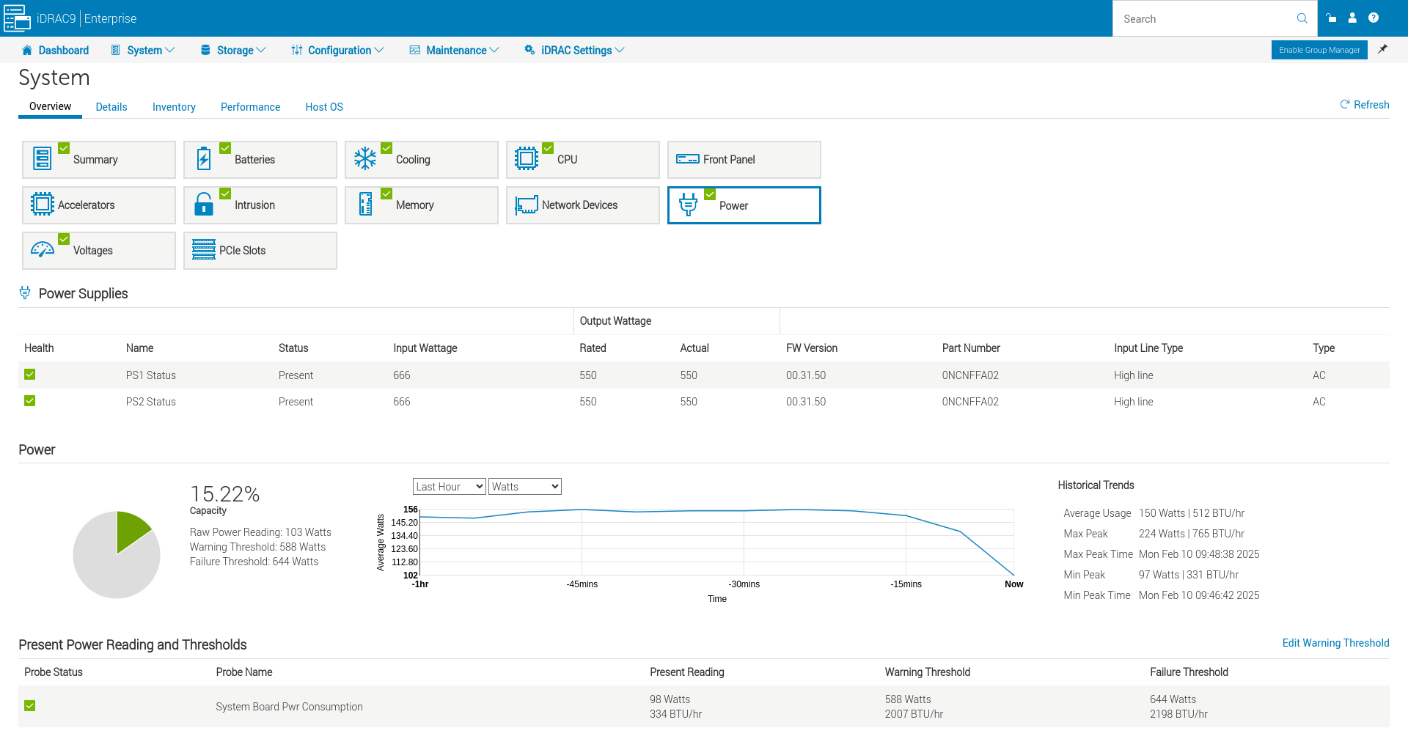
- Vào iDRAC kiểm tra: nhiệt độ, điện năng, trạng thái DIMM & Drive
- Chạy Memory Test, kiểm tra SMART ổ cứng, benchmark hiệu suất
 Tóm tắt
- Kiểm tra Service Tag & danh sách linh kiện tương thích
- Backup dữ liệu đầy đủ
- Cập nhật BIOS + iDRAC trước
- Chọn linh kiện đúng Part Number
- Kiểm tra PSU & cooling
- Lắp RAM đúng thứ tự, cắm đúng khe
- Kiểm tra & test sau nâng cấp
Bạn có thể quan tâm
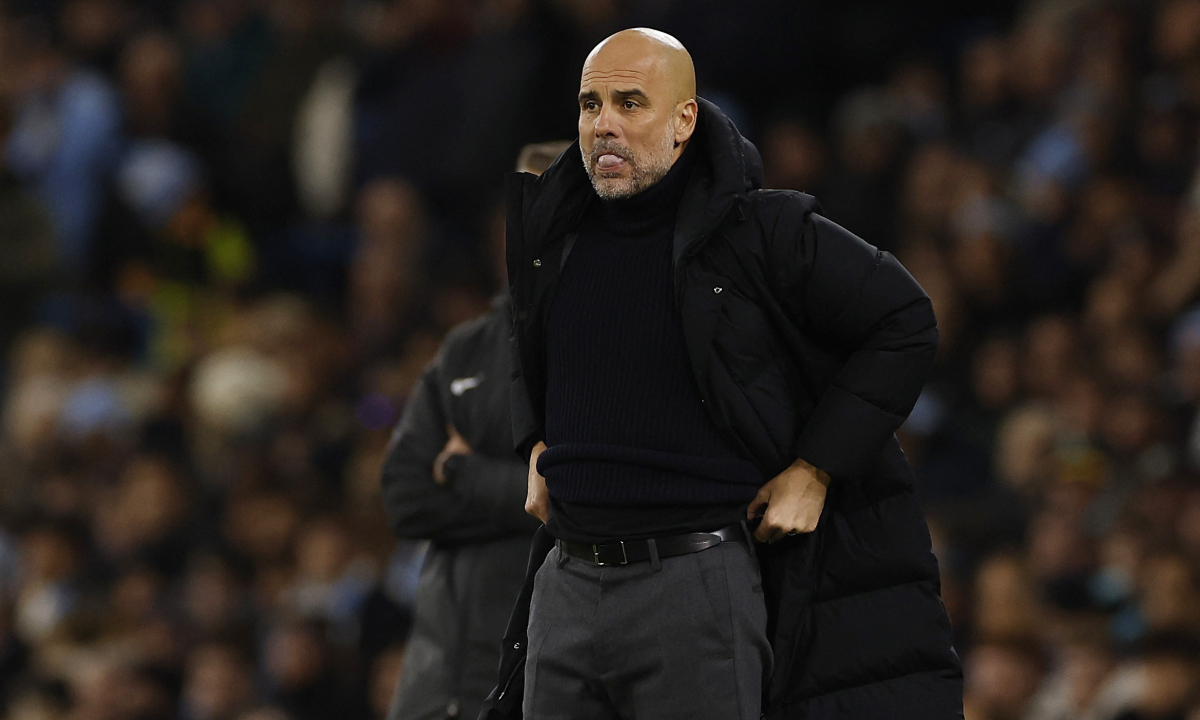
Guardiola được Man City dựng tượng và đặt tên cho khán đài

THƯ CẢM ƠN VÀ TÔN VINH: GIỌT HỒNG NKC LAN TỎA SỰ SỐNG
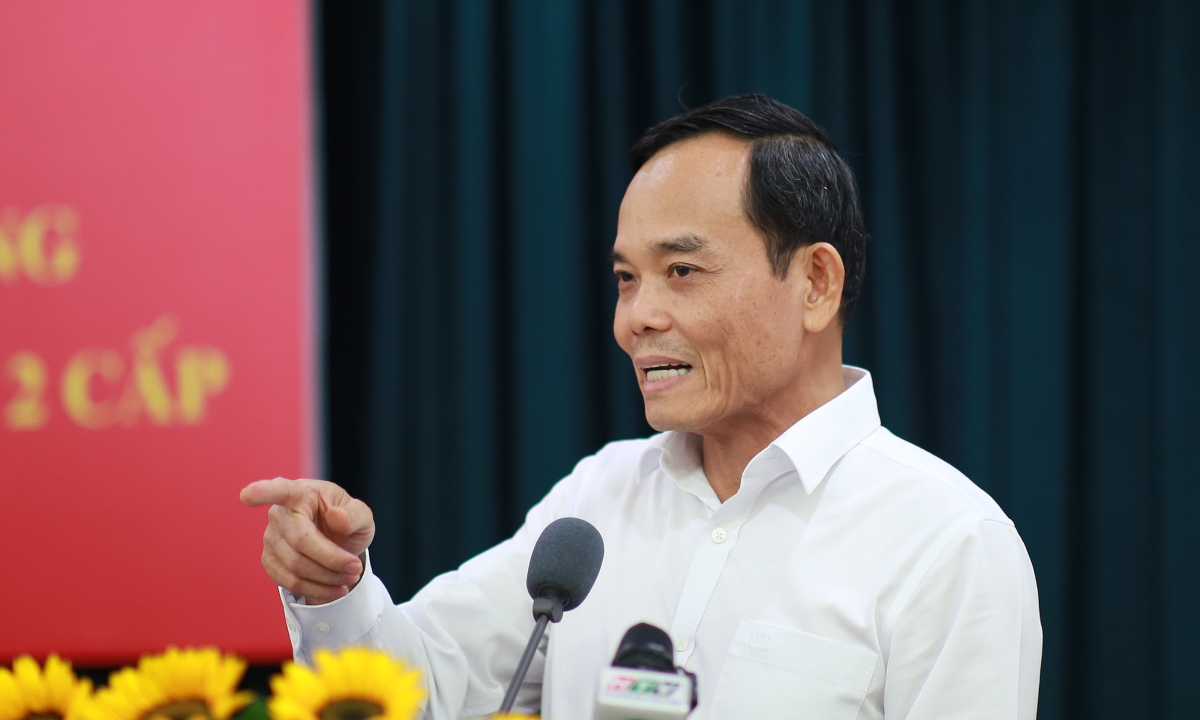
TP HCM sẽ rà soát lãnh đạo sau một năm vận hành chính quyền hai cấp
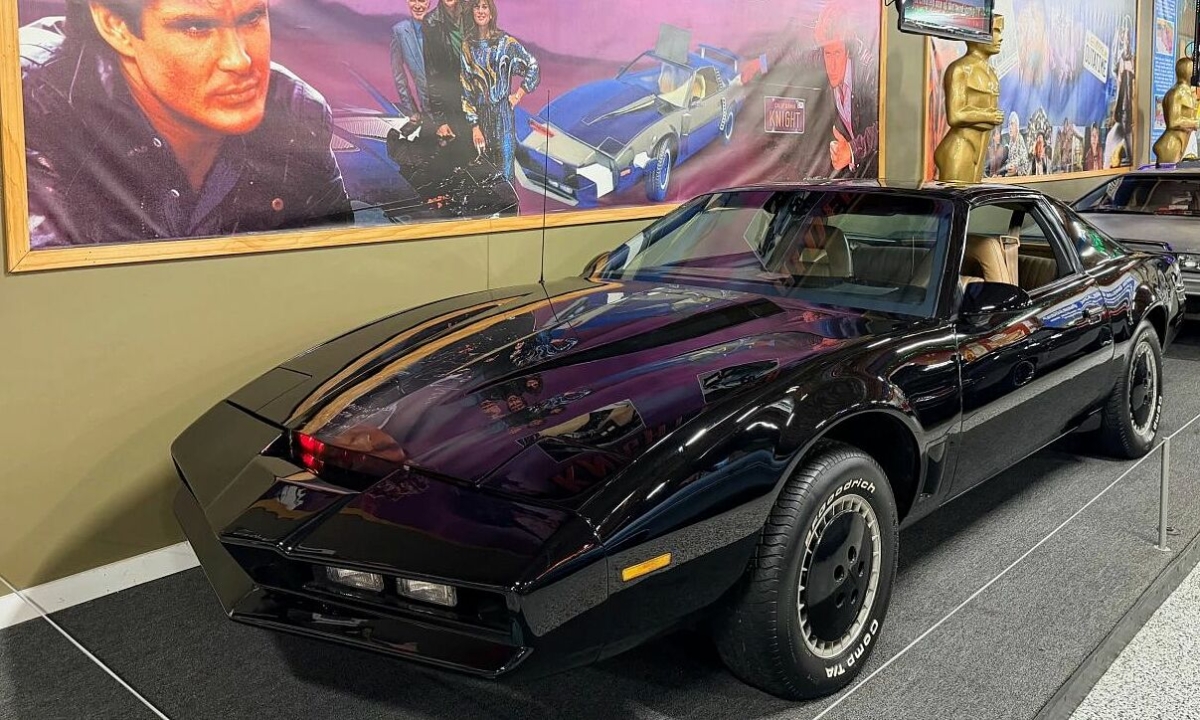
Bảo tàng kêu oan vì xe trưng bày bị phạt quá tốc độ
KIỂM TRA LỖI MÁY TÍNH ĐANG CHẠY TỰ TẮT
BACKUP/RESTORE CẤU HÌNH CẤU HÌNH ROUTER DRAYTEY, CẬP NHẬT FIRMWARE AN TOÀN

Diễn viên đóng Phúc Tinh 'Tây du ký' qua đời