BACKUP/RESTORE CẤU HÌNH CẤU HÌNH ROUTER DRAYTEY, CẬP NHẬT FIRMWARE AN TOÀN

Hướng dẫn Backup/Restore cấu hình, Cập nhật Firmware an toàn và Factory Reset trên Router DrayTek Vigor
Mục đích:
- Backup cấu hình để tránh mất hết setting khi reset hoặc nâng cấp firmware.
- Restore nhanh chóng khi cần khôi phục.
- Cập nhật firmware để fix lỗi, tăng bảo mật, thêm tính năng mới – nhưng phải làm an toàn để tránh brick router.
- Factory reset khi quên pass, lỗi nặng, nhưng không muốn mất cấu hình → backup trước rồi restore sau.
Chuẩn bị:
- Router DrayTek Vigor (model phổ biến: 2926, 2865, 2962, 3910, v.v.)
- Máy tính nối LAN với router (địa chỉ mặc định: 192.168.1.1)
- Truy cập web: http://192.168.1.1 (user: admin, pass: admin hoặc pass bạn đặt)
- Tải firmware mới nhất từ trang chính thức: https://www.draytek.com/support/downloads/ (chọn đúng model)
- Backup file .cfg sẽ lưu trên máy tính.
Bước 1: Backup cấu hình (rất quan trọng – làm trước mọi thao tác lớn)
- Đăng nhập vào giao diện web router.
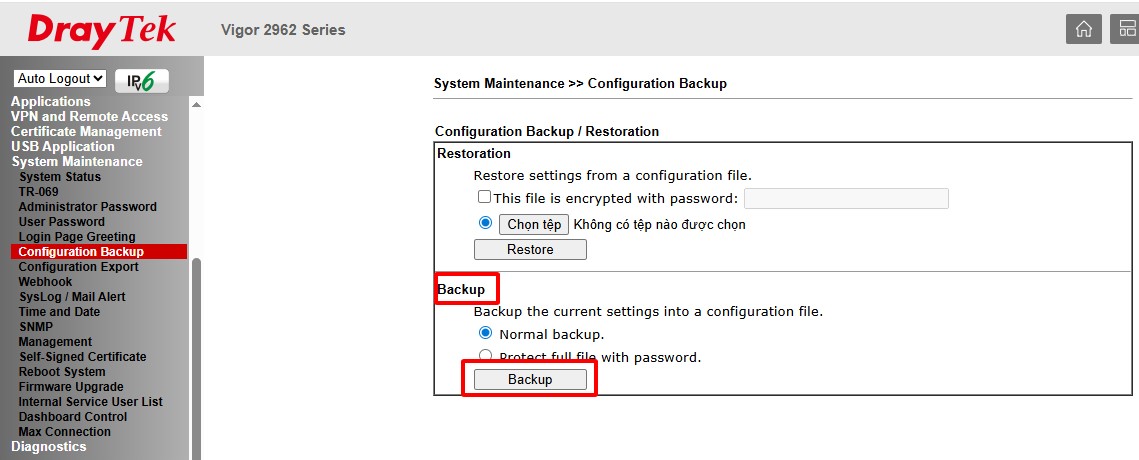
- Vào menu System Maintenance >> Configuration Backup (hoặc System Maintenance >> Backup & Restore tùy model/firmware).
- Nhấn nút Backup (hoặc Backup to file).
- Trình duyệt sẽ tải file về máy tính (tên file thường là model + ngày tháng, đuôi .cfg
Lưu file này ở nơi an toàn (USB, Google Drive, máy khác) – đây là "bản sao lưu" toàn bộ cấu hình của bạn (WAN, LAN, VLAN, Firewall, VPN, WiFi, v.v.).
Lưu ý:
- Một số model cao cấp (như 3900/2960) có Auto Backup – bạn có thể bật để tự động backup hàng ngày/tuần/tháng.
- Backup trước khi cập nhật firmware hoặc reset để tránh mất công config lại từ đầu.
Bước 2: Restore cấu hình (khôi phục từ file backup)
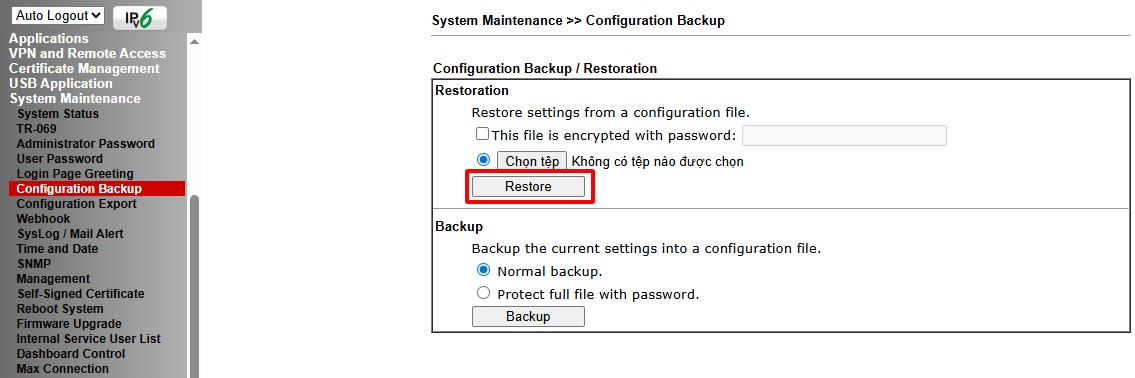
- Vào lại System Maintenance >> Configuration Backup.
- Nhấn Choose File (hoặc Browse) → chọn file .cfg bạn đã backup trước đó.
- Nhấn Restore (hoặc Upload & Restore).
- Router sẽ xử lý file → reboot tự động.
- Sau reboot, đăng nhập lại → kiểm tra xem WAN có lên mạng, VLAN, WiFi, Firewall có còn nguyên không.
Lưu ý:
- Restore chỉ hoạt động tốt với file backup từ cùng model và firmware tương thích. Nếu đổi model lớn (ví dụ từ 2926 sang 2865), một số setting có thể không restore hết – lúc đó cần config thủ công phần khác biệt.
- Không ngắt nguồn trong quá trình restore!
Bước 3: Cập nhật Firmware an toàn (không brick router)
- Backup cấu hình trước (theo Bước 1) – bắt buộc!
- Truy cập trang DrayTek chính thức: https://www.draytek.com/support/downloads/ → chọn model router → tải firmware mới nhất (file .all hoặc .com, tránh beta nếu không chắc).
- Đọc Release Note để xem fix gì, có thay đổi lớn không.
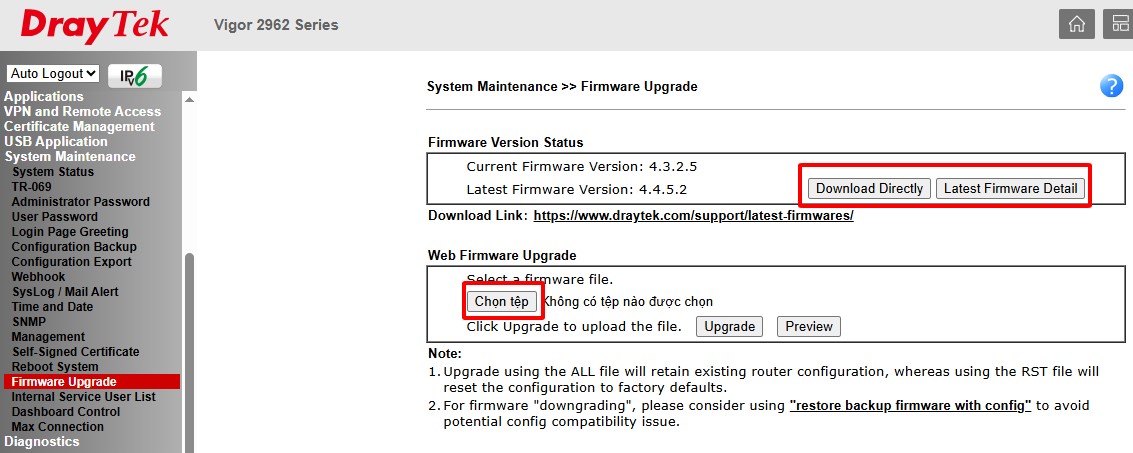
- Vào web router → System Maintenance >> Firmware Upgrade (hoặc Firmware Upgrade Utility).
- Nhấn Choose File → chọn file firmware vừa tải (thường đuôi .all).
- Nhấn Upgrade → chờ 3-5 phút.
- Router sẽ tự reboot sau khi upload xong.
- Sau reboot, đăng nhập lại → kiểm tra phiên bản firmware mới ở Dashboard hoặc System Maintenance.
Lưu ý an toàn:
- Kết nối máy tính bằng dây LAN (không dùng WiFi) để tránh mất kết nối giữa chừng.
- Không tắt nguồn, không ngắt dây trong lúc upgrade – có thể brick router (phải recover bằng TFTP mode).
- Nếu router ở xa (remote), chỉ upgrade khi kết nối ổn định, và có kế hoạch backup + restore.
- Sau upgrade, kiểm tra lại WAN, VPN, port forwarding – một số firmware mới thay đổi default setting.
Nếu upgrade fail (brick): Dùng Firmware Upgrade Utility (tải từ DrayTek) + TFTP mode (giữ nút reset khi bật nguồn) để flash lại.
Bước 4: Factory Reset mà không mất cấu hình quan trọng (reset sạch nhưng khôi phục nhanh)
Factory reset sẽ xóa hết setting về mặc định (admin/admin, IP 192.168.1.1, không VLAN, không Firewall rule, v.v.). Nhưng bạn có thể khôi phục nhanh bằng backup.
Cách 1: Reset qua web (nếu còn đăng nhập được)
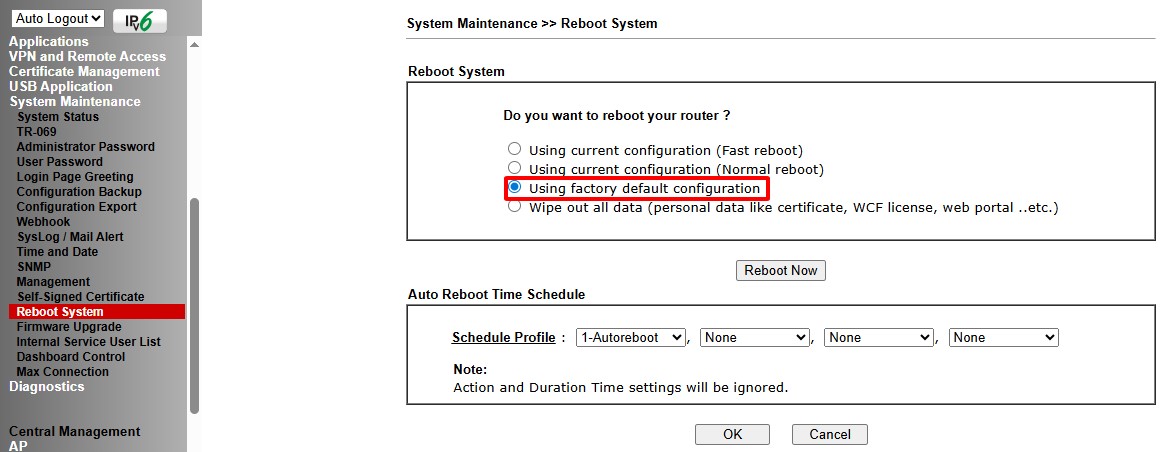
- Vào System Maintenance >> Reboot System.
- Tick chọn Using factory default configuration.
- Nhấn Reboot Now. → Router reset về factory sau reboot.
Cách 2: Reset bằng nút vật lý (nếu quên pass)
- Bật nguồn router.
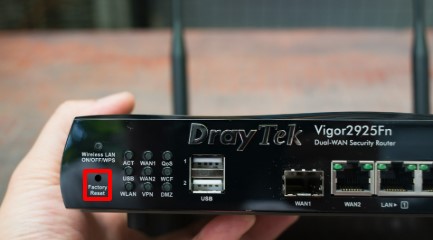
- Dùng que tăm/đầu bấm giữ nút Reset (thường ở mặt sau) khoảng 10-15 giây → đèn LED nhấp nháy hoặc tắt rồi sáng lại.
- Thả tay → router reboot và reset về factory.
Cách 3: Reset bằng file .rst (nâng cao)
- Tải file firmware đuôi .rst (reset version) từ DrayTek.
- Vào Firmware Upgrade → chọn file .rst → Upgrade → reboot → reset factory.
Sau reset:
- Đăng nhập 192.168.1.1 với admin/admin.
- Restore cấu hình từ file backup (theo Bước 2).
- Kiểm tra và chỉnh lại nếu cần (thay đổi pass admin ngay!).
Lưu ý quan trọng:
- Luôn backup trước reset hoặc upgrade.
- Lưu file backup ở nhiều nơi (cloud, USB).
- Đổi mật khẩu admin mạnh sau khi restore/reset.
- Nếu dùng VigorACS hoặc VigorConnect (quản lý tập trung), có thể backup/restore từ đó.
Kết luận Backup/restore, update firmware và reset là những thao tác cơ bản nhưng rất quan trọng để router DrayTek hoạt động ổn định, an toàn. Làm đúng quy trình thì bạn sẽ tiết kiệm rất nhiều thời gian, tránh mất cấu hình phức tạp (VLAN, VPN, Firewall rule...).
Bài liên quan
TỐI ƯU HÓA SÓNG WIFI VỚI TÍNH NĂNG ARM (ADAPTIVE RADIO MANAGEMENT) CỦA ARUBA
VẤN ĐỀ NGUỒN ĐIỆN CHỈ CẤP NGUỒN POE 802.3AF, NHỮNG TÍNH NĂNG NÀO THƯỜNG BỊ HỆ THỐNG VÔ HIỆU HÓA
PHÂN BIỆT IAP VÀ CAP TRONG ARUBA ACCESS POINT
Bạn có thể quan tâm

Djokovic thua ngược ở vòng ba Roland Garros
HƯỚNG DẪN UPDATE FIRMWARE VÀ BIOS TRÊN DELL POWEREDGE R360 QUA iDRAC

Chiều cao người Việt thuộc nhóm trung bình thấp nhất thế giới

Vua Anh chơi đàn ukulele cùng người dân

Cách ăn uống giúp cựu hoa hậu Hàn Quốc trẻ mãi không già

Thủ tướng Israel chỉ thị quân đội kiểm soát 70% Dải Gaza

Iran nói lệnh phong tỏa của Mỹ cản trở đàm phán