HƯỚNG DẪN CÁCH XỬ LÝ LỖI TIVI KHÔNG BẮT ĐƯỢC WIFI

Sau bài viết này, bạn sẽ có khả năng: Nhận diện chính xác các nguyên nhân khiến Smart TV không thể kết nối mạng WiFi. Thực hiện quy trình tự khắc phục lỗi từ đơn giản đến phức tạp. Biết cách kiểm tra lỗi phần cứng để có phương án sửa chữa kịp thời.
1. SỰ CỐ TỪ THIẾT BỊ PHÁT MẠNG (MODEM/ROUTER)
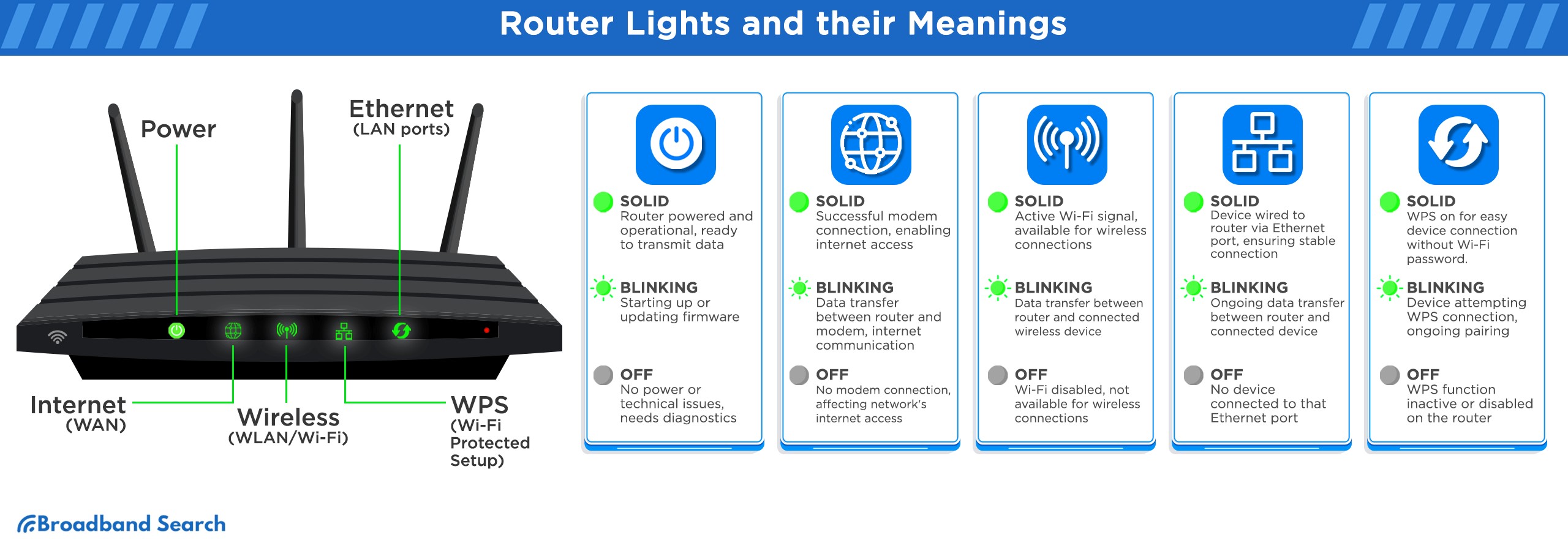
Nhiều trường hợp tivi không bắt được WiFi không phải do lỗi ở tivi mà xuất phát từ thiết bị phát mạng Internet trong nhà. Nguyên nhân phổ biến:
- Modem hoặc router bị treo sau thời gian dài hoạt động.
- Đường truyền Internet từ nhà mạng bị gián đoạn.
- Router bị quá tải do có quá nhiều thiết bị (điện thoại, laptop, camera...) cùng kết nối.
Cách khắc phục:
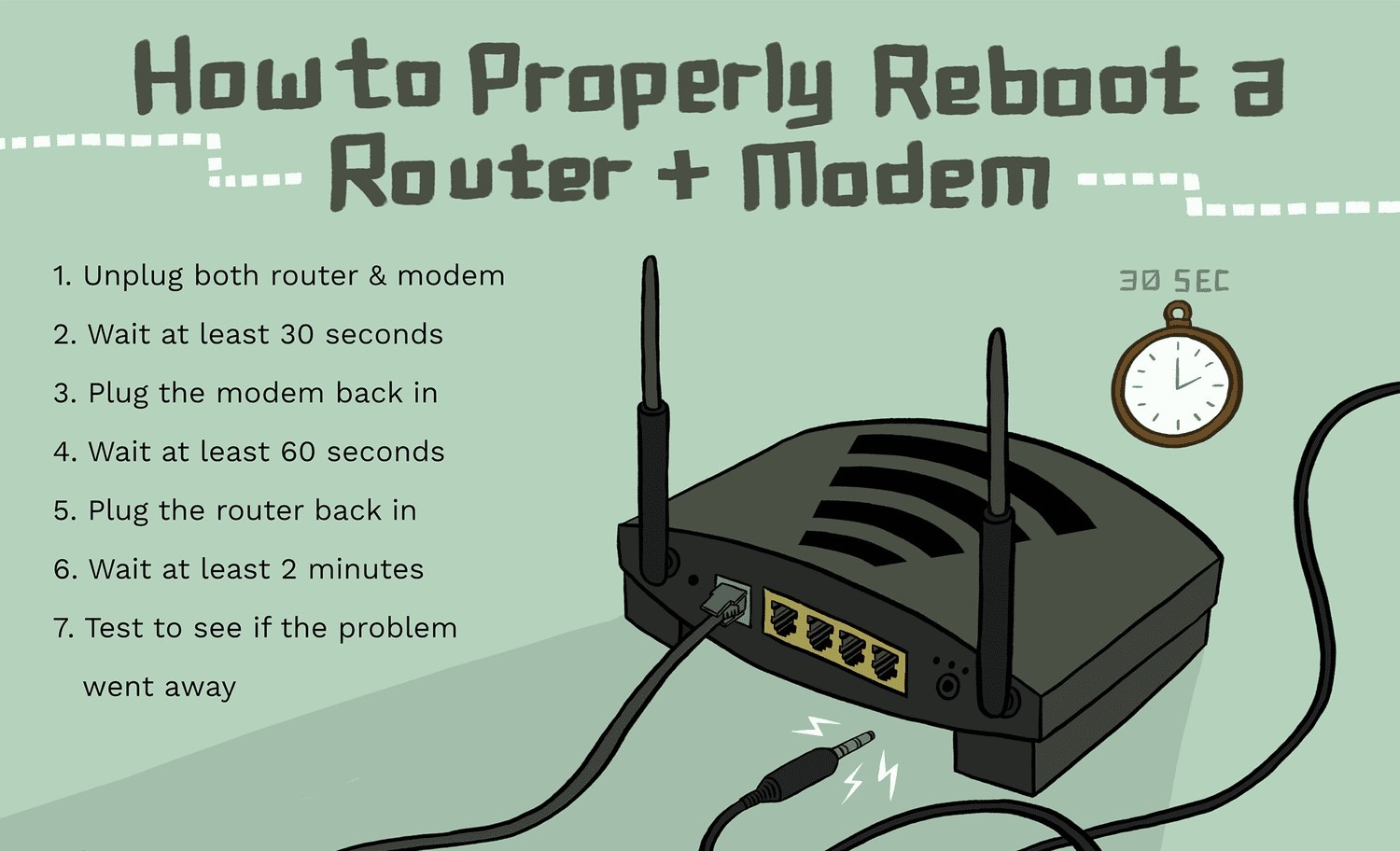
- Khởi động lại modem: Rút nguồn modem khoảng 1 – 3 phút, sau đó cắm lại và chờ thiết bị khởi động hoàn toàn.
- Kiểm tra chéo: Dùng điện thoại kết nối WiFi đó. Nếu điện thoại cũng không vào mạng được, lỗi nằm ở đường truyền Internet.
- Giảm tải thiết bị: Tạm thời ngắt kết nối WiFi trên các thiết bị không cần thiết.
2. TIVI CHƯA BẬT CHỨC NĂNG THU WIFI
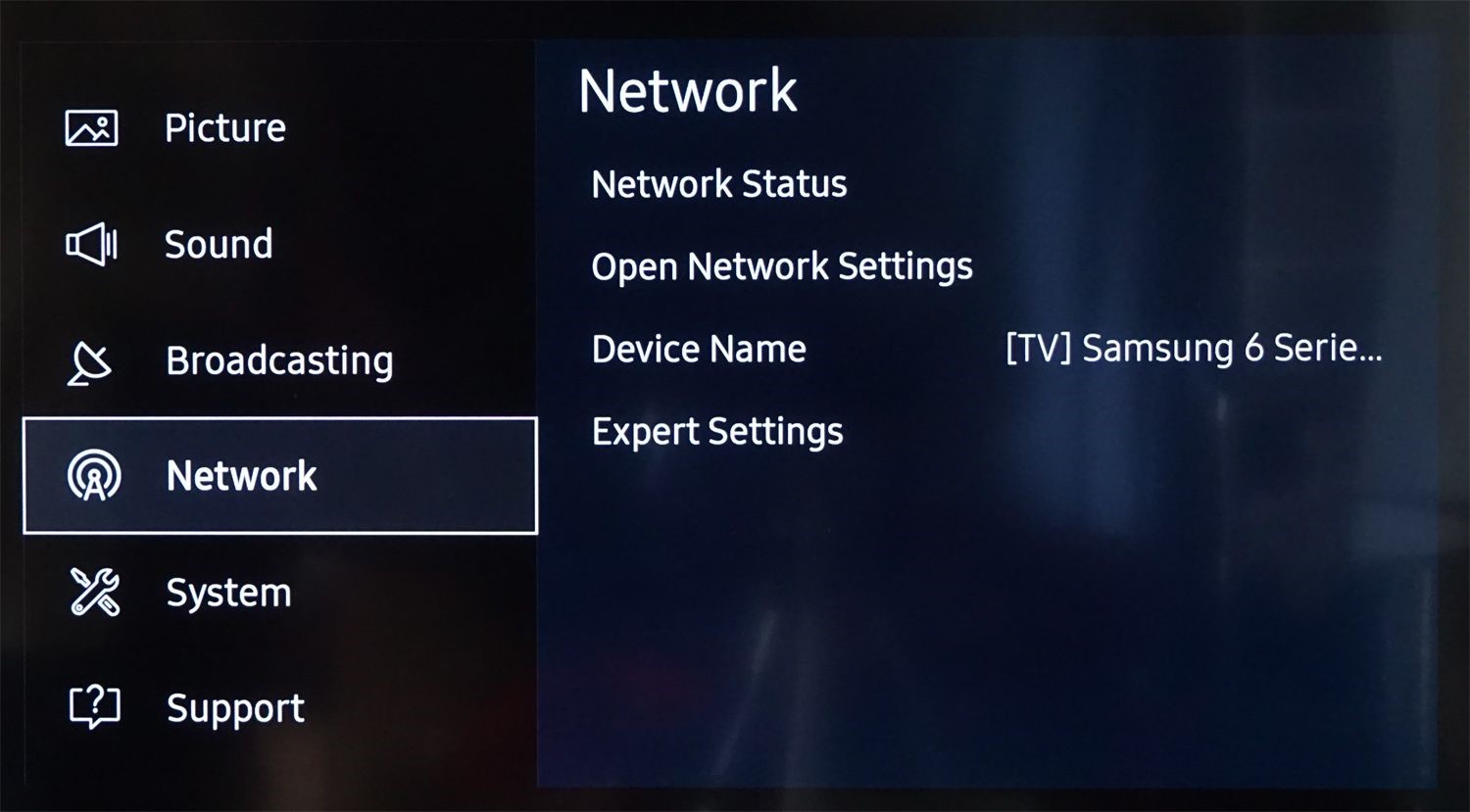
Trong quá trình sử dụng, có thể người dùng đã vô tình tắt tính năng thu WiFi trong phần cài đặt hệ thống. Cách kiểm tra và kích hoạt:
1. Truy cập vào mục Cài đặt trên Tivi.
2. Chọn mục Mạng -> Cài đặt mạng.
3. Kiểm tra trạng thái WiFi, nếu đang ở chế độ OFF, hãy chuyển sang ON.
4. Chọn mạng WiFi của bạn và tiến hành kết nối lại.
3. SAI MẬT KHẨU TRUY CẬP WIFI
Đây là lỗi rất phổ biến khiến tivi báo "Authentication failed" hoặc liên tục yêu cầu nhập lại mật khẩu. Lưu ý quan trọng khi nhập mật khẩu:
- Hệ thống phân biệt chữ hoa và chữ thường.
- Cẩn thận với các ký tự dễ nhầm lẫn như số 0 và chữ O, số 1 và chữ I.
- Kiểm tra xem các ký tự đặc biệt đã được nhập đúng hay chưa.
Cách khắc phục: Chọn mục Quên mạng (Forget Network) trên tivi, sau đó chọn lại tên WiFi và nhập mật khẩu một cách cẩn thận từ đầu.
4. LỖI PHẦN MỀM VÀ HỆ ĐIỀU HÀNH TIVI
Đôi khi hệ điều hành của Smart TV bị xung đột phần mềm hoặc bị treo dịch vụ mạng ngầm. Các bước xử lý:
- Khởi động lại tivi (Soft Reset): Tắt tivi, rút nguồn điện trong khoảng 2 phút rồi cắm lại. Thao tác này giúp giải phóng bộ nhớ đệm.
- Cập nhật phần mềm: Vào Cài đặt -> Hỗ trợ -> Cập nhật phần mềm để đảm bảo tivi chạy phiên bản ổn định nhất.
- Khôi phục cài đặt gốc (Factory Reset): Đây là biện pháp cuối cùng nếu lỗi phần mềm nghiêm trọng. Lưu ý: Thao tác này sẽ xóa sạch ứng dụng và dữ liệu đã cài đặt.
5. KHOẢNG CÁCH VÀ VẬT CẢN TÍN HIỆU
Sóng WiFi sẽ bị suy giảm đáng kể nếu tivi được đặt ở vị trí không thuận lợi. Các tác nhân gây nhiễu:
- Tường bê tông dày hoặc các tấm kim loại chắn giữa tivi và router.
- Các thiết bị điện tử gây nhiễu sóng như lò vi sóng, loa không dây.
Giải pháp:
- Di chuyển router lại gần tivi hơn nếu có thể.
- Sử dụng thiết bị tăng cường sóng (WiFi Repeater) hoặc hệ thống Mesh.
- Khuyên dùng: Sử dụng cáp mạng LAN cắm trực tiếp từ router vào cổng Ethernet của tivi để có đường truyền ổn định nhất khi xem phim 4K.
6. HỎNG BỘ THU WIFI (LỖI PHẦN CỨNG)
Nếu tivi không thể tìm thấy bất kỳ mạng WiFi nào xung quanh (trong khi điện thoại vẫn thấy rất nhiều), có khả năng module WiFi bên trong tivi đã hỏng. Cách kiểm tra nhanh: Sử dụng điện thoại di động để phát WiFi (Hotspot). Nếu tivi vẫn không tìm thấy mạng phát ra từ điện thoại đặt ngay cạnh, bộ thu WiFi của tivi có vấn đề. Hướng xử lý: Liên hệ trung tâm bảo hành chính hãng hoặc các đơn vị sửa chữa chuyên nghiệp để thay thế card WiFi hoặc kiểm tra mainboard.
Bạn có thể quan tâm
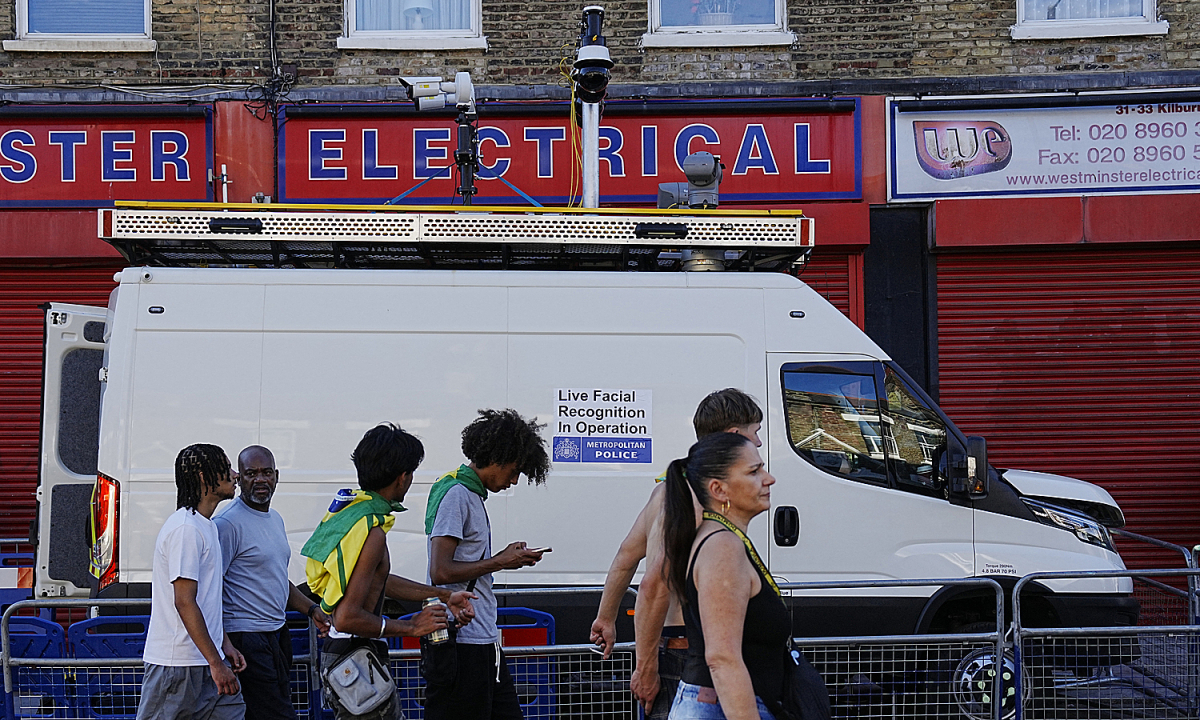
Công nghệ quét mặt trực tiếp trên phố gây tranh cãi

Elon Musk thua kiện Sam Altman
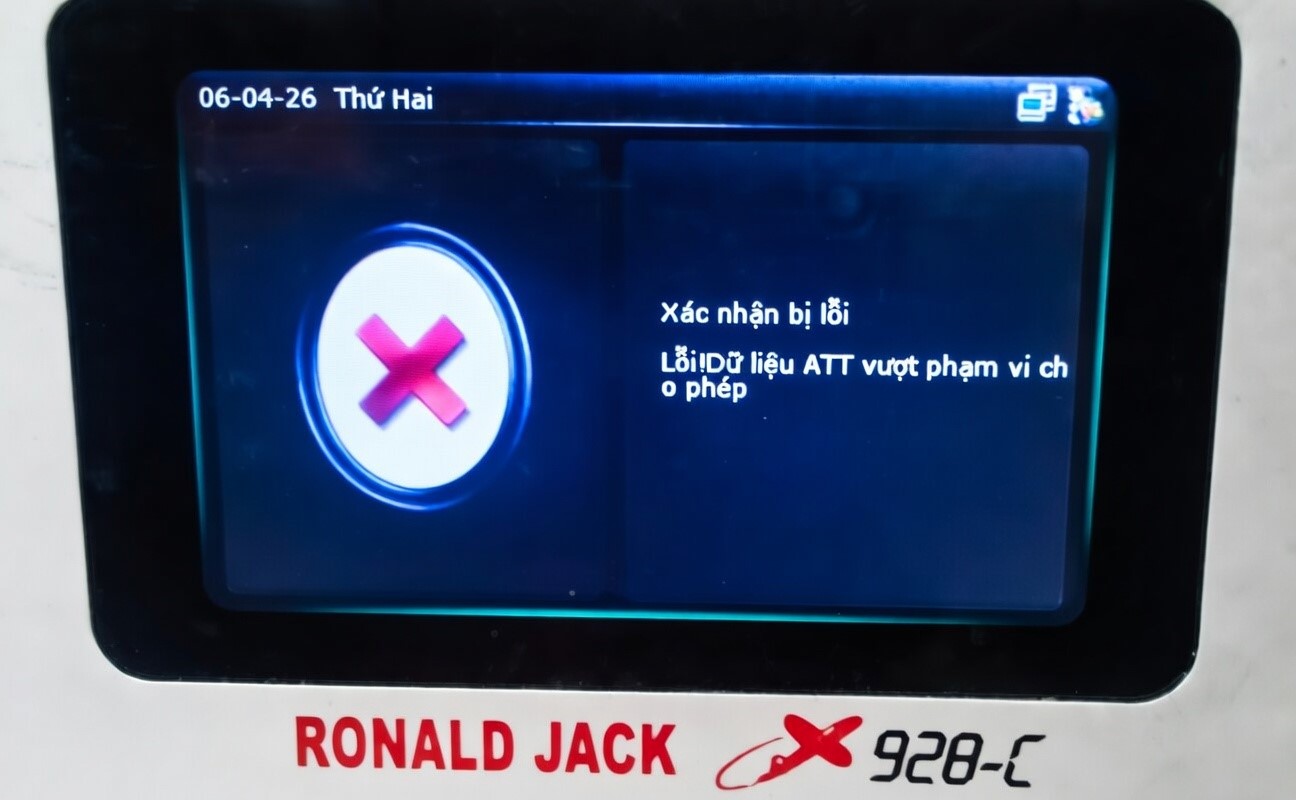
TẠI SAO DỮ LIỆU TRÊN MÁY CHẤM CÔNG BỊ ĐẦY?
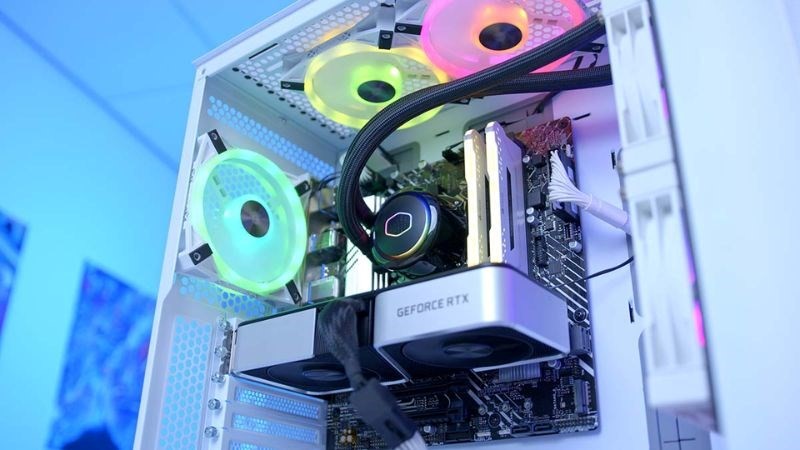
HƯỚNG DẪN TÍNH TOÁN CÔNG SUẤT TỪNG LINH KIỆN CHO MỘT BỘ PC

HƯỚNG DẪN XỬ LÝ LỖI OUTLOOK BỊ TREO KHI LOADING PROFILE

Sau sự cố ngộ độc, TP HCM siết giám sát bữa ăn học sinh

BẢN QUYỀN ADOBE INDESIGN FOR TEAMS RENEWAL