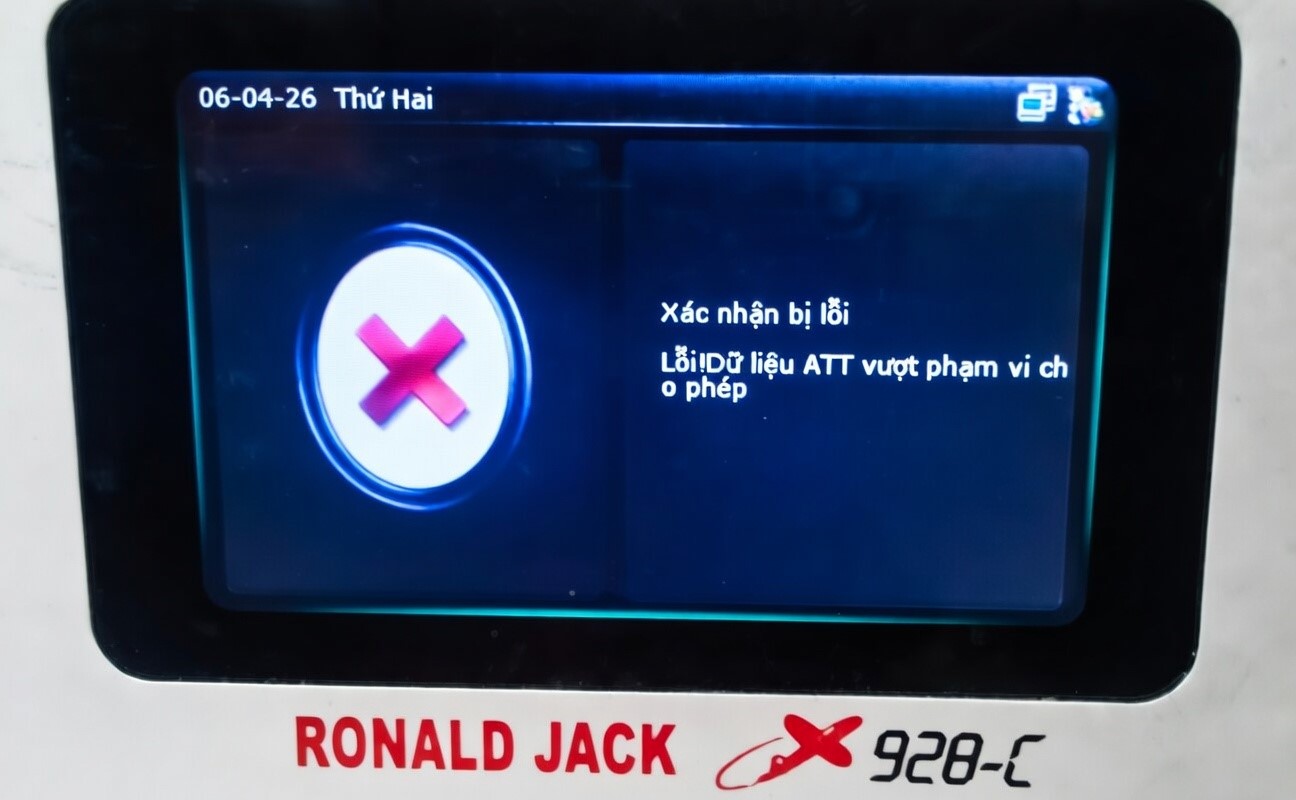
TẠI SAO DỮ LIỆU TRÊN MÁY CHẤM CÔNG BỊ ĐẦY?

TẠI SAO DỮ LIỆU TRÊN MÁY CHẤM CÔNG BỊ ĐẦY?
Mục tiêu: Hiểu rõ nguyên nhân gây đầy bộ nhớ máy chấm công và biết cách xóa dữ liệu đúng cách, tránh mất dữ liệu quan trọng.
1. Nguyên nhân phổ biến khiến máy chấm công bị đầy dữ liệu
Khi doanh nghiệp hoạt động lâu năm và số lượng nhân viên tăng, dữ liệu trên máy sẽ tích tụ dần. Dưới đây là các nguyên nhân chính:
1. Số lượng nhân viên tăng Mỗi nhân viên chấm công nhiều lần trong ngày (vào ca, ra ca, tăng ca, ra ngoài…). Với hàng trăm nhân viên, lượng bản ghi tăng rất nhanh.
2. Thời gian lưu dữ liệu quá lâu Máy không có chức năng xóa tự động hoặc chưa được cài đặt xóa định kỳ. Các bản ghi cũ vẫn nằm lại, làm đầy bộ nhớ.
3. Lỗi kỹ thuật
o Firmware lỗi
o Dữ liệu bị trùng lặp
o Cách lưu trữ không tối ưu Những vấn đề này khiến bộ nhớ bị chiếm dụng nhiều hơn bình thường.
4. Không sao lưu và xóa dữ liệu cũ Doanh nghiệp không thực hiện sao lưu định kỳ và xóa dữ liệu đã sử dụng, dẫn đến tích tụ liên tục.
2. Hướng dẫn xóa dữ liệu máy chấm công bị đầy (2 cách phổ biến)
Lưu ý quan trọng trước khi xóa: Luôn sao lưu dữ liệu trước (qua phần mềm hoặc USB) để tránh mất thông tin chấm công quan trọng.
Cách 1: Xóa trực tiếp trên máy chấm công (Nhanh, phù hợp máy ít nhân viên)
1. Nhấn Menu trên máy chấm công.
2. Chọn Quản lý dữ liệu (hoặc Data Management).
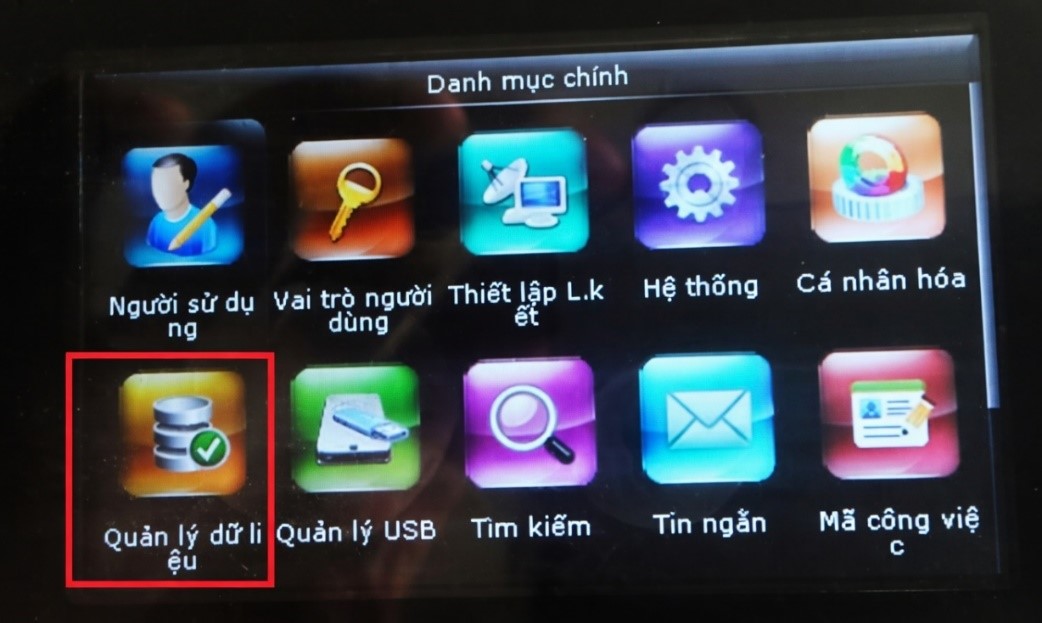
3. Chọn Xóa dữ liệu có mặt.
4. Chọn loại dữ liệu cần xóa:
o Xóa tất cả: Xóa tất cả ở trong danh mục xóa dữ liệu có mặt chỉ mất tất cả giờ chấm công nhân viên. Không mất dấu vân tay nhân viên.
o Xóa theo thời gian: Xóa theo thời gian bắt đầu cần xóa và thời gian kết thúc để xóa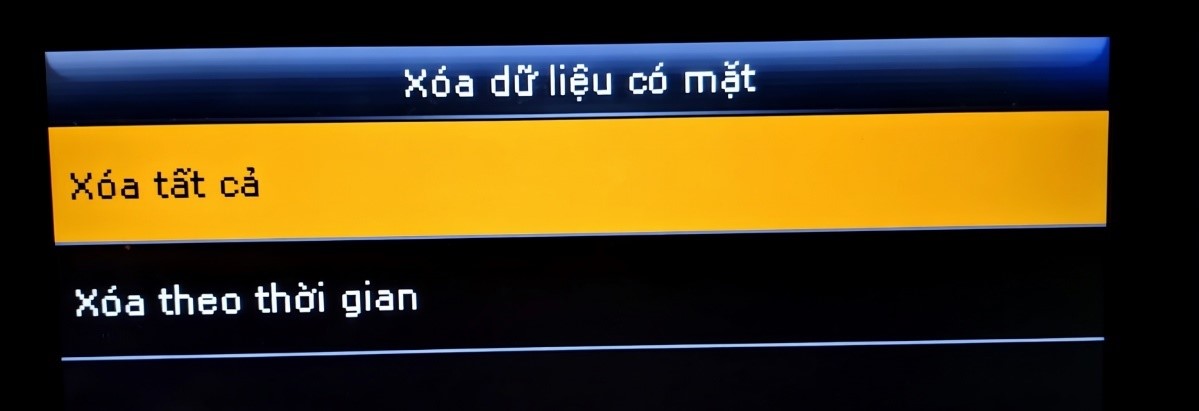
5. Xác nhận và chờ máy xử lý.
6. Khởi động lại máy để áp dụng thay đổi.
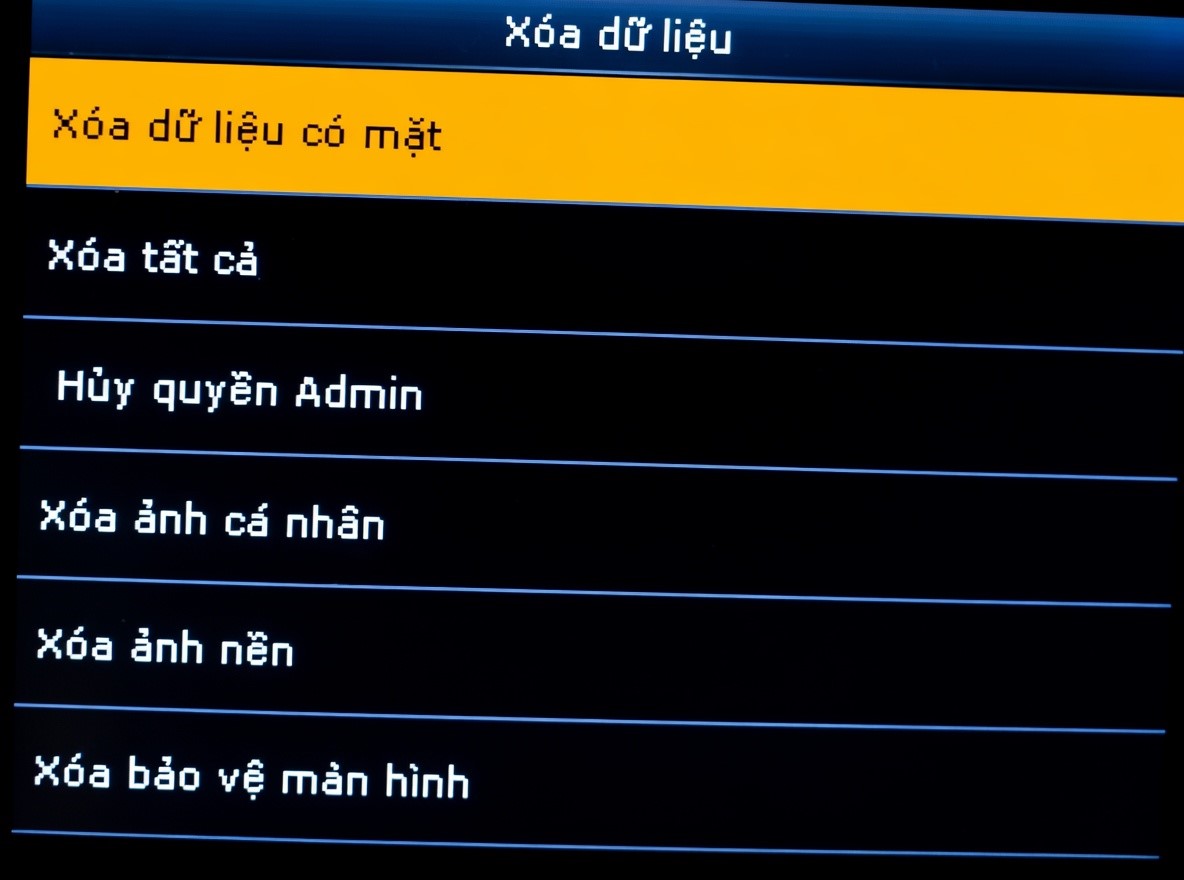
· Xóa dữ liệu có mặt: Đây là dữ liệu chấm công bị đầy bạn cần chọn xóa. Khi xóa dữ liệu thì chỉ mất giờ chấm công chứ không mất vân tay nhân viên vẫn chấm công bình thường khi đã xóa xong.
· Xóa tất cả : Lưu Ý xóa tất là xóa hết cả những gì có trên máy chấm công như vân tay, khuôn mặt … sẽ mất hết, nhân viên không chấm công được nếu xóa bằng chức năng này.
· Hủy quyền Admin: Xóa bỏ quyền đăng nhập vào máy chấm công. Hủy quyền này không mất dữ liễu chấm công cũng như vân tay
Cách 2: Xóa dữ liệu qua phần mềm quản lý (Khuyến nghị – An toàn và chính xác hơn)
Phù hợp với doanh nghiệp có nhiều máy hoặc số nhân viên lớn.
1. Kết nối máy chấm công với máy tính (qua mạng LAN hoặc USB).
2. Mở phần mềm Mitapro (hoặc phần mềm đi kèm máy).
3. Đăng nhập bằng tài khoản quản trị.
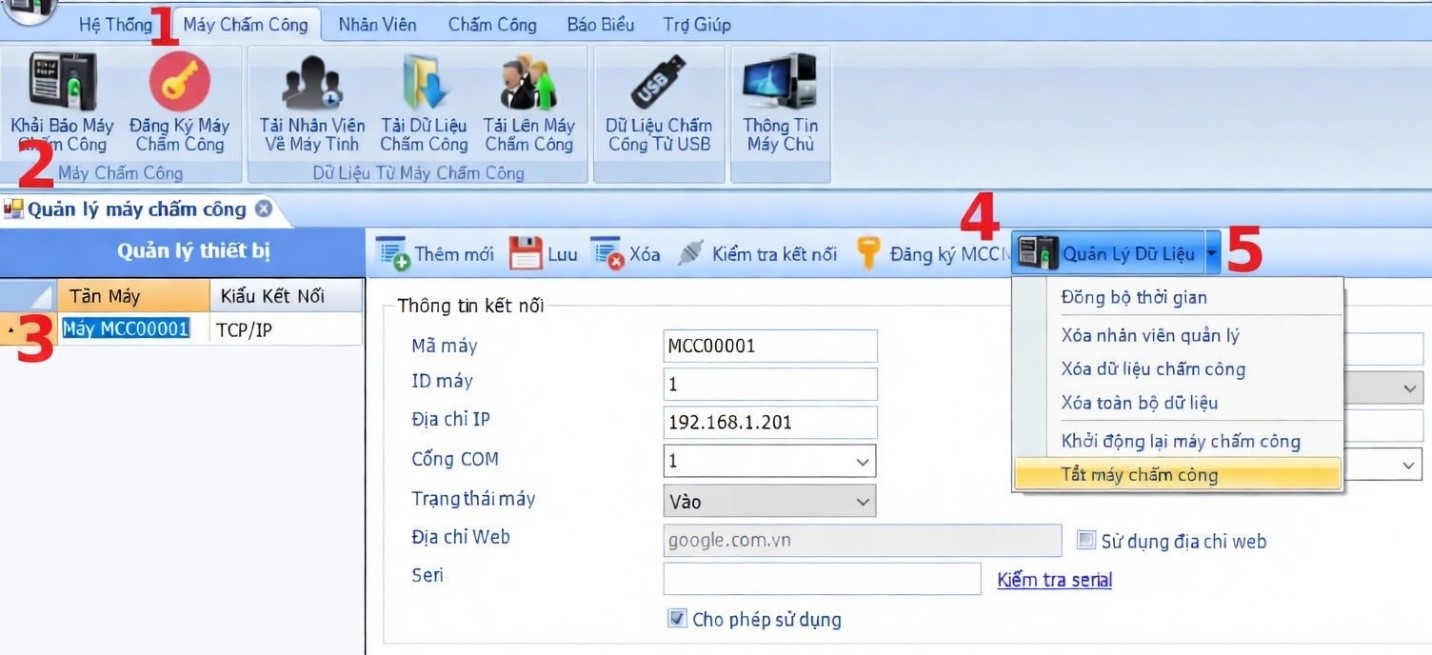
4. Chọn Tab Máy chấm công –> Khai báo máy chấm công –> Chọn máy chấm công cần xóa –> Chọn Quản lý dữ liệu –> chọn vào Xóa dữ liệu chấm công.
5. Chọn khoảng thời gian cần xóa (tuần trước, tháng trước, năm trước, hoặc toàn bộ).
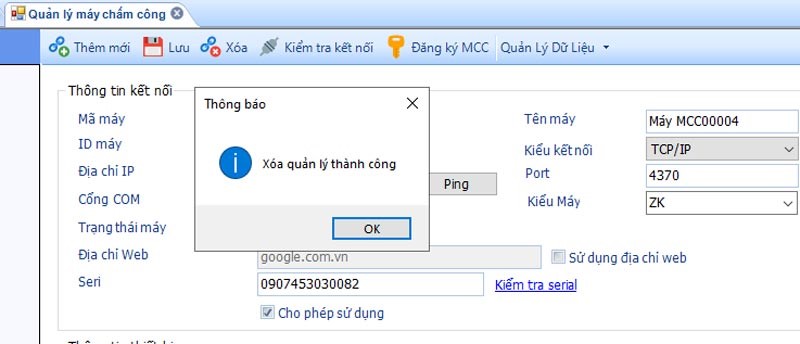
6. Nhấn Xác nhận → Chờ thông báo “Xóa thành công”.
3. Lưu ý quan trọng khi xử lý
- Sao lưu dữ liệu trước mọi lần xóa.
- Nên xóa dữ liệu định kỳ (hàng tháng hoặc hàng quý) để máy luôn chạy mượt.
- Xóa thông tin của nhân viên đã nghỉ việc để giải phóng dung lượng.
- Nếu máy vẫn đầy nhanh bất thường → Kiểm tra lỗi firmware hoặc liên hệ kỹ thuật.
- Khi quy mô lớn, cân nhắc nâng cấp máy có bộ nhớ lớn hơn hoặc dùng hệ thống đám mây (ADMS).
Tóm tắt nhanh
1. Xác định nguyên nhân (số lượng nhân viên tăng, không xóa dữ liệu nhân viên đã nghỉ việc, lỗi kỹ thuật…).
2. Sao lưu dữ liệu trước.
3. Chọn cách xóa phù hợp: trực tiếp trên máy hoặc qua phần mềm.
4. Khởi động lại máy sau khi xóa.
5. Thiết lập xóa định kỳ để tránh phát lại.
Áp dụng đúng cách trên, máy chấm công sẽ hoạt động ổn định, dữ liệu luôn được quản lý sạch sẽ và quá trình chấm công không bị gián đoạn.
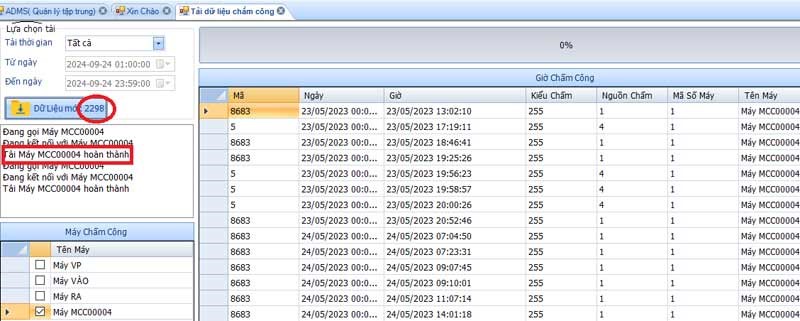
Bạn có thể quan tâm

Carragher: 'Guardiola vượt Ferguson để trở thành HLV vĩ đại nhất'
SOẠN THẢO VÀ GỬI EMAIL CHUYÊN NGHIỆP TRONG MICROSOFT OUTLOOK 365

Phó thủ tướng Phạm Thị Thanh Trà đăng ký hiến mô tạng sau khi qua đời
THU THẬP LOG FILE TRÊN SERVER DELL QUA iDRAC

Chiều cao người Việt thuộc nhóm trung bình thấp nhất thế giới

Ông Trump nêu cách xử lý uranium làm giàu cao của Iran

LAPTOP CHO DÂN CHUYÊN GAME