LỖI KẾT NỐI VÀ MẠNG TRONG THIẾT BỊ HỘI HỌP VÀ CÁCH XỬ LÝ

Trong hội họp trực tuyến, kết nối mạng là yếu tố quyết định chất lượng âm thanh và hình ảnh. Khi mạng gặp vấn đề, cuộc họp dễ bị lag, gián đoạn hoặc mất kết nối.
Hướng dẫn này giúp bạn nhận biết nhanh các lỗi mạng phổ biến và biết cách khắc phục hiệu quả, đảm bảo cuộc họp luôn ổn định và chuyên nghiệp.
A. Các lỗi kết nối và mạng thường gặp
1. Không kết nối được Internet Nguyên nhân chính:
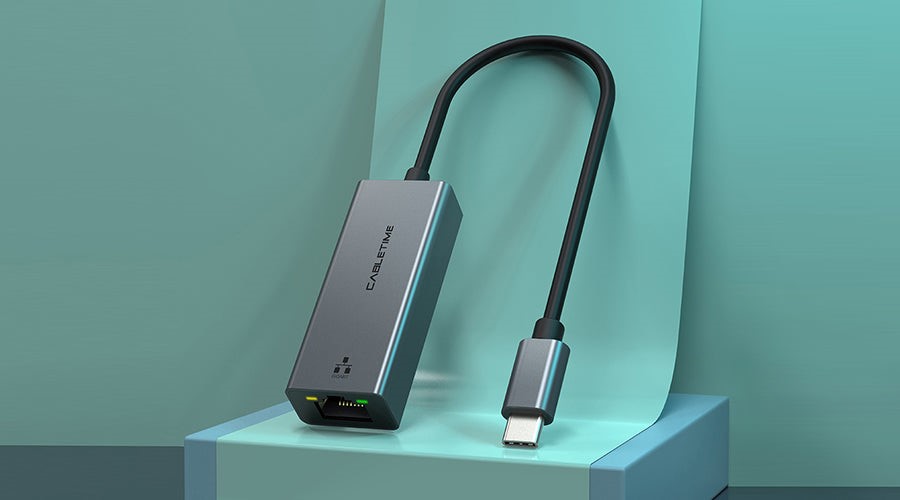
- Dây mạng LAN lỏng hoặc hỏng
- Chưa kết nối WiFi hoặc sai mật khẩu
- Router/modem bị lỗi
- Thiết bị chưa được cấp địa chỉ IP
Cách xử lý:
- Kiểm tra và cắm chặt dây LAN
- Kiểm tra lại mật khẩu WiFi và kết nối lại
- Khởi động lại modem/router
- Kiểm tra cấu hình IP (ưu tiên đặt tự động – DHCP)
2. Mạng chậm, hình ảnh và âm thanh bị lag Nguyên nhân chính:
- Băng thông internet yếu
- Quá nhiều thiết bị kết nối cùng lúc
- Đang chạy nhiều ứng dụng nền tiêu tốn băng thông
Cách xử lý:
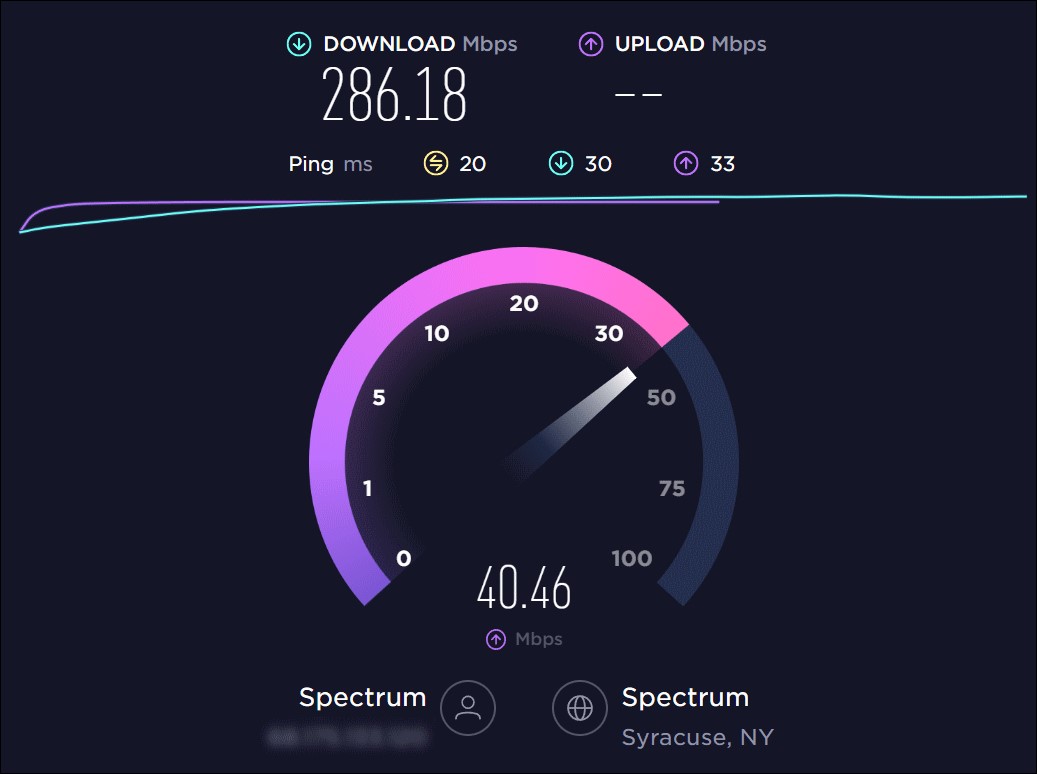
- Kiểm tra tốc độ mạng thực tế bằng công cụ Speed Test
- Tắt các ứng dụng không cần thiết
- Nâng cấp gói băng thông nếu cần
- Ưu tiên sử dụng dây LAN thay vì WiFi
3. Mất kết nối giữa chừng trong cuộc họp Nguyên nhân chính:
- Tín hiệu WiFi yếu hoặc không ổn định
- Router bị quá tải
- Mạng internet dao động mạnh
Cách xử lý:
- Chuyển sang dùng dây LAN (ổn định hơn)
- Di chuyển thiết bị gần router hơn
- Khởi động lại router/modem
- Giảm số lượng thiết bị kết nối cùng lúc
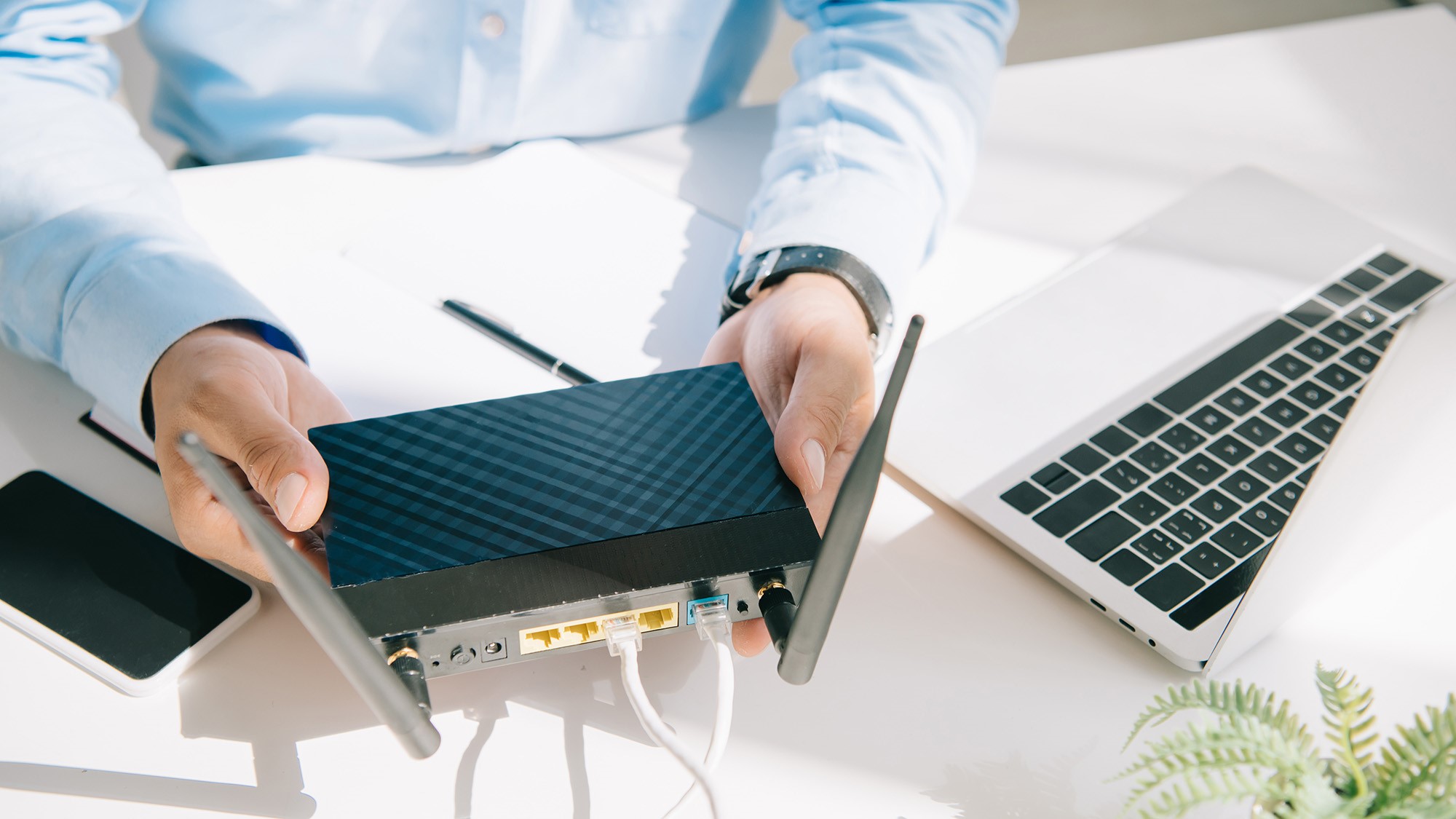
4. Không truy cập được phần mềm hội họp Nguyên nhân chính:
- Firewall hoặc antivirus chặn kết nối
- DNS bị lỗi
- Phần mềm họp chưa được cập nhật
Cách xử lý:
- Tạm tắt Firewall để kiểm tra
- Đổi DNS công cộng (ví dụ: 8.8.8.8 của Google)
- Cập nhật phần mềm họp lên phiên bản mới nhất
5. Âm thanh / video bị gián đoạn do mạng Nguyên nhân chính:
- Packet loss (mất gói tin)
- Độ trễ cao (Latency cao)
- Jitter (biến động độ trễ) không ổn định
Cách xử lý:
- Kiểm tra ping và packet loss
- Ưu tiên sử dụng mạng dây LAN
- Cấu hình QoS trên router để ưu tiên lưu lượng hội họp
B. Các lỗi liên quan đến mạng nội bộ
1. Xung đột IP (IP Conflict) Nguyên nhân: Nhiều thiết bị trùng địa chỉ IP hoặc cấu hình thủ công sai. Cách xử lý: Đổi IP thủ công cho thiết bị bị xung đột hoặc bật chế độ DHCP tự động cấp IP.
2. WiFi yếu hoặc không ổn định Nguyên nhân: Thiết bị đặt quá xa router, có vật cản, hoặc nhiễu sóng. Cách xử lý:
- Lắp thêm Access Point để mở rộng sóng
- Sử dụng băng tần 5GHz (nhanh và ít nhiễu hơn)
- Đặt router ở vị trí trung tâm, thoáng đãng
C. Giải pháp tối ưu để tránh lỗi mạng
Hầu hết lỗi mạng xuất phát từ hạ tầng yếu, cấu hình sai hoặc thiết bị kém chất lượng.
Để hạn chế tối đa:
- Kiểm tra mạng và tốc độ trước khi bắt đầu cuộc họp
- Ưu tiên dùng dây LAN cho thiết bị chính (PC, laptop họp)
- Tối ưu vị trí router và mở rộng sóng WiFi khi cần
- Sử dụng thiết bị mạng chất lượng cao và cấu hình QoS để ưu tiên lưu lượng hội họp
Lợi ích khi áp dụng
- Kết nối ổn định, ít gián đoạn
- Âm thanh và hình ảnh mượt mà
- Cuộc họp diễn ra chuyên nghiệp và hiệu quả cao hơn
Lời khuyên thực tế Trước mỗi cuộc họp quan trọng, hãy dành 2–3 phút kiểm tra mạng. Việc nắm vững nguyên nhân và cách xử lý nhanh sẽ giúp bạn tự tin duy trì chất lượng hội họp trực tuyến.
Bài viết liên quan
XU HƯỚNG CÔNG NGHỆ HỘI HỌP THÔNG MINH TRONG TƯƠNG LAI (AI – IOT – HYBRID MEETING)
ĐÁNH GIÁ HIỆU SUẤT VÀ ĐO LƯỜNG CHẤT LƯỢNG CUỘC HỌP TRỰC TUYẾN

TÍCH HỢP HỆ THỐNG HỘI HỌP VỚI CÁC NỀN TẢNG SỐ
Bạn cần đăng nhập để tham gia bình luận
Đăng nhập ngayBạn có thể quan tâm

ANTIVIRUS TRUYỀN THỐNG VS. ANTIVIRUS SỬ DỤNG AI VÀ MACHINE LEARNING

FIFA vướng thêm vụ kiện 25 triệu USD trước thềm World Cup 2026

Tiền đạo Bồ Đào Nha tát đối thủ trong trận giao hữu trước World Cup

Hành động khiêm nhường của Messi
TỔNG QUAN VỀ GIẢI PHÁP LƯU TRỮ NAS SYNOLOGY
THU THẬP LOG FILE TRÊN SERVER DELL QUA iDRAC

Vì sao hôn nhân dễ tan vỡ vào năm thứ 7?