HƯỚNG DẪN LẮP ĐẶT MÁY CHẤM CÔNG VÂN TAY

HƯỚNG DẪN LẮP ĐẶT MÁY CHẤM CÔNG VÂN TAY
Mục tiêu: Lắp đặt và đưa máy chấm công vân tay vào sử dụng an toàn, ổn định để quản lý giờ công nhân viên bằng công nghệ sinh trắc học vân tay.
1. Giới thiệu về máy chấm công vân tay
Máy chấm công vân tay sử dụng công nghệ sinh trắc học để quét vân tay, chuyển thành dữ liệu số (template) và so sánh với cơ sở dữ liệu lưu trên máy.
Ưu điểm nổi bật:
- Độ chính xác rất cao.
- Không cần thẻ, tránh tình trạng mất hoặc mượn thẻ.
- Giá thành hợp lý, dễ lắp đặt và sử dụng.
- Phù hợp cho văn phòng, cửa hàng, xí nghiệp nhỏ và vừa.
2. Chuẩn bị trước khi lắp đặt
2.1. Xác định vị trí lắp đặt
- Nên lắp gần cửa ra vào chính (cửa văn phòng hoặc cổng nhà xưởng) để nhân viên dễ thấy và chấm công.
- Chiều cao lý tưởng: 1,2 – 1,5 mét tính từ mặt sàn.
- Chọn nơi khô thoáng, tránh ẩm ướt, bụi bẩn, ánh nắng trực tiếp và nguồn nhiệt cao.

2.2. Kiểm tra thiết bị
- Mở hộp và kiểm tra đầy đủ: máy chấm công, adapter nguồn, chân đế gắn tường, vít, sách hướng dẫn.
- Bật thử nguồn để kiểm tra màn hình sáng và đèn LED hoạt động bình thường.

2.3. Lắp đặt vật lý
1. Lắp chân đế: Cố định chân đế vào tường bằng vít đi kèm.
2. Kết nối nguồn: Cắm adapter nguồn vào máy và ổ điện ổn định.
3. Kết nối mạng LAN (nếu dùng Ethernet):
o Bấm hai đầu dây mạng RJ45 (chuẩn T568B).
o Cắm một đầu vào cổng LAN trên máy, đầu kia vào router/switch.
o Đèn LED mạng sáng xanh → kết nối thành công.

3. Cấu hình và vận hành máy
3.1. Cài đặt phần mềm quản lý
- Tải phần mềm từ USB đi kèm hoặc website nhà sản xuất (Mitapro, Ronald Jack Attendance, ZKTime…).
- Cài đặt vào máy tính → Chọn ngôn ngữ Tiếng Việt.
- Đăng nhập (mặc định thường admin / 123456) và đổi mật khẩu ngay.

3.2. Kết nối máy với máy tính
- Trên máy chấm công: Vào Menu → Network → Đặt IP tĩnh (ví dụ: 192.168.1.100).
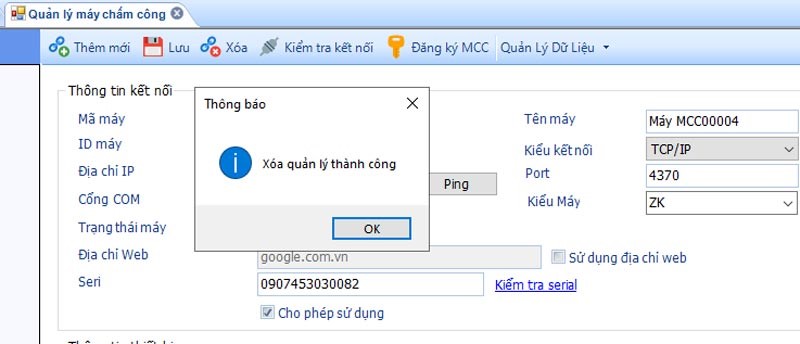
- Trên phần mềm: Thiết bị → Thêm máy → Nhập IP + Port (thường 4370).
- Nhấn Kiểm tra kết nối → Thành công khi hiển thị “Connected”.

3.3. Thiết lập thông số cơ bản trên máy chấm công
- Bật máy → Nhập mật khẩu quản trị (mặc định 123456) → Đổi mật khẩu mới.
- Vào Menu:
- Hệ thống: Đặt thời gian 24h, ngày giờ chính xác, ngôn ngữ Tiếng Việt, âm thanh, độ sáng.
- Người dùng: Thêm/sửa/xóa nhân viên (mã NV, tên…).
- Cài đặt: Chọn chế độ chấm công (ưu tiên vân tay), giờ nghỉ, ca làm việc.
3.4. Đăng ký dấu vân tay
1. Vào Menu → Đăng ký nhân viên.
2. Nhập mã số nhân viên.
3. Chọn Đăng ký vân tay → Đặt ngón tay lên cảm biến 3–5 lần cho đến khi thành công.
4. Nên đăng ký 2–3 ngón tay khác nhau để dự phòng.
5. Lặp lại cho tất cả nhân viên.

3.5. Kiểm tra và hoàn thiện
- Thử chấm công bằng vân tay → Kiểm tra tên và giờ hiển thị đúng.
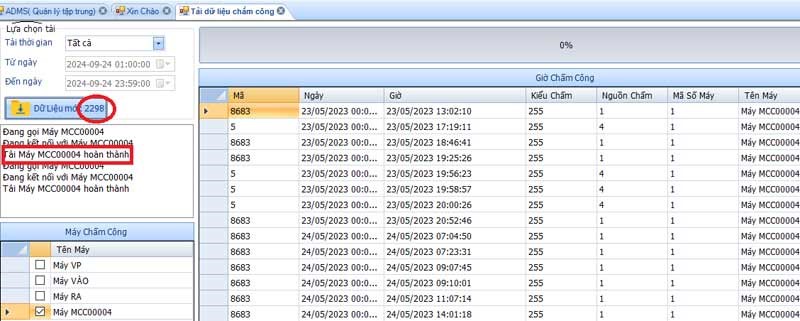
- Trên phần mềm: Tải dữ liệu về máy tính và kiểm tra.
- Nếu có lỗi: Kiểm tra dây mạng, IP, hoặc đăng ký lại vân tay.
- Điều chỉnh thêm: âm thanh, độ sáng, số lượng vân tay tối đa.
Tóm tắt các bước lắp đặt nhanh
1. Chọn vị trí phù hợp và kiểm tra thiết bị.
2. Lắp chân đế, cắm nguồn, kết nối mạng LAN.
3. Cài phần mềm và kết nối máy với máy tính.
4. Thiết lập thông số cơ bản trên máy.
5. Đăng ký vân tay cho nhân viên.
6. Kiểm tra thử và đưa vào sử dụng.
Lưu ý quan trọng:
- Luôn đổi mật khẩu mặc định ngay sau khi lắp đặt.
- Giữ cảm biến vân tay sạch sẽ, khô ráo.
- Đăng ký nhiều ngón tay để tránh trường hợp ngón tay bị thương không chấm được.
- Sao lưu dữ liệu định kỳ qua phần mềm hoặc USB.
Áp dụng đúng hướng dẫn này, bạn sẽ lắp đặt và vận hành máy chấm công vân tay một cách an toàn, hiệu quả.
Bạn có thể quan tâm

Giải Tỏa Căng Thẳng Trên Chiến Trường Kinh Tế

Tắm nước lạnh sau đi nắng có thể kích hoạt đột quỵ

HLV Park Hang-seo được kỳ vọng 'sửa lại DNA' cho CLB Thái Lan

Djokovic khác nhánh Sinner ở Roland Garros

Xác định các đội Ngoại hạng Anh dự cúp châu Âu 2026-2027

Ông Trump: Đàm phán Mỹ - Iran đang 'ở ranh giới mong manh'

Triều Tiên thử tên lửa hành trình 'dẫn đường bằng AI'