HƯỚNG DẪN KHẮC PHỤC SỰ CỐ KHÔNG CÓ KẾT NỐI WIFI HOẶC ETHERNET TRÊN WINDOWS 11

Kết nối mạng (WiFi hoặc Ethernet) bị mất đột ngột là một trong những sự cố phổ biến nhất trên Windows 11. Dù bạn dùng mạng không dây hay có dây, vấn đề này vẫn có thể xảy ra mà không có nguyên nhân rõ ràng.
Một trong những cách hiệu quả và đơn giản nhất để khắc phục là thực hiện Network Reset (Thiết lập lại mạng). Phương pháp này giúp khôi phục cài đặt mạng về trạng thái mặc định, đồng thời khắc phục cả tình trạng biểu tượng WiFi bị mất hoặc tùy chọn WiFi không xuất hiện.
Các bước thực hiện Network Reset trên Windows 11
1. Nhấn phím Windows trên bàn phím → chọn Settings (Cài đặt).
2. Chọn Network & internet (Mạng và Internet).
3. Cuộn xuống dưới và chọn Advanced network settings (Cài đặt mạng nâng cao).
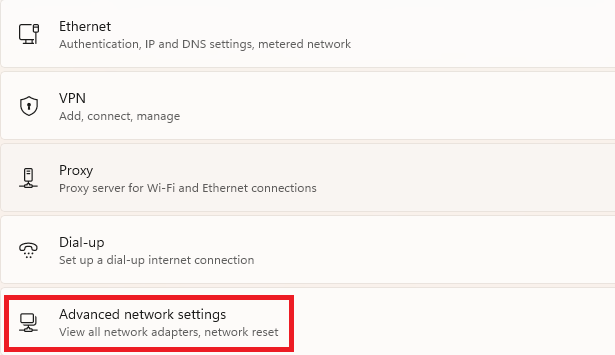
4. Trong trang Advanced network settings, tìm và chọn Network reset (Thiết lập lại mạng).
5. Nhấn nút Reset now (Thiết lập lại ngay).
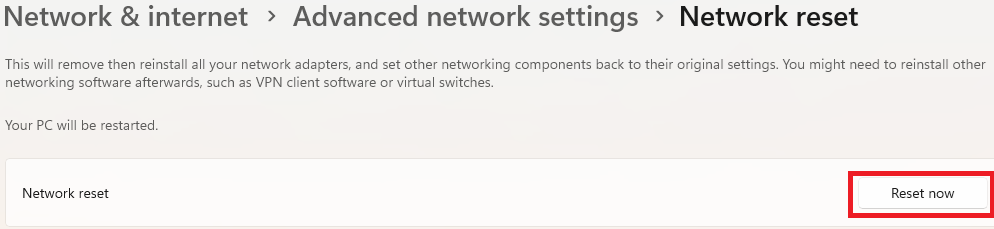
Sau khi nhấn Reset now, Windows sẽ cảnh báo rằng máy tính sẽ khởi động lại. Hãy xác nhận và chờ quá trình hoàn tất.
Sau khi Reset xong
- Máy tính sẽ tự động khởi động lại.
- Tất cả cài đặt mạng sẽ được đưa về mặc định.
- Bạn cần kết nối lại WiFi và nhập mật khẩu như lần đầu tiên.
- Các kết nối Ethernet cũng sẽ cần kiểm tra lại.
Chúc các bạn thực hiện thành công!
Lưu ý quan trọng
- Network Reset sẽ xóa toàn bộ mạng WiFi đã lưu, mật khẩu WiFi và một số cài đặt mạng khác.
- Nếu sau khi reset vẫn không có mạng, bạn có thể thử chạy Network Troubleshooter hoặc các lệnh reset trong Command Prompt (chạy với quyền Administrator).
- Phương pháp này an toàn và không ảnh hưởng đến dữ liệu cá nhân của bạn.
Bạn có thể quan tâm

NỖ LỰC – HÀNH TRÌNH ÂM THẦM DẪN LỐI ĐẾN THÀNH CÔNG - KHÔI KTCN

PSG - Arsenal: Chờ tiếng gọi lịch sử ở Champions League
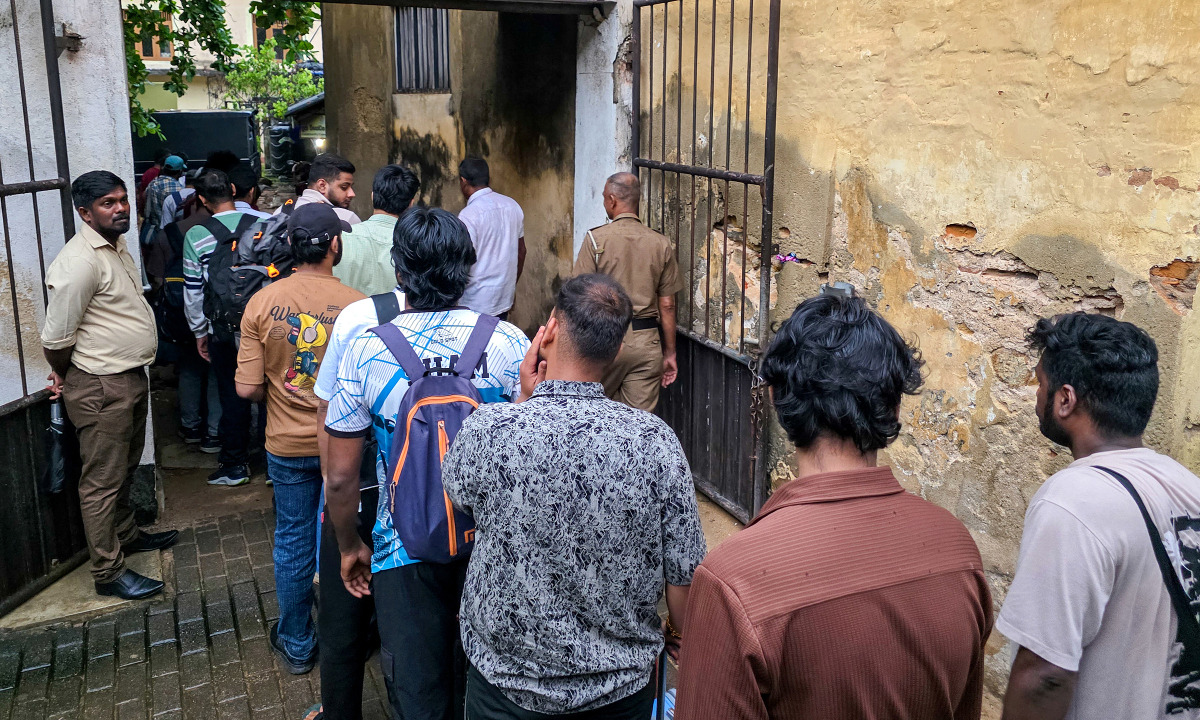
Bị truy quét ở Đông Nam Á, ổ lừa đảo online dạt sang Sri Lanka

Chiến sự Iran có thể phủ bóng thượng đỉnh Mỹ - Trung

Nhiều hàng quán tiếp tục tăng giá

QUÁ KHỨ LÀ TÀI LIỆU THAM KHẢO – BẢO MAR

HƯỚNG DẪN CÁCH ĐĂNG KÝ VÂN TAY CHO NHÂN VIÊN MỚI