HƯỚNG DẪN UPDATE BIOS DÀNH CHO MAIN PC ASUS

Mục tiêu bài học:
- Hiểu rõ khái niệm và vai trò của BIOS/UEFI trong hệ thống máy tính.
- Biết cách kiểm tra thông số mainboard và phiên bản BIOS hiện hành.
- Thực hiện thành thạo hai phương pháp cập nhật BIOS: Qua giao diện EZ Flash và qua tính năng BIOS Flashback.

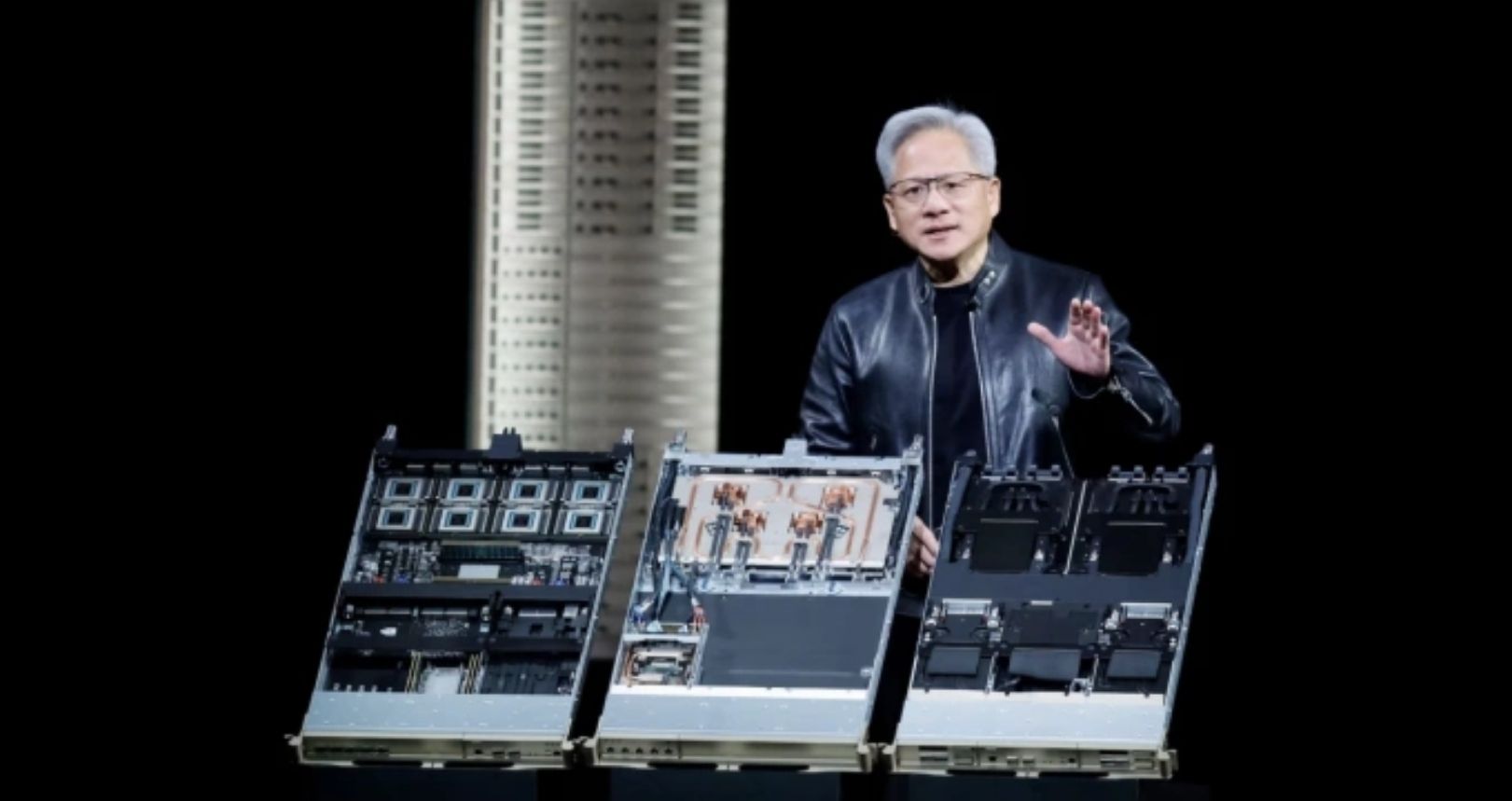
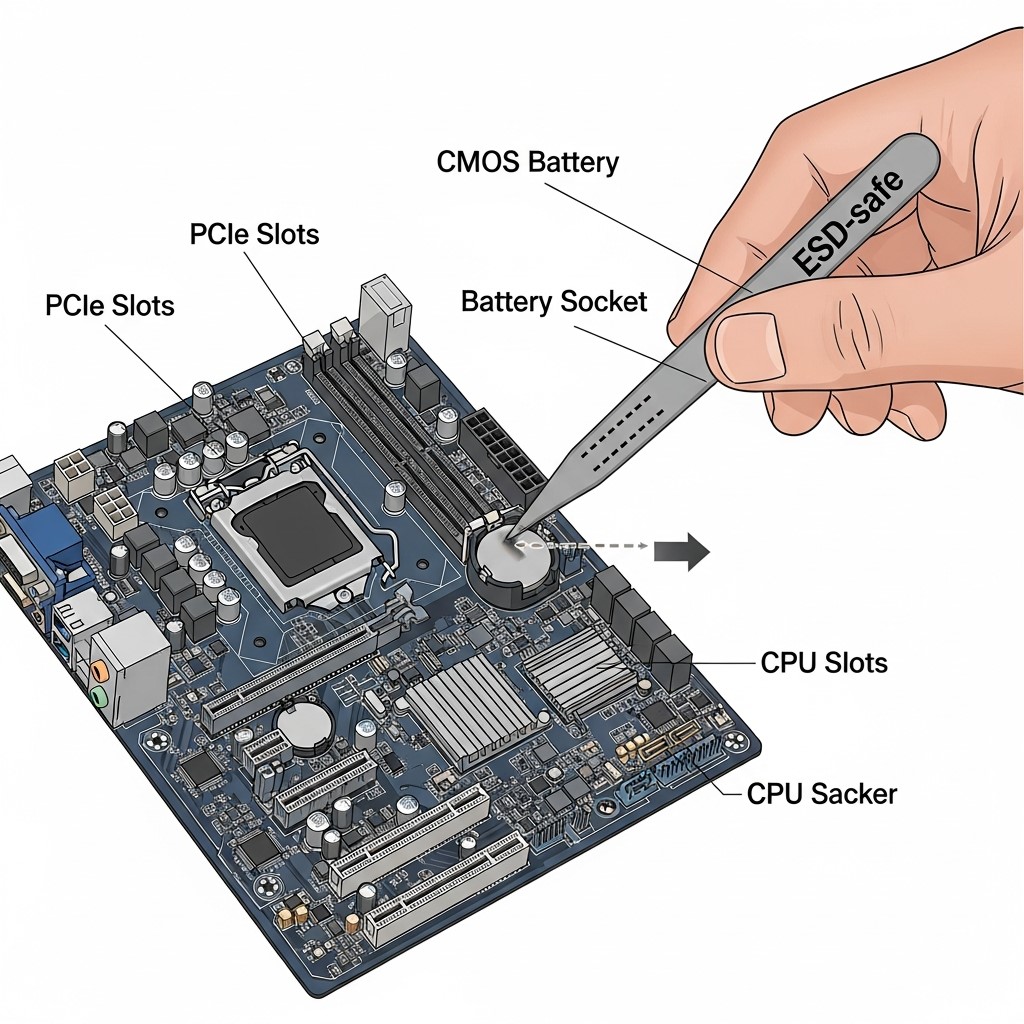
Hình minh họa: Một hình ảnh minh họa bo mạch chủ ASUS hiện đại với logo BIOS nổi bật, tạo cảm giác công nghệ và chuyên nghiệp
1. BIOS là gì và tại sao cần cập nhật?
BIOS (Basic Input/Output System) là chương trình firmware được tích hợp sẵn trên chip của bo mạch chủ. Đây là phần mềm đầu tiên khởi chạy khi máy tính được bật nguồn, đóng vai trò "cầu nối" điều phối giao tiếp giữa phần cứng và hệ điều hành.
Nhiệm vụ cốt lõi của BIOS bao gồm:
- POST (Power-On Self Test): Kiểm tra trạng thái hoạt động của CPU, RAM, ổ cứng và Card đồ họa.
- Khởi tạo hệ thống: Tìm kiếm và nạp hệ điều hành từ thiết bị lưu trữ.
- Tối ưu hóa: Cho phép người dùng tùy chỉnh xung nhịp, điện áp và thứ tự khởi động.
Lưu ý: Các hệ thống hiện đại ngày nay sử dụng UEFI – phiên bản nâng cấp của BIOS với giao diện trực quan và tính năng bảo mật cao hơn.

Hình minh họa: Sơ đồ minh họa quy trình từ khi nhấn nút nguồn: BIOS khởi chạy -> Kiểm tra phần cứng (POST) -> Nạp Hệ điều hành
2. Kiểm tra phiên bản BIOS hiện tại
Trước khi nâng cấp, bạn cần xác định chính xác thông tin phần cứng để tải đúng tệp tin tương thích:
- Bước 1: Nhấn tổ hợp phím Windows + R, nhập lệnh msinfo32 và nhấn Enter.
- Bước 2: Tại cửa sổ System Information, chú ý các dòng:
- System Manufacturer: Nhà sản xuất (Ví dụ: ASUSTeK COMPUTER INC.).
- System Model: Tên model mainboard (Ví dụ: ROG STRIX X570-E GAMING).
- BIOS Version/Date: Phiên bản và ngày phát hành BIOS hiện tại.

Hình minh họa: Ảnh chụp màn hình cửa sổ System Information trong Windows, khoanh đỏ các thông số Manufacturer, Model và BIOS Version
3. Phương pháp 1: Cập nhật qua giao diện EZ Flash (Trong BIOS)
Đây là cách phổ biến nhất khi máy tính vẫn đang hoạt động bình thường.
Chuẩn bị:
- Ghi lại hoặc chụp ảnh các thiết lập BIOS cá nhân (vì cập nhật sẽ đưa BIOS về mặc định).
- Chuẩn bị một USB được định dạng chuẩn FAT32.
Các bước thực hiện:
- Bước 1: Truy cập trang hỗ trợ của ASUS, tìm kiếm chính xác tên Model và tải về file BIOS mới nhất. Giải nén file vào USB.
- Bước 2: Khởi động lại máy, nhấn liên tục phím F2 hoặc Del để vào giao diện BIOS.
- Bước 3: Nhấn F7 để chuyển sang Advanced Mode.
- Bước 4: Tìm đến tab Tool, chọn ASUS EZ Flash 3 Utility.
- Bước 5: Chọn file BIOS từ USB, nhấn Yes để xác nhận. Hệ thống sẽ tiến hành cập nhật trong vài phút và tự động khởi động lại.

Hình minh họa: Ảnh chụp giao diện ASUS EZ Flash 3 bên trong BIOS, hiển thị danh sách file trong USB và thanh tiến trình cập nhật
4. Phương pháp 2: Cập nhật qua tính năng BIOS Flashback (Không cần CPU)
Phương pháp này cực kỳ hữu dụng khi bạn lắp một CPU đời mới vào mainboard đời cũ mà BIOS chưa hỗ trợ, hoặc khi BIOS bị lỗi không thể khởi động.
Các bước thực hiện:
- Bước 1: Tải file BIOS và giải nén. Sử dụng công cụ BIOSRenamer (thường đi kèm trong file tải về) để đổi tên file theo đúng chuẩn của hãng.
- Bước 2: Sao chép file đã đổi tên vào USB định dạng FAT32.
- Bước 3: Cắm USB vào cổng chuyên dụng có nhãn "BIOS" ở mặt sau mainboard. Đảm bảo máy tính đã cắm nguồn nhưng đang ở trạng thái Tắt (Off).
- Bước 4: Nhấn và giữ nút BIOS Flashback trong khoảng 3 giây cho đến khi đèn LED bắt đầu nhấp nháy.
- Bước 5: Đợi đèn LED ngừng nhấp nháy (khoảng 2-5 phút). Khi đèn tắt, quá trình cập nhật đã hoàn tất.

Hình minh họa: Ảnh chụp mặt sau mainboard ASUS, chỉ rõ cổng USB màu xanh/vàng có chữ BIOS và nút nhấn BIOS Flashback nhỏ bên cạnh
5. Tổng kết và Ghi nhớ
Cập nhật BIOS là một thao tác quan trọng nhưng cũng tiềm ẩn rủi ro. Hãy luôn tuân thủ các nguyên tắc sau:
- Nguồn điện ổn định: Tuyệt đối không để mất điện hoặc rút nguồn khi đang cập nhật.
- Định dạng USB: Phải luôn sử dụng chuẩn FAT32 để BIOS có thể nhận diện được.
- Đúng Model: Chỉ tải BIOS từ trang chủ chính thức của ASUS và đúng tên model mainboard.
- Kiên nhẫn: Quá trình cập nhật có thể khiến máy khởi động lại nhiều lần, hãy đợi cho đến khi vào lại được Windows hoặc giao diện BIOS.
Cập nhật BIOS đúng cách sẽ giúp hệ thống của bạn hoạt động ổn định, bảo mật và phát huy tối đa hiệu năng của các linh kiện phần cứng mới nhất.
Bạn có thể quan tâm

TÔI THẤY ĐI LÀM THẾ NÀO THÔNG QUA "500 NGÀY HÈ" - HƯNG MAR

CHẠM CÙNG NGUYÊN KIM - KẾT NỐI THÔNG MINH - CHÍNH NHÂN CHẠM MÂY - CHẠM THÀNH PHỐ - CHẠM KÝ ỨC - VƯƠNG SMC

Người Hà Nội tìm chỗ ngủ vì mất điện giữa đêm nóng cao điểm

Hàn Quốc công bố sách trắng, xác định chung sống hòa bình với Triều Tiên

ĐỪNG DIỄN, KHÔNG CÓ AI XEM ĐÂU! – BẢO MAR

Tiếp tục giảm thuế nhập khẩu xăng dầu về 0% đến 30/6
KHÔNG NHẬN RAM / SSD / GPU SAU KHI CẬP NHẬT BIOS: LỖI PHẦN MỀM HAY MAINBOARD BỊ HỎNG?