HƯỚNG DẪN KIỂM TRA VÀ XỬ LÝ LỖI TREO ĐƠ MÁY TÍNH

Máy tính bị treo đơ (không phản hồi chuột, bàn phím, màn hình cứng) là lỗi phổ biến khiến người dùng bực bội. Lỗi này có thể xuất phát từ phần mềm, phần cứng hoặc thói quen sử dụng. Bài viết này hướng dẫn chi tiết, dễ hiểu cách nhận biết, kiểm tra và khắc phục, giúp bạn tự xử lý nhanh chóng tại nhà.
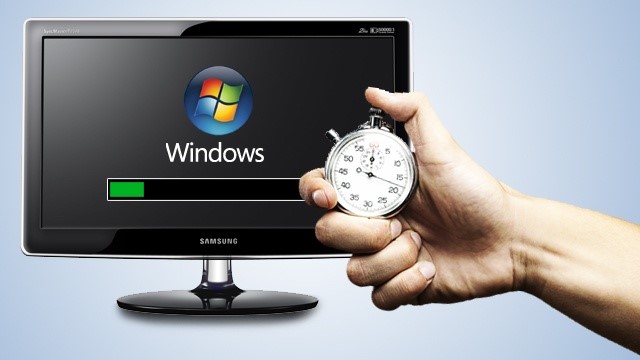
1. Nhận biết lỗi treo đơ máy
Khi máy treo đơ, bạn thường thấy:
- Chuột và bàn phím không di chuyển.
- Ứng dụng không phản hồi (Not Responding).
- Màn hình vẫn sáng nhưng không thao tác được.
- Đôi khi kèm theo tiếng quạt chạy mạnh hoặc máy nóng bất thường.
Nếu gặp tình trạng này, không nên vội tắt nguồn mà thử các bước xử lý nhanh trước.
2. Nguyên nhân chính gây treo đơ máy
- Phần mềm: Quá nhiều chương trình chạy cùng lúc, xung đột driver, phần mềm lỗi thời, hoặc nhiễm virus/malware.
- Phần cứng: Máy quá nóng (overheat), RAM hỏng hoặc ít, ổ cứng đầy/có bad sector, nguồn điện không ổn định.
- Hệ thống: File Windows bị hỏng, driver card đồ họa lỗi, hoặc máy chạy quá tải tài nguyên (CPU/RAM cao 90-100%).
Hiểu rõ nguyên nhân sẽ giúp bạn kiểm tra và xử lý chính xác hơn.
3. Các bước xử lý ngay khi máy bị treo đơ
Bước 1: Thử các phím tắt nhanh
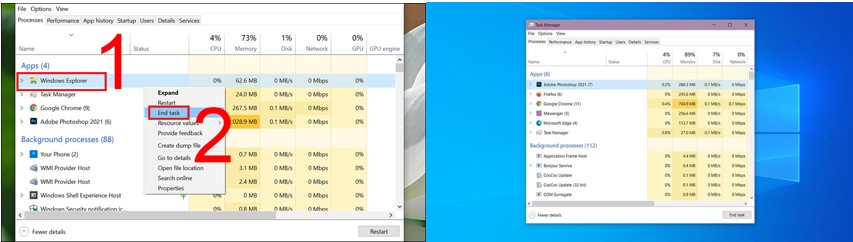
- Nhấn Ctrl + Shift + Esc → Mở Task Manager (Trình quản lý tác vụ).
- Chọn chương trình đang “Not Responding” → Nhấn End task để đóng.
- Hoặc nhấn Win + Ctrl + Shift + B để khởi động lại driver đồ họa (màn hình nháy một cái).
Bước 2: Buộc khởi động lại
- Nếu vẫn không được, giữ nút Power (nút nguồn) khoảng 10-15 giây đến khi máy tắt hẳn.
- Chờ 5-10 giây rồi bật lại.
Lưu ý: Đây chỉ là cách tạm thời. Nếu lỗi lặp lại, cần kiểm tra sâu hơn.
4. Kiểm tra và khắc phục triệt để
A. Xử lý phần mềm
- Cập nhật Windows và driver (đặc biệt card đồ họa qua Device Manager hoặc GeForce Experience/AMD Software).
- Chạy lệnh sửa file hệ thống:
- Mở Command Prompt (Admin) → Gõ lần lượt:
sfc /scannow
DISM
/Online /Cleanup-Image /RestoreHealth
- Quét virus bằng Windows Defender hoặc phần mềm diệt virus uy tín.
- Xóa file rác, cache bằng Disk Cleanup và tắt chương trình khởi động cùng Windows trong Task Manager.
B. Kiểm tra phần cứng
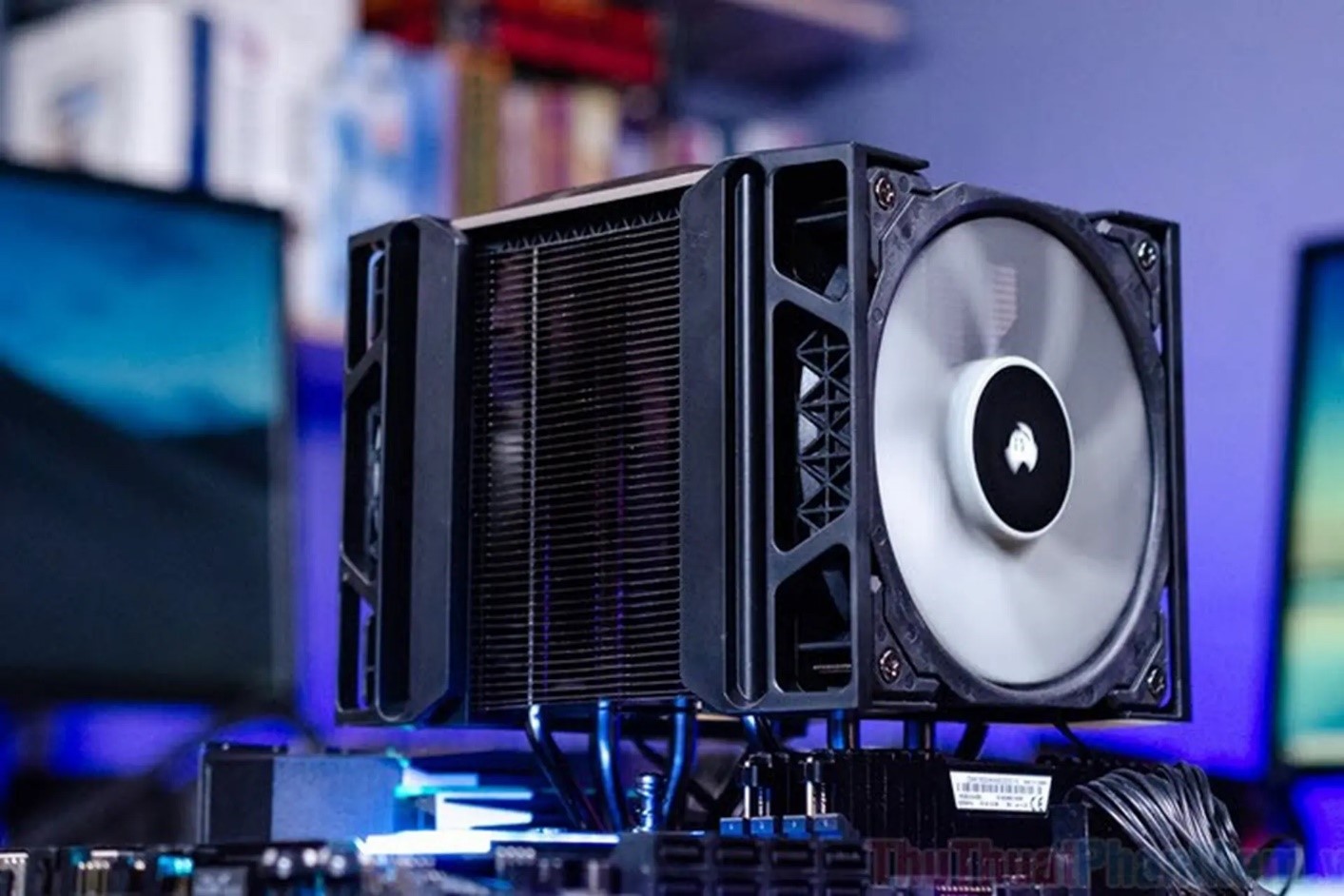
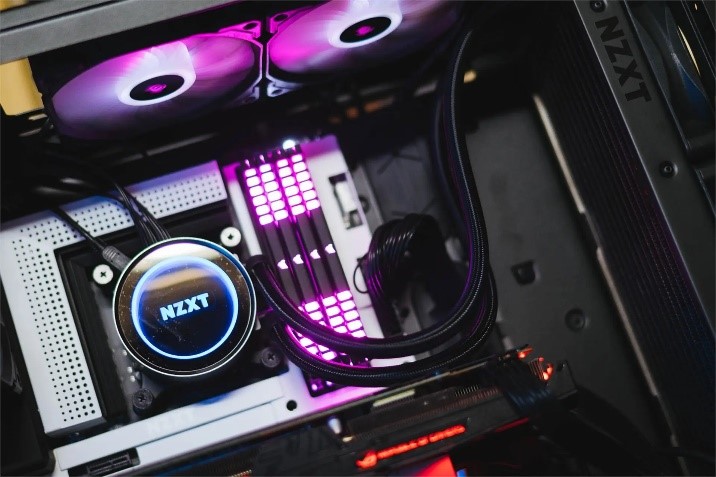
- Vệ sinh bụi bẩn: Mở máy (hoặc mang đến trung tâm nếu không quen) để lau quạt tản nhiệt, thay kem tản nhiệt nếu khô.
Cách vệ sinh quạt tản nhiệt pc đơn giản và những lưu ý khi vệ sinh
- Kiểm tra nhiệt độ: Sử dụng phần mềm HWMonitor hoặc Core Temp. Nếu CPU/GPU > 90°C khi dùng bình thường → cần cải thiện tản nhiệt.
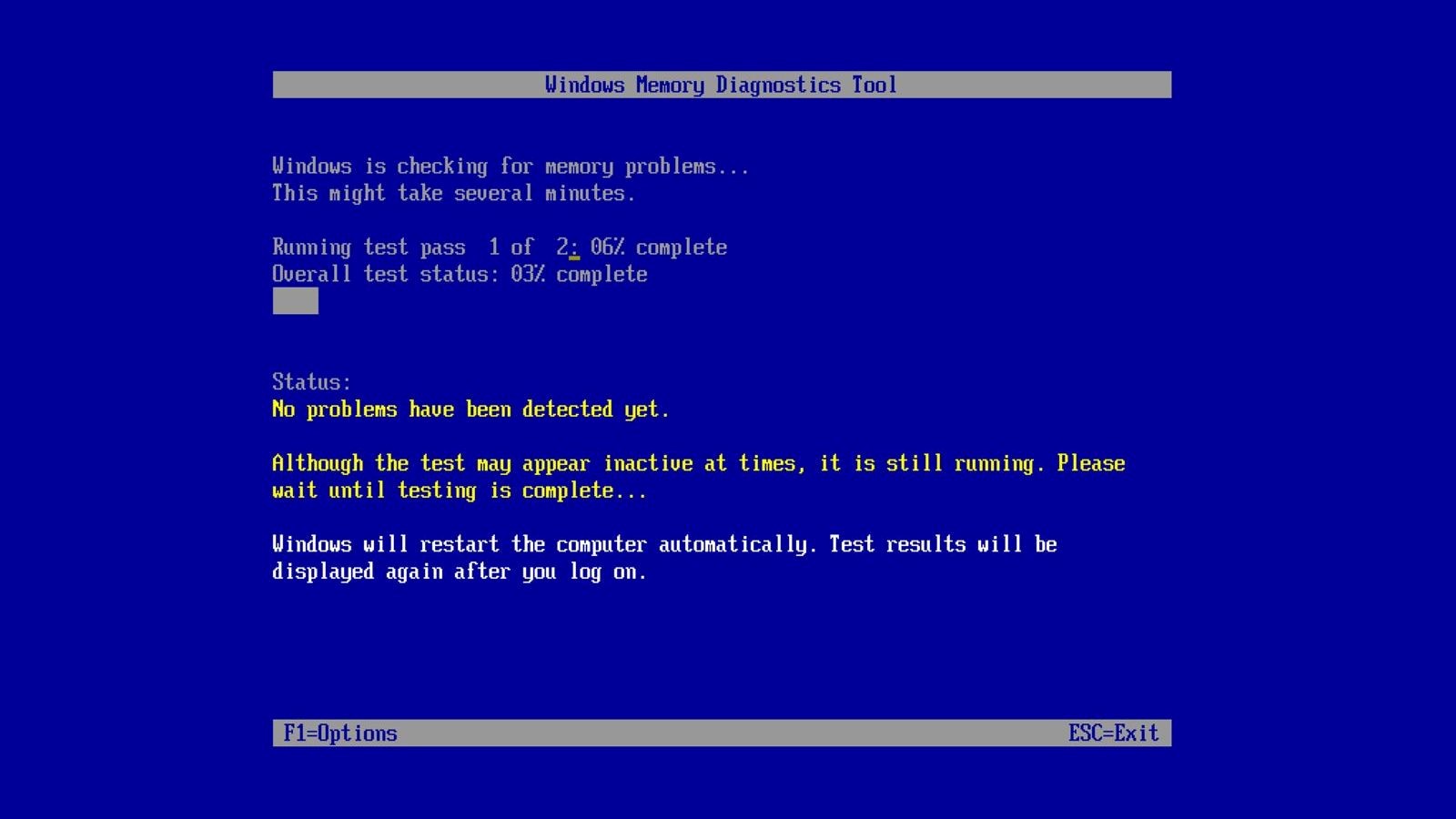
- Kiểm tra RAM: Tìm “Windows Memory Diagnostic” → Chọn Restart now and check for problems. Máy sẽ tự kiểm tra và báo lỗi nếu có.
- Kiểm tra ổ cứng: Mở Command Prompt (Admin) → Gõ chkdsk C: /f /r (thay C: bằng ổ cần kiểm tra). Khởi động lại để chạy.
C. Các biện pháp nâng cao
- Nâng cấp RAM nếu thường xuyên chạy nhiều phần mềm nặng.
- Thay ổ cứng HDD bằng SSD để tăng tốc độ.
- Cài Windows sạch nếu lỗi vẫn còn.
5. Phòng ngừa lỗi treo đơ máy hiệu quả
- Không để máy chạy quá nhiều chương trình cùng lúc.
- Vệ sinh máy định kỳ 6-12 tháng/lần.
- Giữ máy ở nơi thoáng mát, không để trên chăn mềm.
- Cập nhật driver và Windows thường xuyên.
- Sử dụng phần mềm diệt virus và tránh tải phần mềm lạ.
Lời khuyên cuối cùng
Hầu hết lỗi treo đơ có thể tự khắc phục bằng các bước trên. Nếu máy vẫn bị lặp lại sau khi thử hết, hãy mang đến trung tâm sửa chữa uy tín để kiểm tra phần cứng (mainboard, nguồn, CPU…).
Bạn có thể quan tâm

Dân làng 'giải cứu' 500 con gà chết ngạt giúp hàng xóm
62% người Việt chọn gói cước Internet 200.000-300.000 đồng

Sống trái với bản dạng giới

Khách nước ngoài đập phá quán cà phê ở Đà Nẵng

Những quy tắc ứng xử cần dạy trẻ từ khi còn nhỏ

AI CÓ THAY THẾ CON NGƯỜI KHÔNG? - NGỌC DỂ KTCN

KHÔN NGOAN KHÓ BẠI, KHÔN LỎI KHÓ BỀN - BẢO MAR