HƯỚNG DẪN CÀI WIN KHI VỪA LẮP XONG BỘ PC

Mục tiêu bài học:
- Hiểu được tầm quan trọng của việc cài đặt hệ điều hành (OS) đối với máy tính mới.
- Nắm vững quy trình tạo bộ cài đặt Windows chuẩn từ Microsoft.
- Thực hiện thành thạo các bước thiết lập BIOS và cài đặt Windows lên ổ cứng.
- Hoàn thiện các bước cấu hình ban đầu để đưa máy tính vào sử dụng ổn định.

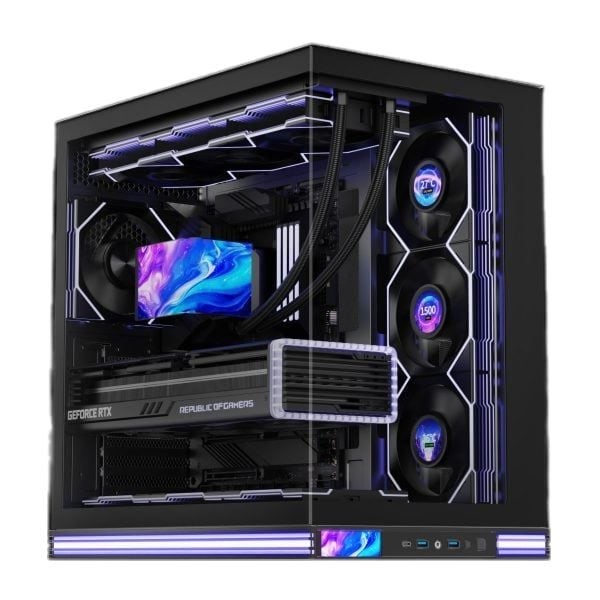
Hình minh họa: Một bộ máy tính để bàn vừa lắp ráp xong, màn hình đang hiển thị logo nhà sản xuất mainboard, bên cạnh là một chiếc USB sẵn sàng để cài đặt.
1. Chuẩn bị bộ cài đặt Windows (Media Creation Tool)
Để đảm bảo hệ thống hoạt động ổn định và an toàn, người dùng nên sử dụng công cụ chính thức từ Microsoft để tạo USB Boot. Việc này giúp tránh các bản Windows tùy chỉnh (Ghost) dễ gây lỗi hoặc chứa mã độc.
- Bước 1: Truy cập trang chủ Microsoft (mục Windows 10/11), chọn Download tool now tại phần "Create Installation Media".
- Bước 2: Mở tệp vừa tải, chọn Accept để đồng ý với các điều khoản dịch vụ.
- Bước 3: Chọn tùy chọn Create installation media (USB flash drive, DVD, or ISO file) for another PC và nhấn Next.
- Bước 4: Lựa chọn ngôn ngữ, phiên bản Windows (thường là 64-bit) phù hợp với phần cứng.
- Bước 5: Cắm USB (dung lượng tối thiểu 8GB) vào máy, chọn USB flash drive và nhấn Next.
- Bước 6: Chờ đợi công cụ tự động tải và giải nén bộ cài vào USB (thời gian tùy thuộc vào tốc độ mạng, dao động từ 30-60 phút).

Hình minh họa: Ảnh chụp màn hình phần mềm Media Creation Tool của Microsoft đang ở bước chọn "USB flash drive".
2. Thiết lập BIOS/Boot Menu để khởi động từ USB
Sau khi có USB Boot, bạn cần chỉ dẫn máy tính ưu tiên đọc dữ liệu từ USB thay vì ổ cứng rỗng ngay khi khởi động.
- Bước 1: Cắm USB vào cổng USB trên mainboard (ưu tiên cổng 2.0 hoặc 3.0 phía sau máy).
- Bước 2: Khởi động máy và nhấn liên tục phím tắt để vào BIOS hoặc Boot Menu.
Bảng phím tắt phổ biến theo dòng Mainboard:
- Gigabyte: BIOS (Del) | Boot Menu (F12)
- Asus: BIOS (F2/Del) | Boot Menu (Esc/F8)
- MSI: BIOS (F2/Del) | Boot Menu (F11)
- Asrock: BIOS (F2) | Boot Menu (F11)
Lưu ý: Trong Boot Menu, hãy chọn dòng có tên USB của bạn (ví dụ: UEFI: Kingston, SanDisk...) để bắt đầu quá trình cài đặt.

Hình minh họa: Hình ảnh minh họa bảng phím tắt vào BIOS của các hãng Mainboard lớn như Asus, Gigabyte, MSI được thiết kế dạng infographic đơn giản.
3. Quy trình cài đặt Windows 10/11 chi tiết
Khi máy tính khởi động vào môi trường cài đặt, hãy thực hiện tuần tự các bước sau:
- Bước 1: Cấu hình vùng: Chọn ngôn ngữ (Language), định dạng thời gian (Time) và kiểu bàn phím (Keyboard) -> Nhấn Next và Install Now.
- Bước 2: Nhập Key: Nhập mã kích hoạt nếu có, hoặc chọn I don’t have a product key để kích hoạt sau.
- Bước 3: Chọn phiên bản: Chọn phiên bản Windows tương ứng (Home, Pro...) và tích chọn I accept the license terms.
- Bước 4: Loại cài đặt: Chọn Custom: Install Windows only (advanced). Đây là lựa chọn bắt buộc cho máy mới lắp để thiết lập ổ cứng từ đầu.
- Bước 5: Phân vùng ổ đĩa: Chọn ổ cứng bạn muốn cài Win (thường là ổ SSD có dung lượng cao nhất nếu máy lắp nhiều ổ). Nhấn New để tạo phân vùng mới hoặc nhấn Next để hệ thống tự phân bổ.
- Bước 6: Hoàn tất: Máy sẽ tự động copy dữ liệu và khởi động lại. Lúc này bạn có thể rút USB ra để máy khởi động trực tiếp từ ổ cứng.

Hình minh họa: Ảnh chụp màn hình bước "Where do you want to install Windows?" hiển thị danh sách các phân vùng ổ đĩa.
4. Tổng kết và Ghi nhớ
Việc cài đặt Windows thành công là bước đệm quan trọng nhất để khai thác sức mạnh của bộ PC mới lắp ráp. Để hệ thống đạt hiệu suất tối ưu, bạn cần lưu ý:
- Luôn ưu tiên cài đặt Windows trên ổ cứng SSD để có tốc độ khởi động nhanh nhất.
- Sử dụng bộ cài chính thức để đảm bảo tính bảo mật và nhận được các bản cập nhật vá lỗi thường xuyên.
- Sau khi cài Win thành công, đừng quên bước cài đặt Driver (trình điều khiển) cho Card màn hình và Mainboard để máy hoạt động trơn tru.
- Kiểm tra lại kết nối mạng để Windows tự động cập nhật các bản vá bảo mật mới nhất (Windows Update).

Hình minh họa: Hình ảnh minh họa một màn hình desktop Windows 10/11 sạch sẽ, hiện đại sau khi cài đặt thành công.
Bạn có thể quan tâm

Khác biệt thể lực ở chung kết Champions League

Djokovic thua ngược ở vòng ba Roland Garros

CÁC CÁCH CHÈN SƠ ĐỒ VISIO VÀO WORD

HẠ TẦNG MÁY CHỦ SIÊU HỘI TỤ (HCI): TƯƠNG LAI CỦA TRUNG TÂM DỮ LIỆU HIỆN ĐẠI
TỔNG HỢP LỖI BOARD TÍN HIỆU (FORMATTER BOARD) TRÊN MÁY IN
ROUTER WIFI 6/7 CÓ TƯƠNG THÍCH NGƯỢC VỚI THIẾT BỊ CŨ KHÔNG
'Vết sẹo' của Sam Altman