TĂNG THÊM BỘ NHỚ THẾ NÀO?

TĂNG THÊM BỘ NHỚ THẾ NÀO?
Nâng cấp RAM là một trong những cách hiệu quả và tiết kiệm nhất để "hồi sinh" một chiếc laptop đang trở nên chậm chạp. Nếu máy tính của bạn thường xuyên bị treo khi mở nhiều tab trình duyệt hoặc lag khi làm việc với các phần mềm đồ họa, đã đến lúc nghĩ đến việc thêm RAM.
Dưới đây là những điều bạn cần lưu ý để việc nâng cấp diễn ra mượt mà.
1. Xác định nhu cầu và khả năng nâng cấp
Trước khi mua, bạn cần biết chắc chắn hai điều: máy bạn có nâng cấp được không, bạn cần bao nhiêu RAM và máy bạn khả năng nâng cấp tối đa bao nhiêu?
- Kiểm tra khe cắm: Một số dòng laptop mỏng nhẹ (Ultrabook) thường hàn chết RAM lên bo mạch chủ, nghĩa là bạn không thể nâng cấp. Hãy dùng phần mềm CPU-Z hoặc kiểm tra trong Task Manager (phần Performance > Memory) để xem máy còn khe cắm trống hay không.
- Dung lượng cần thiết:
- 8GB: Mức tối thiểu cho các tác vụ văn phòng và lướt web cơ bản năm 2026
- 16GB: "Điểm ngọt" cho đa số người dùng, từ lập trình, thiết kế 2D đến chơi game
- 32GB trở lên: Dành cho biên tập video 4K, chạy máy ảo hoặc xử lý dữ liệu lớn.
· Và việc máy có thể nâng cấp ram lên tối đa bao nhiêu, bạn có thể kiểm tra thông tin từ web hãng
2. Chọn đúng loại RAM
Không phải thanh RAM nào cũng gắn vừa vào máy của bạn. Bạn cần chú ý các thông số kỹ thuật sau:
- Thế hệ RAM: Phổ biến nhất 2026 hiện nay là DDR4 và DDR5. Chúng có chân cắm khác nhau nên không thể dùng chung.
- Tốc độ Bus: Ví dụ 3200MHz hay 4800MHz. Tốt nhất là chọn RAM có cùng bus với thanh cũ trong máy để đạt hiệu suất tối ưu (Dual Channel).
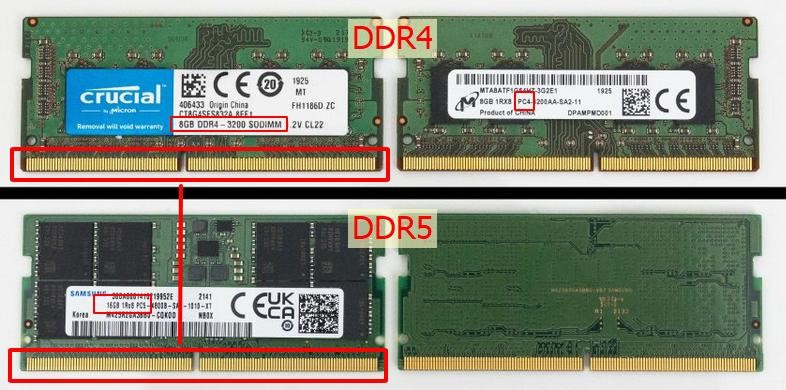
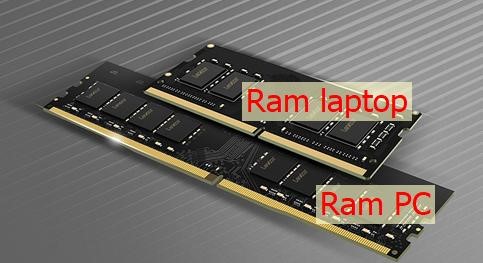
Chuẩn SO-DIMM: RAM laptop ngắn hơn RAM máy tính để bàn (DIMM), hãy lưu ý đừng mua nhầm loại.
3. Quy trình lắp đặt cơ bản
Việc gắn RAM thực tế khá đơn giản (với 1 số dòng máy cơ bản), bạn có thể tự làm tại nhà với một chiếc tua vít nhỏ:
- Tắt nguồn hoàn toàn: Rút sạc và tháo pin (nếu pin rời).
- Mở nắp lưng: Vặn các ốc vít và nhẹ nhàng nậy nắp máy.
- Xả tĩnh điện: Chạm tay vào một vật bằng kim loại để tránh làm hỏng linh kiện điện tử.
- Gắn RAM: Đưa thanh RAM vào khe cắm một góc khoảng 30∘, ấn nhẹ cho đến khi khớp, sau đó nhấn xuống để hai lẫy thép hai bên khóa chặt thanh RAM lại.
- Kiểm tra: Đóng nắp, bật máy và vào lại Task Manager để hưởng thụ thành quả.
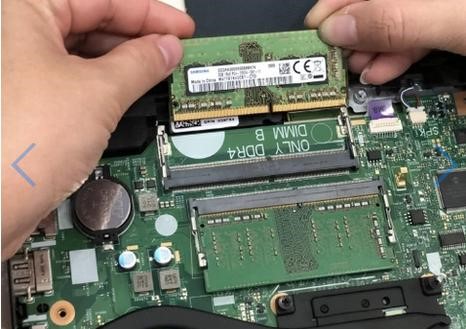
Lưu ý quan trọng: Nếu máy còn trong thời hạn bảo hành, việc tự ý mở máy có thể làm rách tem và mất quyền lợi bảo hành. Trong trường hợp này, hãy mang máy đến trung tâm bảo hành ủy quyền để được hỗ trợ.
4. Hiệu quả mang lại
Sau khi nâng cấp, sự khác biệt lớn nhất không nằm ở tốc độ xử lý của CPU, mà là khả năng đa nhiệm. Bạn sẽ không còn gặp cảnh máy phải tải lại trang web (reload) hay giật lag khi chuyển đổi giữa Photoshop và Chrome. Với công nghệ Dual Channel (chạy 2 thanh RAM song song), băng thông dữ liệu được nhân đôi, giúp máy hoạt động trơn tru hơn hẳn.
Nâng cấp RAM là một khoản đầu tư "đáng đồng tiền bát gạo" để kéo dài tuổi thọ cho chiếc laptop của bạn thêm vài năm nữa.


Bạn có thể quan tâm

Hai nam sinh lớp 10 tử vong khi đi câu cá

Lợn rừng có tài tìm măng, giúp chủ kiếm 17.000 USD mỗi mùa
HƯỚNG DẪN KỸ THUẬT: XỬ LÝ LỖI "BATTERY PACK DISCONNECTED" TRÊN HỆ THỐNG UPS

'Nếm mật nằm gai' săn ảnh chim quý rừng sâu

Musk nói gì trong ba ngày làm chứng tại phiên tòa kiện OpenAI?

VIETTEL ĐẠT KỶ LỤC 30.000 TRẠM 5G, PHỦ SÓNG 90% DÂN SỐ

Những lần bác sĩ giành lại sự sống cho hành khách trên máy bay