CÁCH KHẮC PHỤC TÌNH TRẠNG WIFI CHẬP CHỜN , TỰ NGẮT KẾT NỐI LIÊN TỤC

1. Bước đầu tiên và hiệu quả nhất: Restart đúng cách modem + router
Nhiều người chỉ tắt bật nhanh, nhưng cách đúng giúp "clear cache" và reset kết nối sâu hơn.
- Rút phích cắm cả modem (thiết bị nhà mạng) và router.
- Chờ ít nhất 60 giây (tốt nhất 2-3 phút).
- Cắm modem trước, chờ đèn ổn định (thường 1-2 phút).
- Cắm router sau, chờ đầy đủ đèn.
- Test lại WiFi.
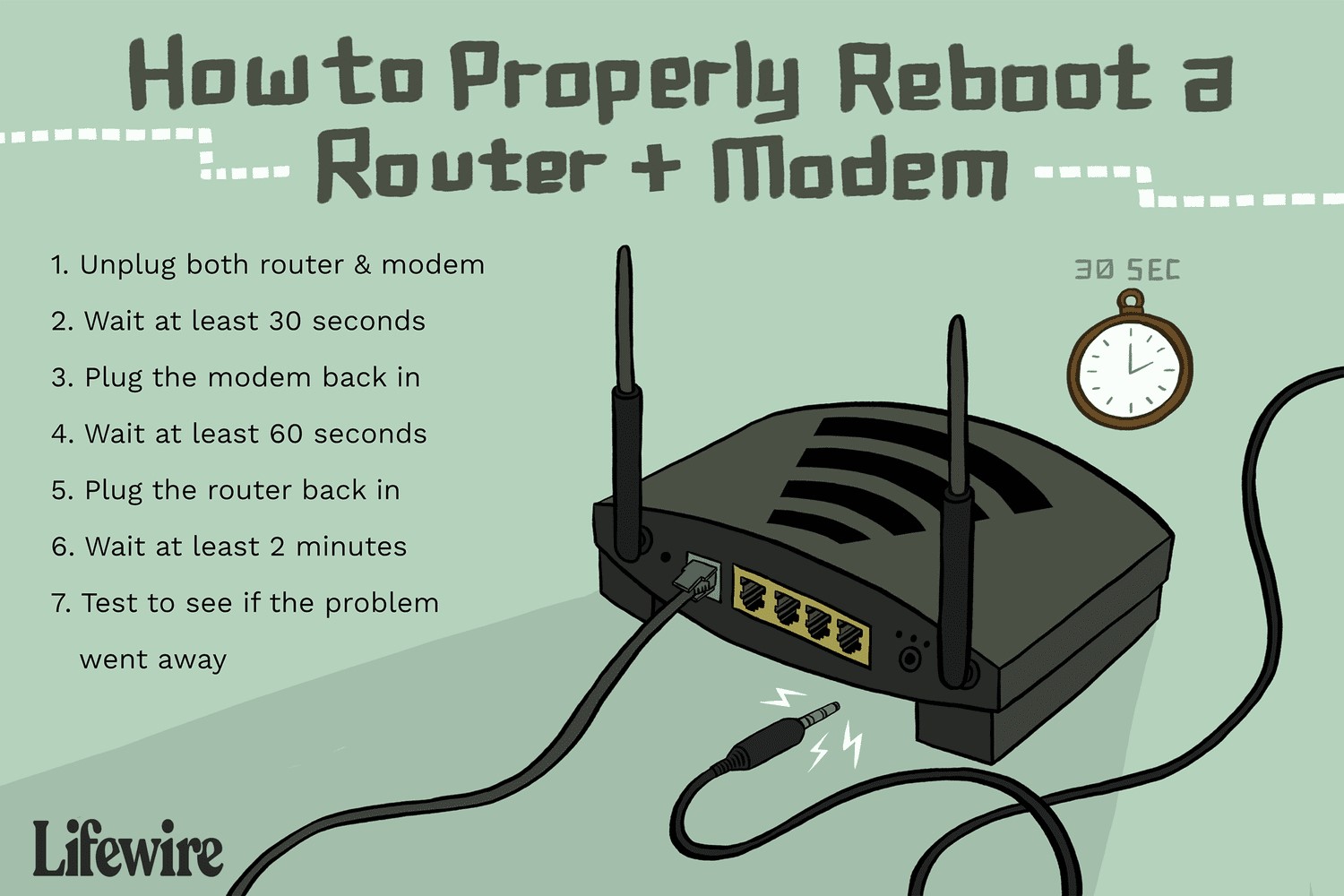
Làm bước này mỗi tuần 1 lần nếu dùng lâu, sẽ giảm chập chờn đáng kể.
2. Kiểm tra và giảm nhiễu từ thiết bị xung quanh
WiFi dễ bị nhiễu từ lò vi sóng, điện thoại không dây, baby monitor, tường bê tông dày, tủ lạnh, thậm chí cả bể cá LED.
- Đặt router ở vị trí trung tâm, cao ráo, thoáng (kệ sách, tránh góc tường hoặc dưới sàn).
- Tránh xa các thiết bị gây nhiễu: lò vi sóng, loa Bluetooth, đèn LED nhấp nháy.
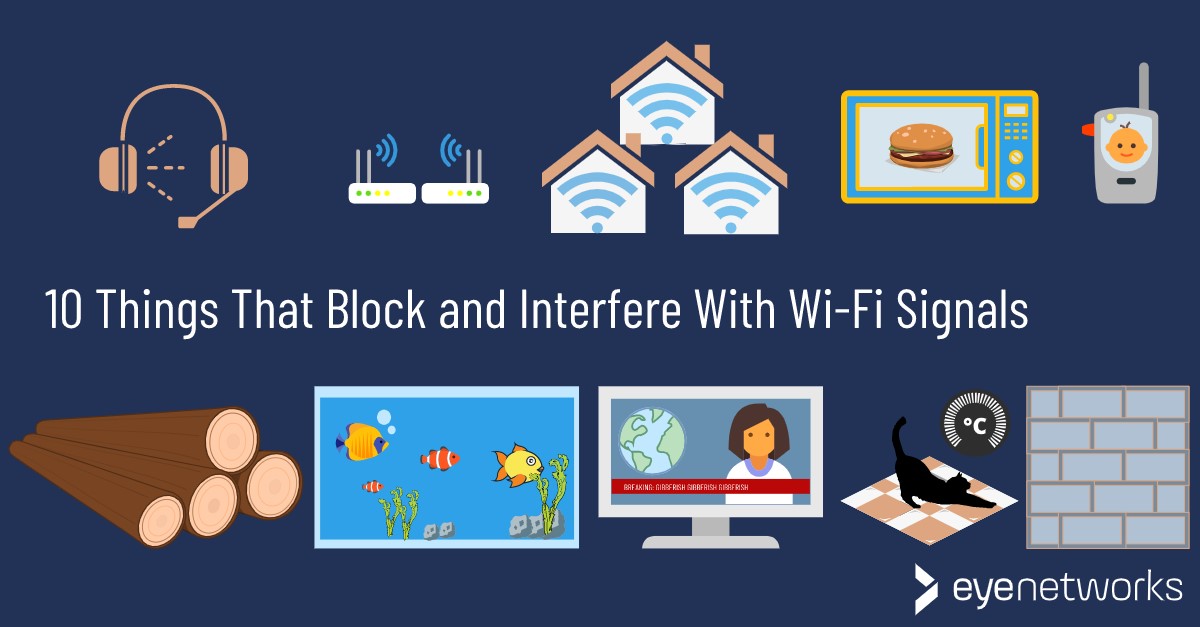
Nếu nhà nhiều tầng → cân nhắc Mesh WiFi để phủ sóng đều.
3. Chuyển sang băng tần 5GHz (hoặc 6GHz nếu router hỗ trợ)
Băng 2.4GHz xa thì tốt nhưng dễ nhiễu nặng từ hàng xóm. 5GHz nhanh, ít nhiễu hơn nhưng sóng ngắn.
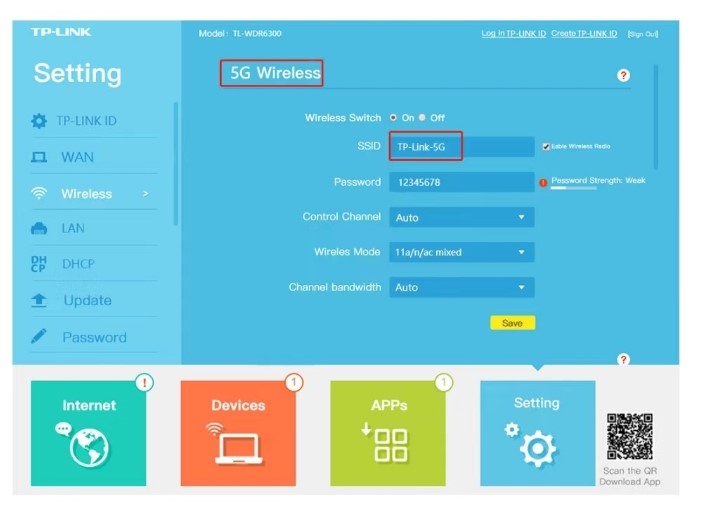
- Vào giao diện router (thường 192.168.1.1 hoặc 192.168.0.1, user/pass admin/admin hoặc in dưới router).
- Tìm phần Wireless → Tách riêng SSID 2.4GHz và 5GHz (không dùng Smart Connect nếu đang bật).
- Kết nối thiết bị gần router vào 5GHz, thiết bị xa vào 2.4GHz.
4. Chọn kênh WiFi ít nhiễu nhất (rất quan trọng ở chung cư)
Hàng xóm dùng chung kênh → gây chập chờn.
- Tải app WiFi Analyzer (Android) hoặc dùng Airport Utility (iOS) để quét.
- Chọn kênh ít mạng nhất:
- 2.4GHz: kênh 1, 6 hoặc 11 (ít trùng).
- 5GHz: kênh cao hơn (36-48 hoặc DFS nếu router hỗ trợ).
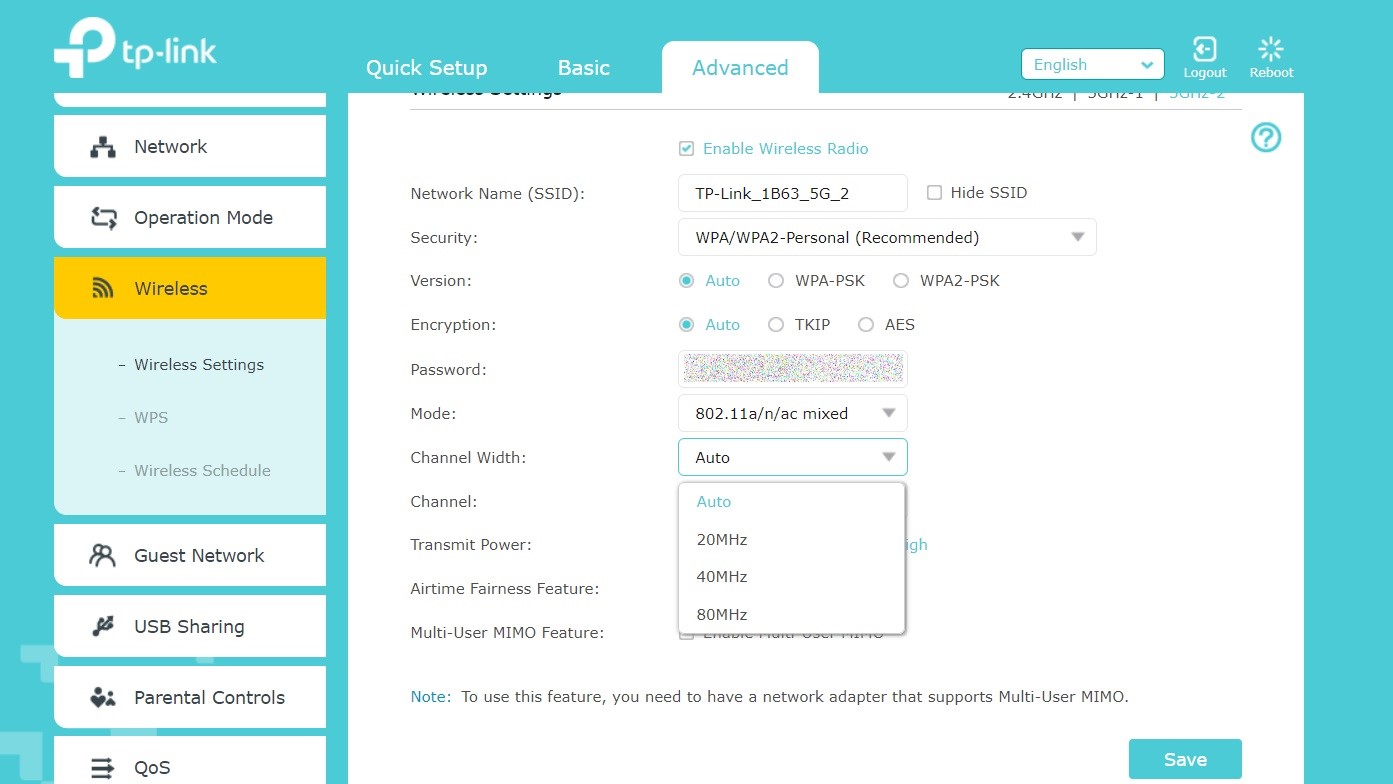
- Vào router → Wireless → Channel → chọn manual và set kênh tốt.
5. Update firmware router mới nhất
Firmware cũ gây lỗi ngắt kết nối ngẫu nhiên.
- Vào giao diện router → Administration / System / Firmware Upgrade.
- Check update hoặc tải file firmware từ website hãng (TP-Link, Asus, DrayTek, v.v.) → upload.
6. Các bước khác trên thiết bị (điện thoại/laptop)
- Trên Windows: Settings → Network & Internet → WiFi → Properties → tắt "Let Windows manage power" hoặc disable power saving cho adapter WiFi (Device Manager → Network adapters → Properties → Power Management).
- Forget network rồi connect lại.
- Update driver WiFi từ website hãng laptop.
- Tắt tạm VPN, antivirus nếu nghi ngờ xung đột.
Tóm tắt thứ tự khắc phục nhanh
1. Restart modem + router đúng cách.
2. Đặt vị trí router tốt, tránh nhiễu.
3. Chuyển sang 5GHz + tách SSID.
4. Chọn kênh ít nhiễu bằng app analyzer.
5. Update firmware.
6. Kiểm tra thiết bị (power saving, driver).
Bài liên quan
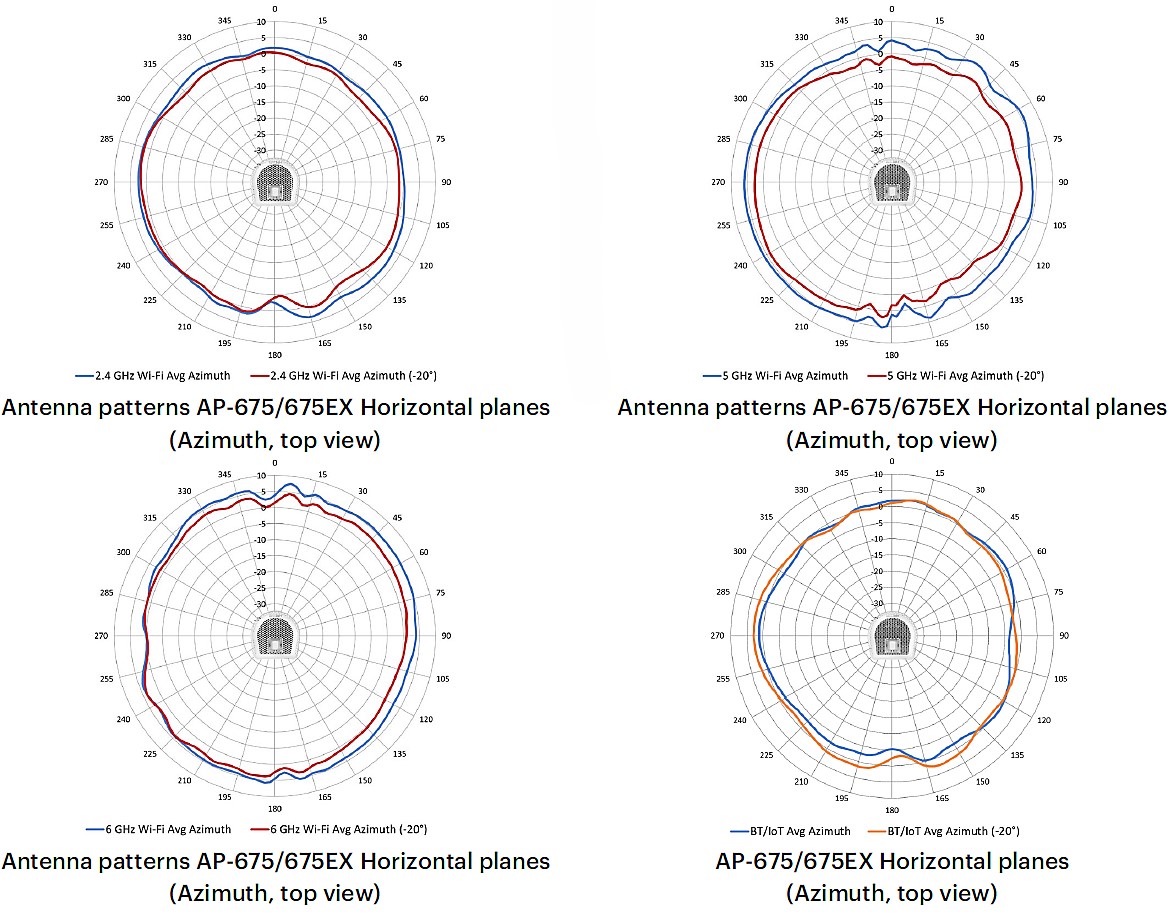
TỐI ƯU HÓA SÓNG WIFI VỚI TÍNH NĂNG ARM (ADAPTIVE RADIO MANAGEMENT) CỦA ARUBA
VẤN ĐỀ NGUỒN ĐIỆN CHỈ CẤP NGUỒN POE 802.3AF, NHỮNG TÍNH NĂNG NÀO THƯỜNG BỊ HỆ THỐNG VÔ HIỆU HÓA
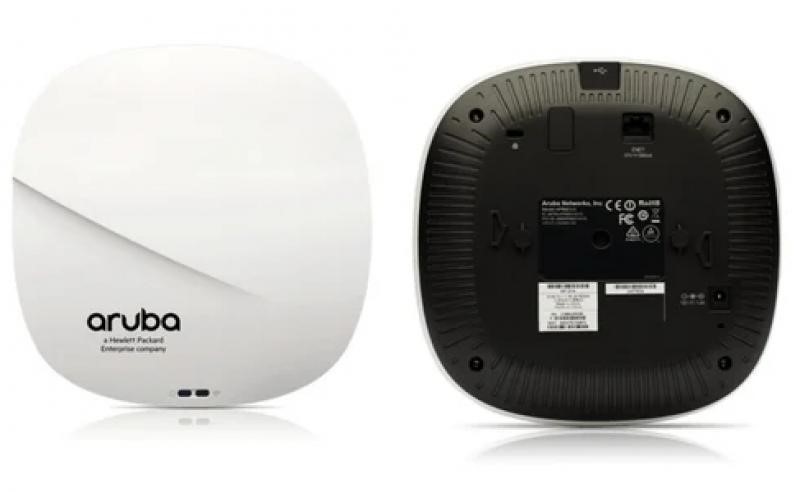
PHÂN BIỆT IAP VÀ CAP TRONG ARUBA ACCESS POINT
Bạn có thể quan tâm

Giải Tỏa Căng Thẳng Trên Chiến Trường Kinh Tế

Đổ mồ hôi đầm đìa ban đêm - dấu hiệu cảnh báo ung thư
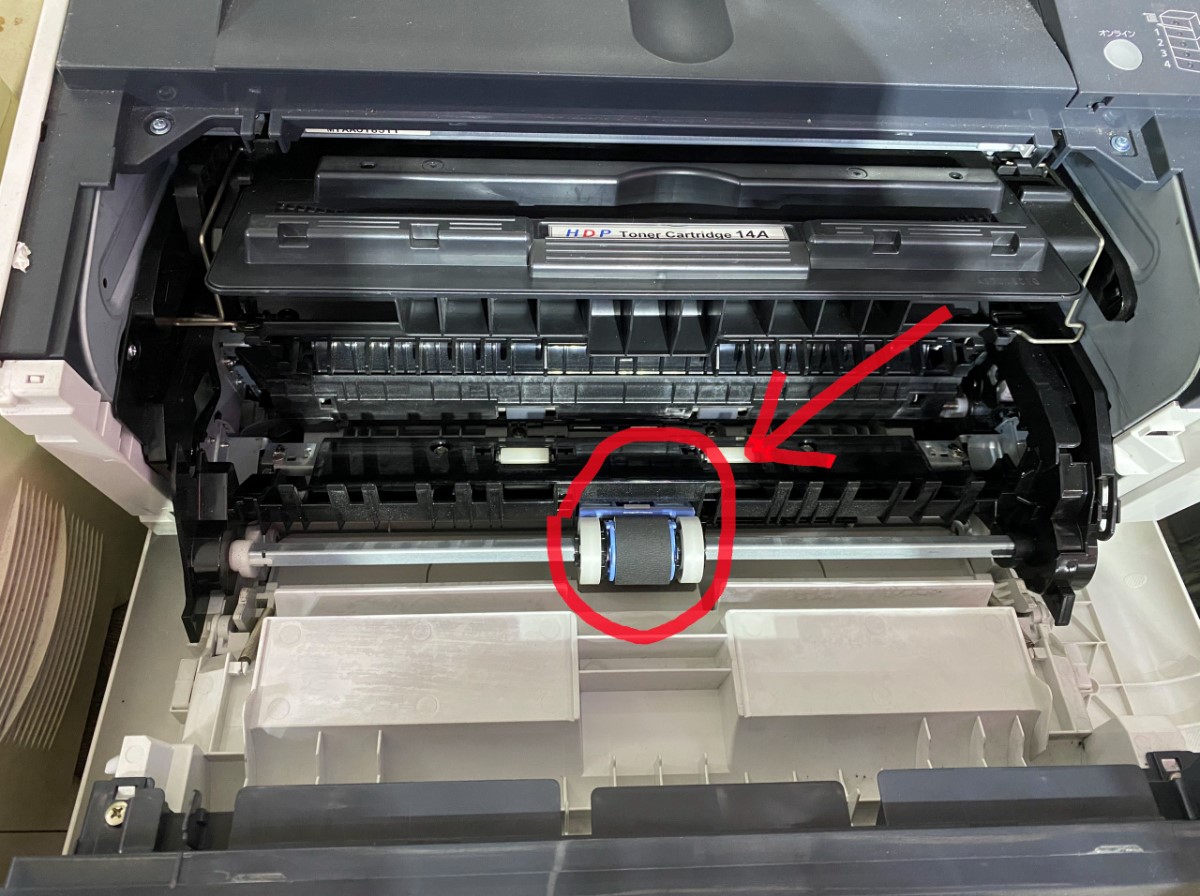
LỖI MÁY IN KHÔNG LẤY ĐƯỢC GIẤY KHÔNG KÉO GIẤY

Sở thích ăn nội tạng để 'lão hóa ngược' của minh tinh Đài Loan
Đề xuất hơn 120.000 tỷ đồng xây cao tốc Hà Tiên - Rạch Giá - Bạc Liêu

Buýt mini liệu có phù hợp với TP HCM?

World Cup 2026 đậm chất AI thế nào