HƯỚNG DẪN KHẮC PHỤC LỖI NAS SYNOLOGY KHÔNG NHẬN Ổ CỨNG TRONG STORAGE MANAGER

Việc NAS Synology không hiển thị ổ cứng trong trình quản lý lưu trữ (Storage Manager) là một sự cố khá phổ biến. Vấn đề này thường xuất phát từ lỗi kết nối vật lý, sự cố phần mềm hoặc tính không tương thích của thiết bị. Bài viết dưới đây sẽ cung cấp kiến thức hệ thống giúp bạn tự kiểm tra và xử lý lỗi một cách chuyên nghiệp.
1. Các nguyên nhân chính dẫn đến sự cố
Để khắc phục hiệu quả, trước hết chúng ta cần phân loại các nhóm nguyên nhân chính sau:
- Kết nối vật lý không ổn định: Cáp SATA hoặc nguồn cấp cho ổ cứng bị lỏng, bám bụi hoặc hỏng hóc trong quá trình sử dụng.
- Tính tương thích (Compatibility): Một số dòng ổ cứng không nằm trong danh sách hỗ trợ chính thức của Synology (Compatibility List) có thể bị hệ thống từ chối nhận diện.
- Lỗi phần mềm và Firmware: Phiên bản DSM lỗi thời hoặc firmware của chính ổ cứng gặp xung đột với hệ điều hành NAS.
- Lỗi vật lý của ổ cứng: Ổ đĩa bị bad sector nặng hoặc hỏng hoàn toàn cơ chế đọc ghi.
- Lỗi cấu hình Volume/RAID: Khi một phân vùng (Volume) bị hỏng nghiêm trọng, ổ cứng liên quan có thể biến mất khỏi giao diện quản lý.
2. Quy trình các bước khắc phục chi tiết
Bước 1: Kiểm tra phần cứng và kết nối
Đây là bước cơ bản nhưng quan trọng nhất để loại trừ các hỏng hóc vật lý:
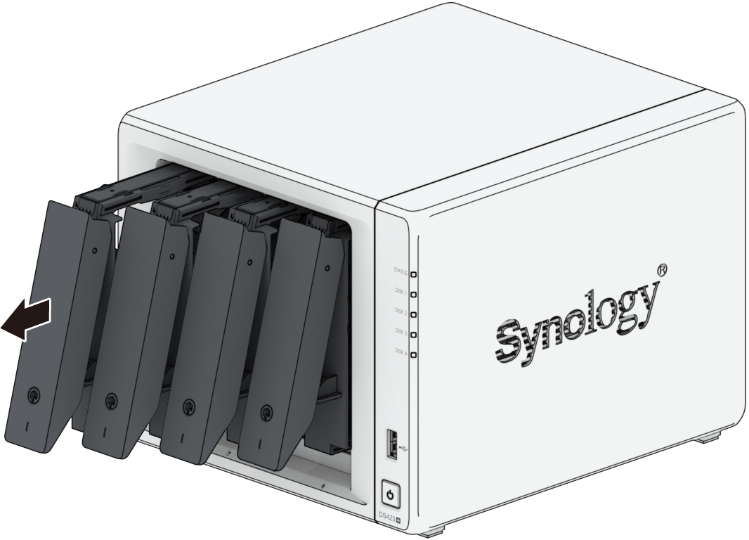
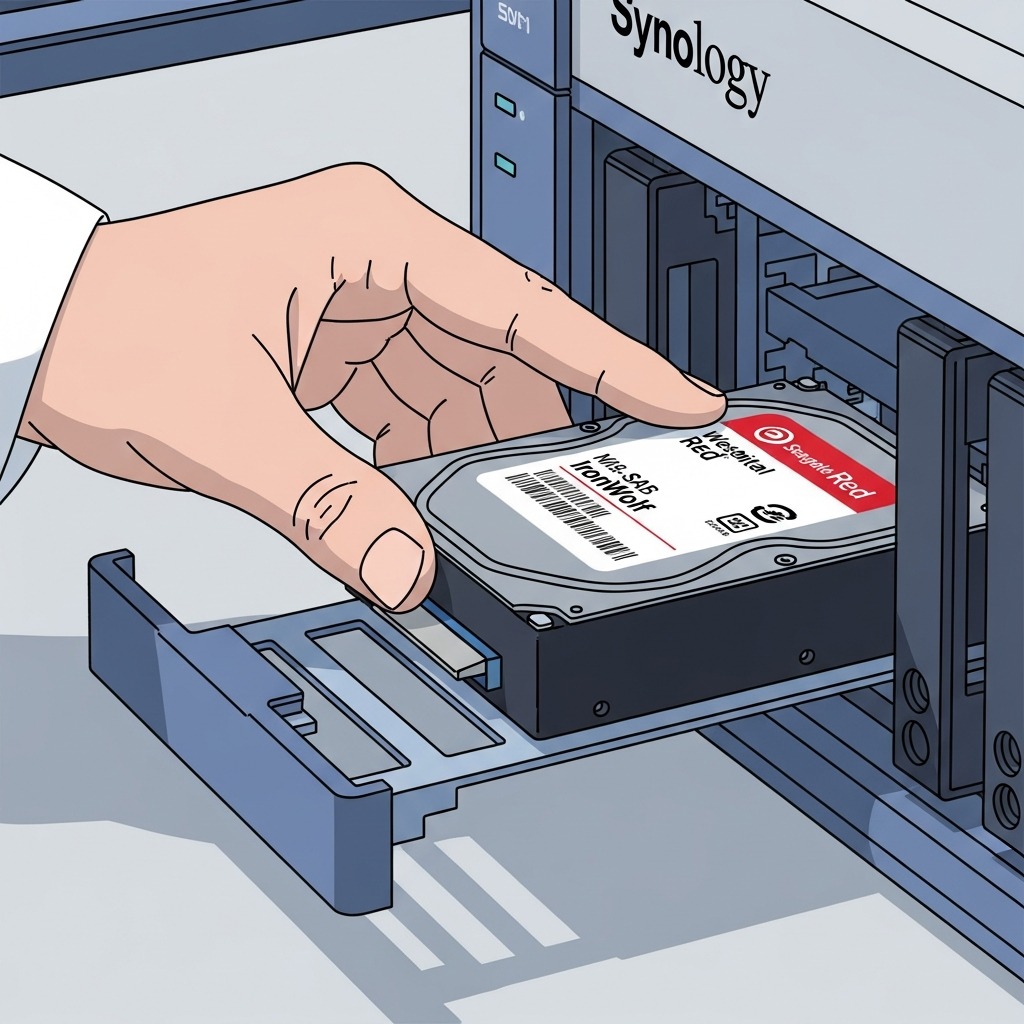
- Tắt nguồn NAS, tháo ổ cứng ra khỏi khay và thực hiện vệ sinh chân tiếp xúc, sau đó cắm lại thật chắc chắn.
- Thử thay đổi ổ cứng sang một khe cắm (bay) khác để xác định xem lỗi nằm ở ổ cứng hay ở bảng mạch của NAS.
- Kiểm tra lại dây cáp nguồn và cáp dữ liệu nếu bạn đang sử dụng các dòng NAS có kết nối cáp rời.
Bước 2: Xác minh tính tương thích của thiết bị
Hãy truy cập vào trang Synology Compatibility List và nhập model ổ cứng của bạn để kiểm tra. Nếu ổ cứng đã ngừng sản xuất (EOL), hãy cân nhắc thay thế bằng các model mới hơn cùng dòng (ví dụ: nâng cấp từ HAT5310-18T lên HAT5310-20T) để đảm bảo tính ổn định cao nhất.
Bước 3: Cập nhật hệ điều hành và Firmware
Việc duy trì phiên bản phần mềm mới nhất giúp sửa các lỗi nhận diện thiết bị ngoại vi:
- Truy cập Control Panel để cập nhật DSM lên phiên bản mới nhất.
- Kiểm tra trang chủ của nhà sản xuất ổ cứng để xem có bản cập nhật firmware nào dành cho model bạn đang dùng hay không.
Bước 4: Kiểm tra sức khỏe ổ cứng (Health Info)
Nếu hệ thống vẫn nhận diện được ổ nhưng không hiển thị trong Volume, bạn cần kiểm tra sâu hơn:
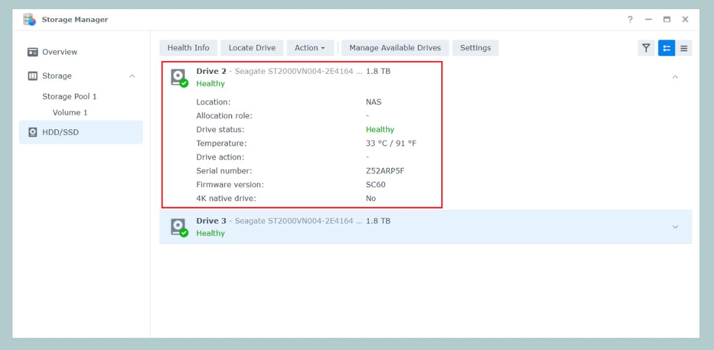
- Vào Storage Manager → HDD/SSD → Health Info để xem các thông số S.M.A.R.T.
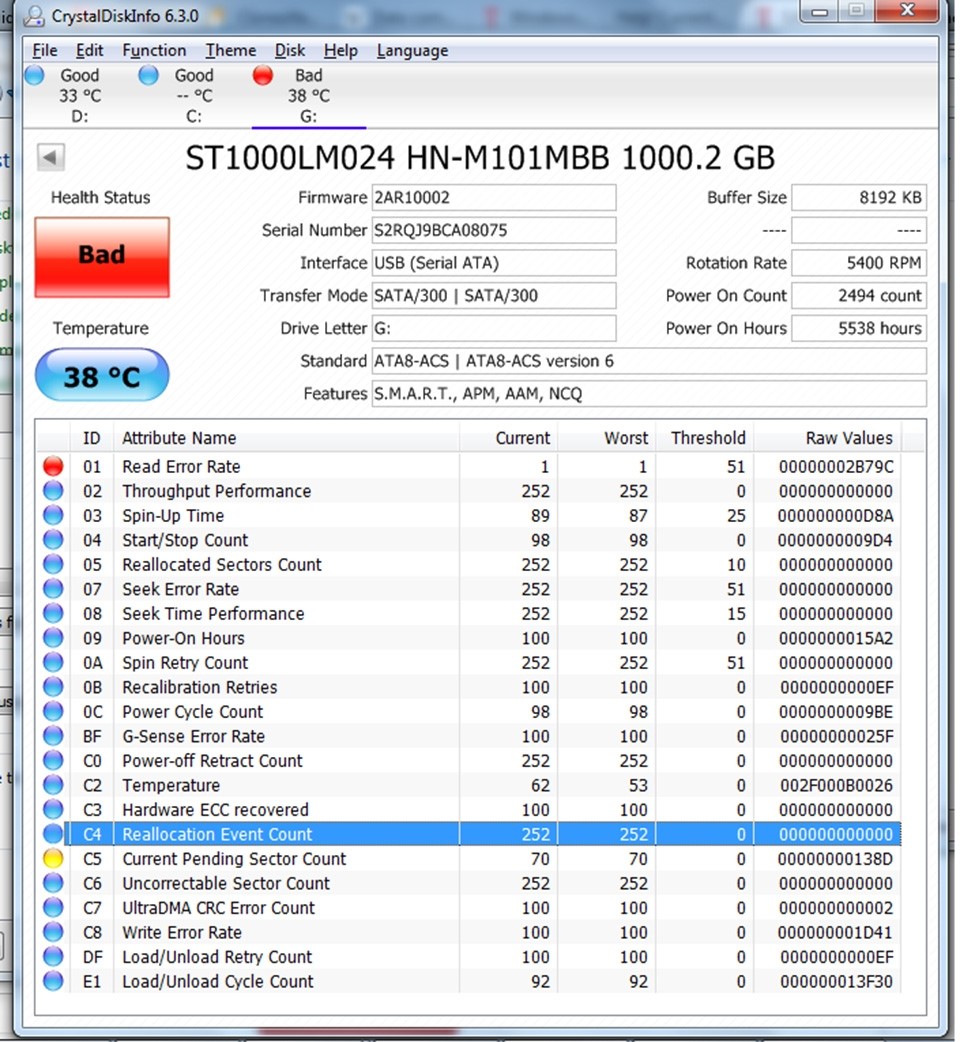
- Trong trường hợp NAS hoàn toàn không nhận ổ, hãy tháo ổ cứng đó và gắn vào máy tính (PC). Sử dụng các công cụ như CrystalDiskInfo để kiểm tra xem ổ có còn hoạt động hay không.
Bước 5: Khôi phục cấu hình hoặc tạo lại Volume
Nếu nguyên nhân được xác định là do lỗi cấu hình phần mềm (Volume bị hỏng), bạn có thể phải thực hiện xóa và tạo lại Volume mới. Lưu ý: Thao tác này sẽ xóa sạch dữ liệu trên ổ cứng đó, hãy đảm bảo bạn đã có bản sao lưu trước khi thực hiện.
3. Những lưu ý quan trọng để bảo vệ dữ liệu
Để tránh mất mát dữ liệu và đảm bảo hệ thống vận hành bền bỉ, người dùng cần lưu ý:
- Sao lưu (Backup): Luôn duy trì ít nhất một bản sao lưu dữ liệu quan trọng trước khi tiến hành thay đổi cấu hình hệ thống hoặc thay thế phần cứng.
- Bảo hành: Nếu ổ cứng vẫn trong thời hạn bảo hành và có dấu hiệu hỏng vật lý, hãy liên hệ ngay với nhà cung cấp để được đổi mới.
- Tiêu chuẩn doanh nghiệp: Đối với môi trường kinh doanh, khuyến khích sử dụng ổ cứng Synology chính hãng hoặc các dòng Enterprise để nhận được sự hỗ trợ kỹ thuật và tương thích tối ưu nhất từ nhà sản xuất.
Bạn có thể quan tâm
NGUYÊN KIM GHÉ THĂM MÁI ẤM THIỆN DUYÊN SAU GIẢI TENNIS VÌ CỘNG ĐỒNG (06/10/2019)

Ông Trump không dự đám cưới con trai cả vì 'vấn đề chính phủ'

THỰC THI CÔNG ĐIỆN 38/CĐ-TTG VỀ BẢN QUYỀN PHẦN MỀM – TRÁCH NHIỆM VÀ CƠ HỘI CỦA DOANH NGHIỆP

Bác sĩ cảnh báo nhiều người trở thành 'bệnh nhân Google'

Hà Nội quy hoạch sân bay thứ hai gắn khu thương mại tự do
Điều chỉnh giá xăng dầu từ 15h
VI TÍNH NGUYÊN KIM – 17 NĂM ĐỒNG HÀNH CÙNG SAMSUNG TẠI VIỆT NAM