HƯỚNG DẪN KIỂM TRA VÀ THAY THẾ Ổ CỨNG LỖI TRÊN SERVER DELL POWEREDGE R360

Server Dell R360 thường được cấu hình RAID để đảm bảo an toàn dữ liệu và hiệu suất cao. Tuy nhiên, ổ cứng vẫn là linh kiện có nguy cơ hỏng cao nhất. Bài học này sẽ hướng dẫn bạn kiểm tra và thay thế ổ cứng lỗi một cách an toàn, đúng quy trình.
Quy trình 4 bước thay ổ cứng trên Dell R360
Bước 1: Xác định chính xác ổ cứng bị lỗi
Không nên rút ổ cứng chỉ dựa vào cảm tính — dễ gây sập RAID và mất dữ liệu.
Cách kiểm tra:
- Đèn LED vật lý: Ổ cứng bình thường → Đèn xanh lá. Ổ cứng lỗi → Đèn hổ phách (vàng cam) nháy chậm hoặc sáng liên tục.
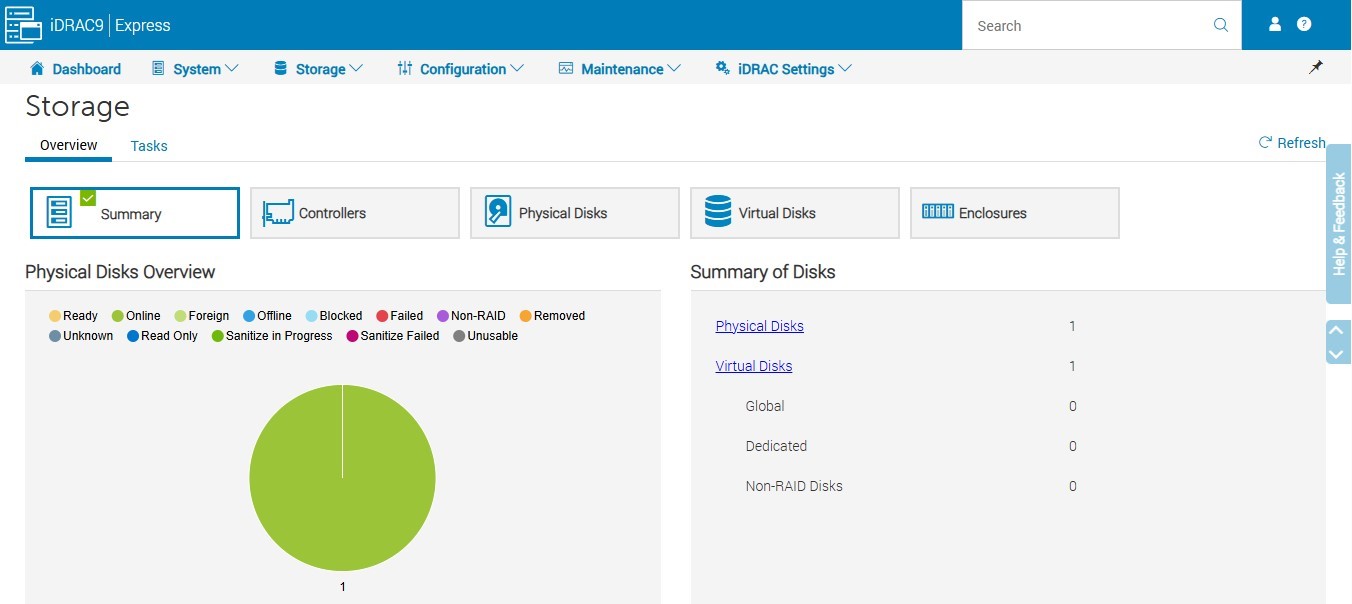
- Kiểm tra qua iDRAC (Khuyến nghị mạnh nhất):
1. Đăng nhập iDRAC
2. Vào Storage → Physical Disks
3. Tìm ổ có trạng thái Failed hoặc Predicted Failure
4. Ghi nhớ vị trí khe (Slot) ví dụ: Slot 0:1:2
Bước 2: Chuẩn bị ổ cứng thay thế
- Phải cùng chuẩn kết nối (SATA / SAS / NVMe)
- Cùng loại (HDD hoặc SSD)
- Dung lượng bằng hoặc lớn hơn ổ cũ
- Nên dùng ổ Dell certified để tránh lỗi tương thích
Lưu ý quan trọng: Dù hỗ trợ Hot-swap, vẫn nên backup dữ liệu trước nếu có thể.
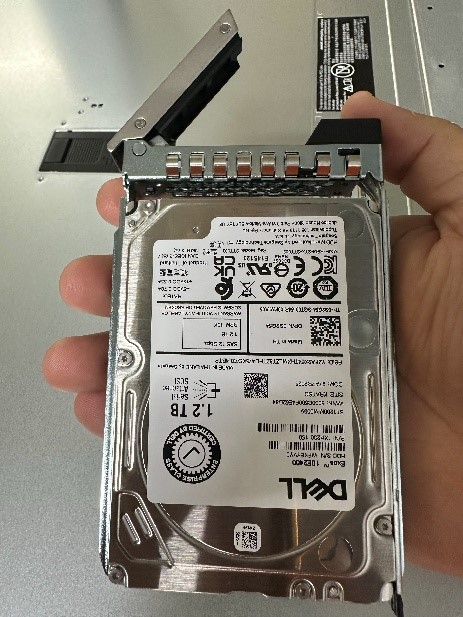
Bước 3: Thay thế vật lý (Hot-swap) – Không cần tắt server
1. Tháo ổ cứng cũ:
o Nhấn nút tròn màu nâu trên khay → Tay cầm bật ra
o Kéo khay ra ngoài nhẹ nhàng
2. Chờ 30 giây (rất quan trọng) để RAID controller nhận biết ổ đã tháo.
3. Lắp ổ mới:
o Nếu ổ mới chưa có khay: Tháo 4 vít từ khay cũ → lắp ổ mới vào → siết vít
o Mở tay cầm khay mới → Trượt vào khe → Đóng tay cầm đến khi nghe tiếng “click”
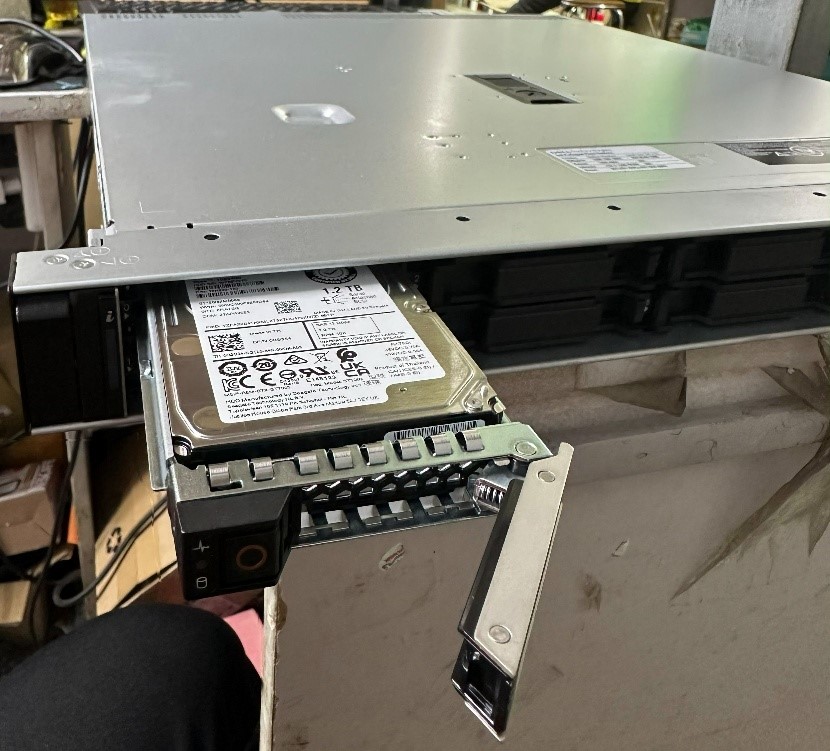
Bước 4: Kiểm tra và theo dõi quá trình Rebuild
Sau khi lắp ổ mới:
- Đèn LED trên ổ mới sẽ nháy xanh lá nhanh → Đang rebuild dữ liệu
- Vào iDRAC → Storage → Physical Disks → Kiểm tra trạng thái Rebuilding
- Theo dõi tiến độ tại Maintenance → Job Queue
Khi hoàn tất:
- Trạng thái chuyển sang Online (màu xanh lá)
- RAID array trở lại bình thường
Tóm tắt quy trình
|
Bước |
Nội dung chính |
Lưu ý quan trọng |
|
1 |
Xác định ổ lỗi |
Dùng iDRAC + đèn LED |
|
2 |
Chuẩn bị ổ mới |
Dung lượng ≥ cũ, cùng chuẩn |
|
3 |
Thay Hot-swap |
Chờ 30 giây trước khi lắp mới |
|
4 |
Theo dõi Rebuild |
Kiểm tra tiến độ qua iDRAC |
Bạn có thể quan tâm
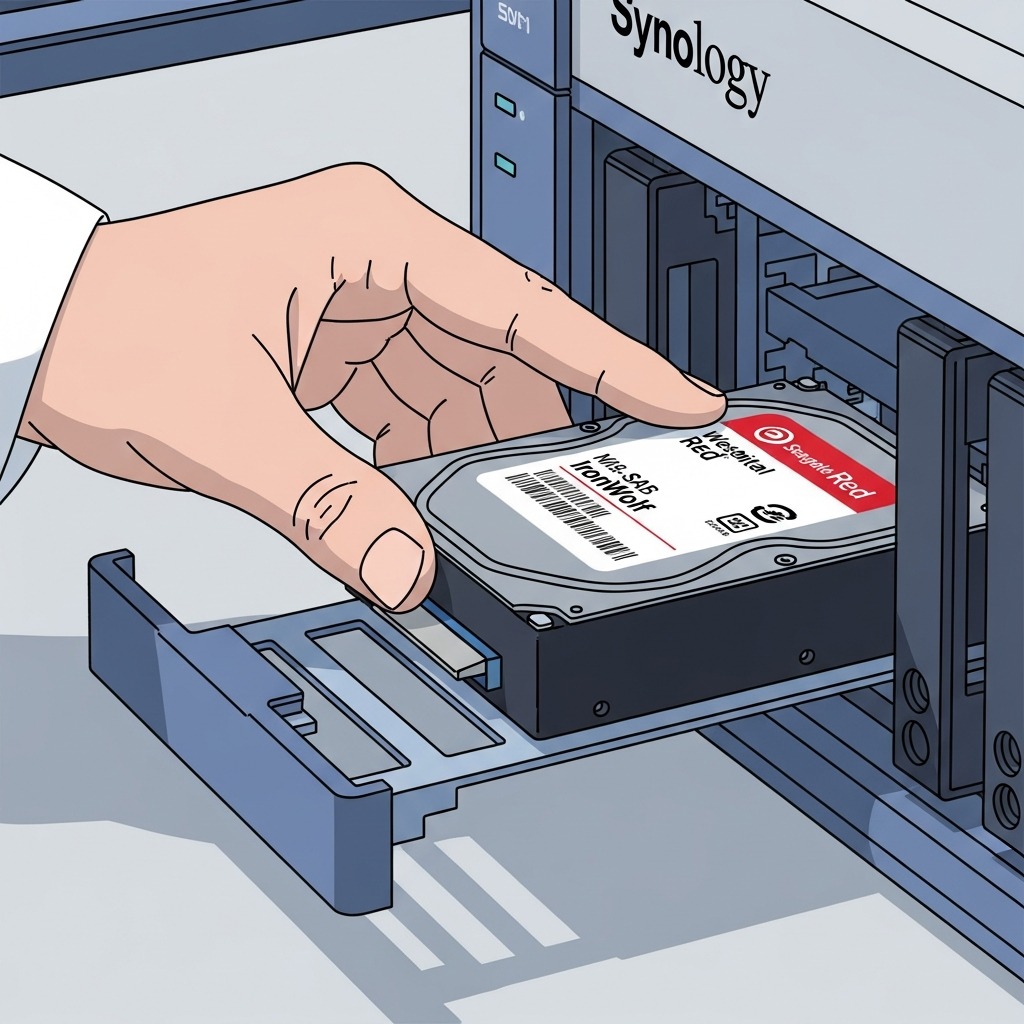
XỬ LÝ SỰ CỐ RAID DEGRADED VÀ CRASH TRÊN THIẾT BỊ NAS SYNOLOGY
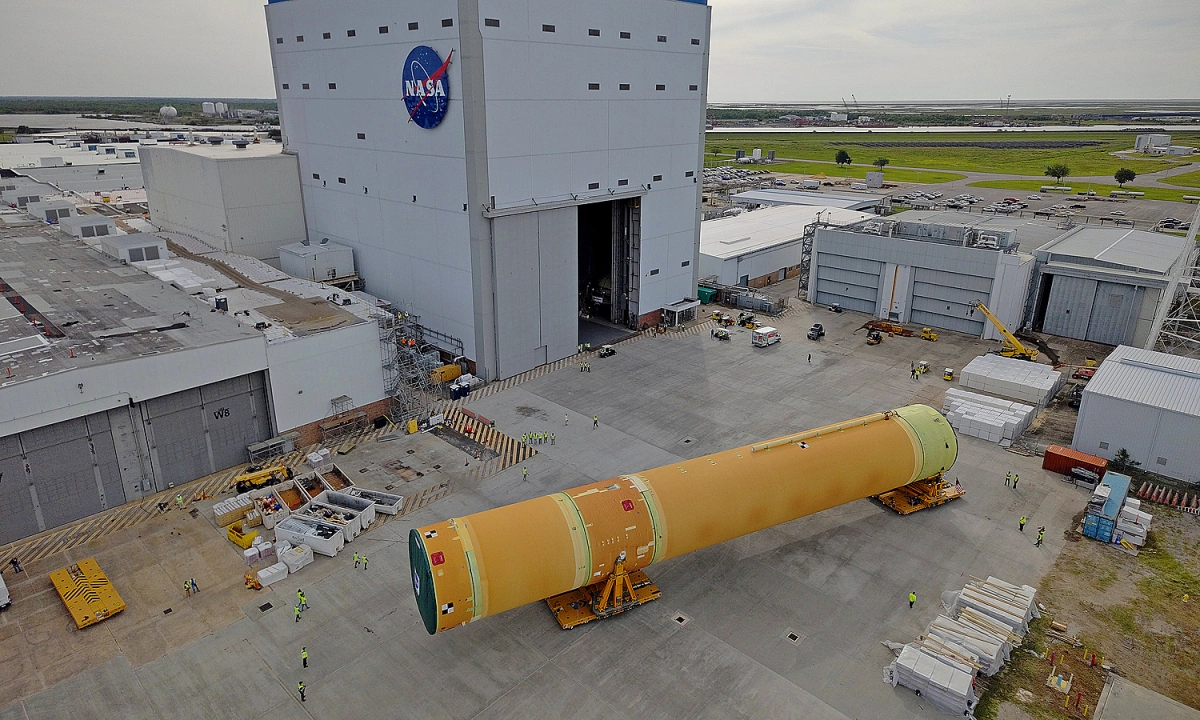
NASA hé lộ tầng lõi tên lửa cho nhiệm vụ Artemis III
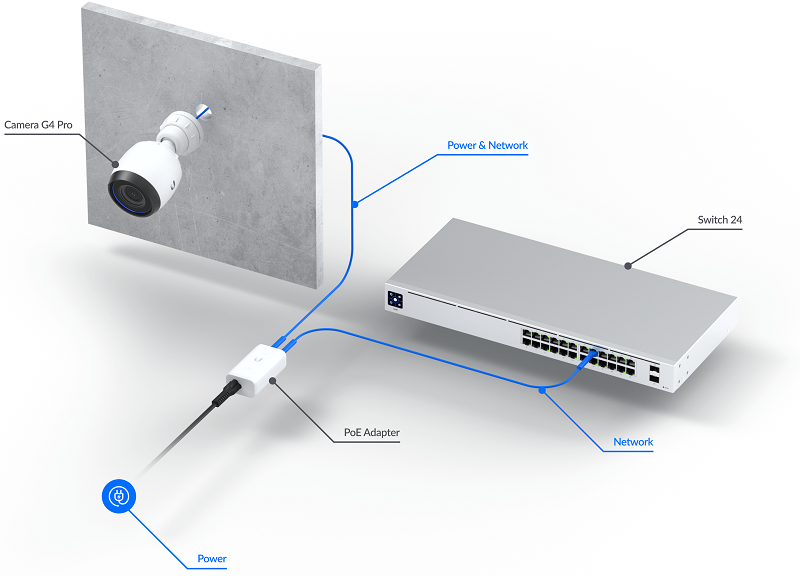
TẠI SAO THIẾT BỊ UNIFI BỊ REBOOT LIÊN TỤC HOẶC MẤT NGUỒN ĐỘT NGỘT?
LAPTOP DÙNG TRONG HỌP TRỰC TUYẾN

Công nghệ phun hạt phản xạ làm mát Trái Đất

Đề xuất đầu tư cao tốc Pleiku - Buôn Ma Thuột - Gia Nghĩa trước 2030
CÁC TÍNH NĂNG AI VÀ CAO CẤP TRONG MICROSOFT 365