CHIẾN LƯỢC CHỐNG RANSOMWARE TỐI ƯU CHO FILE SERVER VỚI CHI PHÍ 0 ĐỒNG

1. Tổng quan về FSRM: "Lá chắn thép" tích hợp sẵn
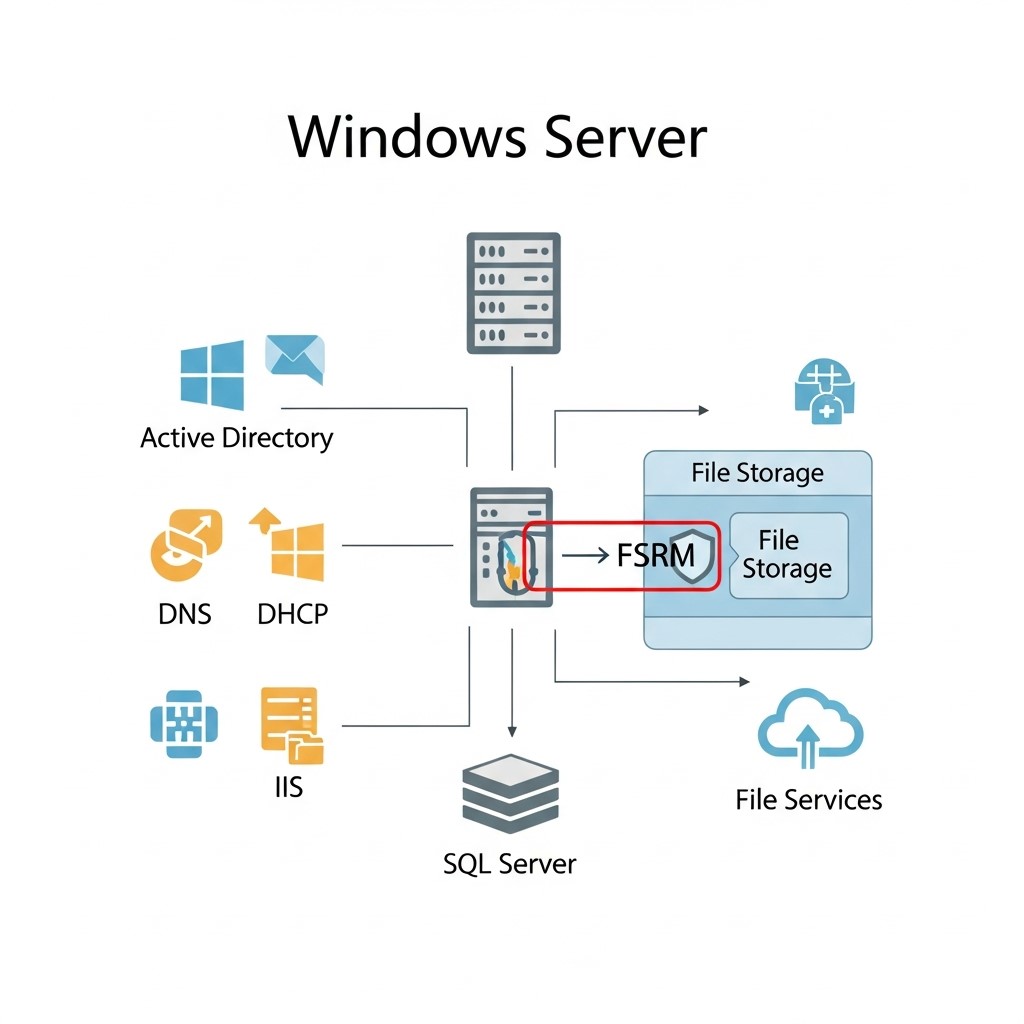
File Server Resource Manager (FSRM) là một Role Service quan trọng trong hệ điều hành Windows Server. Thay vì chỉ là một công cụ quản lý lưu trữ thông thường, FSRM sở hữu những khả năng phòng vệ mạnh mẽ thông qua hai tính năng cốt lõi:
- File Classification Infrastructure: Phân loại tệp tin dựa trên các thuộc tính chuyên sâu.
- File Screening Management: Kiểm soát chặt chẽ các loại tệp tin được phép lưu trữ và kích hoạt phản ứng tự động khi phát hiện dấu hiệu bất thường.
Cơ chế bảo vệ dựa trên nguyên lý nhận diện hành vi: Khi Ransomware bắt đầu mã hóa và thay đổi phần mở rộng của tệp tin (ví dụ: .onion, .crypt, .locked), FSRM sẽ ngay lập tức đối chiếu với danh sách đen và thực thi kịch bản ứng phó đã thiết lập sẵn.
2. Bước 1: Xây dựng danh sách nhận diện (File Groups)
Để hệ thống có thể nhận diện "kẻ thù", bước đầu tiên là định nghĩa các định dạng tệp tin độc hại. Trong giao diện quản lý FSRM, quản trị viên cần thiết lập File Groups.
- Hành động: Tạo một nhóm mới tên là "Ransomware Files".
- Kỹ thuật: Thêm các định dạng phổ biến như *.crypt, *.locky, *.wanacry, *.mamba.
- Lưu ý: Vì các dòng Ransomware mới xuất hiện liên tục, việc cập nhật danh sách này từ các nguồn cộng đồng uy tín (như GitHub) là yêu cầu bắt buộc để duy trì hiệu quả phòng thủ.
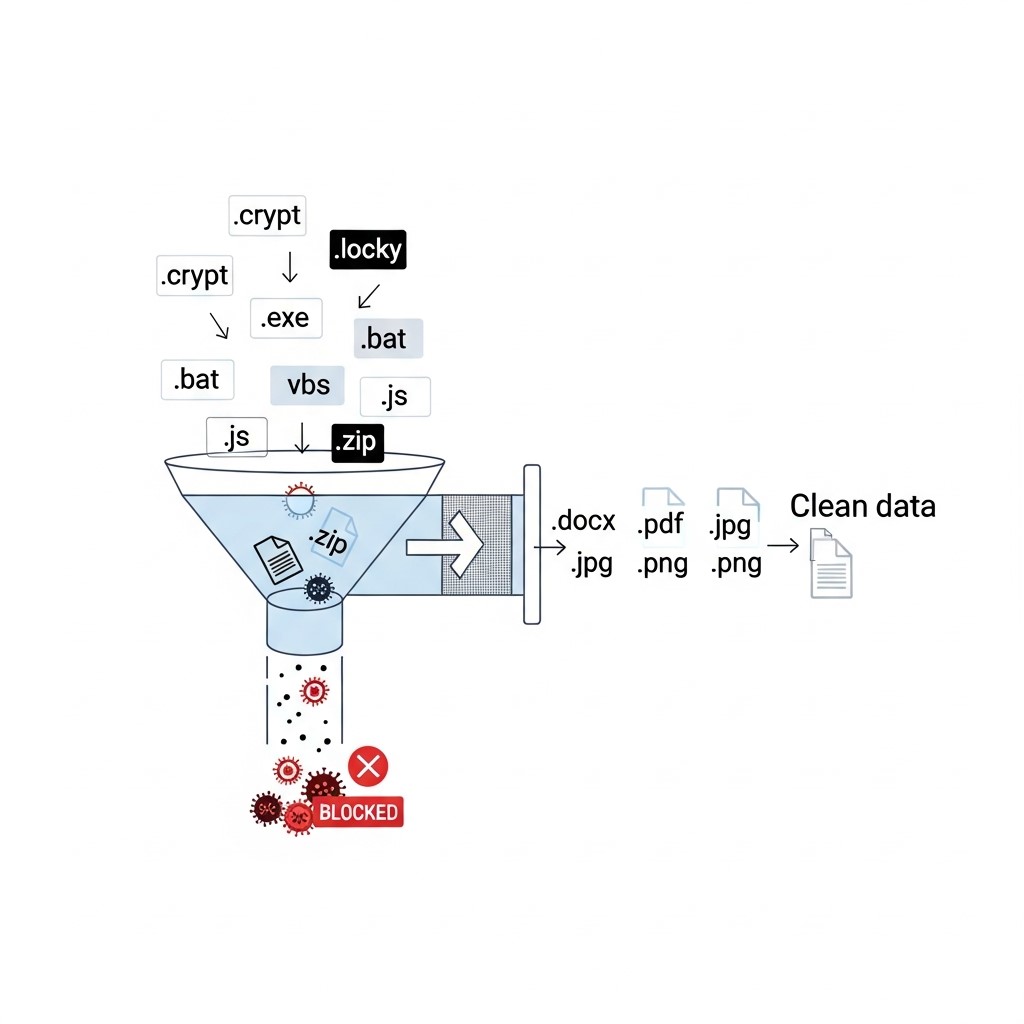
Hình minh họa: Ảnh chụp màn hình giao diện cấu hình File Groups trong Windows Server FSRM, các ô nhập liệu chứa danh sách đuôi file Ransomware được làm nổi bật.
3. Bước 2: Thiết lập chốt chặn tự động (File Screening)
Sau khi có danh sách nhận diện, bạn cần thiết lập File Screen Template để áp dụng lên các thư mục chia sẻ (Shared Folders) của doanh nghiệp.
Điểm mấu chốt ở đây là lựa chọn chế độ Active Screening. Khác với Passive Screening chỉ ghi lại nhật ký, Active Screening sẽ ngăn chặn tuyệt đối hành vi ghi các tệp tin có đuôi nằm trong danh sách đen vào máy chủ. Đây chính là tuyến phòng thủ đầu tiên giúp dừng quá trình mã hóa dữ liệu ngay từ giây đầu tiên.
4. Bước 3: Phản ứng nhanh và cách ly tài khoản bằng Script
Đây là cấp độ phòng thủ cao cấp nhất, biến FSRM thành một hệ thống phản ứng chủ động. Thông qua tab Command trong cấu hình File Screen, hệ thống sẽ tự động thực thi các đoạn mã PowerShell khi phát hiện vi phạm:
- Xác định danh tính: Truy xuất thông tin người dùng đang thực hiện hành vi ghi tệp thông qua biến [Source Io Owner].
- Ngắt kết nối: Sử dụng lệnh Disconnect-SmbSession để chấm dứt ngay lập tức mọi phiên làm việc của người dùng đó với máy chủ.
- Cách ly triệt để: Trong các kịch bản nghiêm trọng, Script có thể tự động vô hiệu hóa (Disable) tài khoản Active Directory của người dùng bị nhiễm để ngăn chặn mã độc lây lan sang các hệ thống khác.
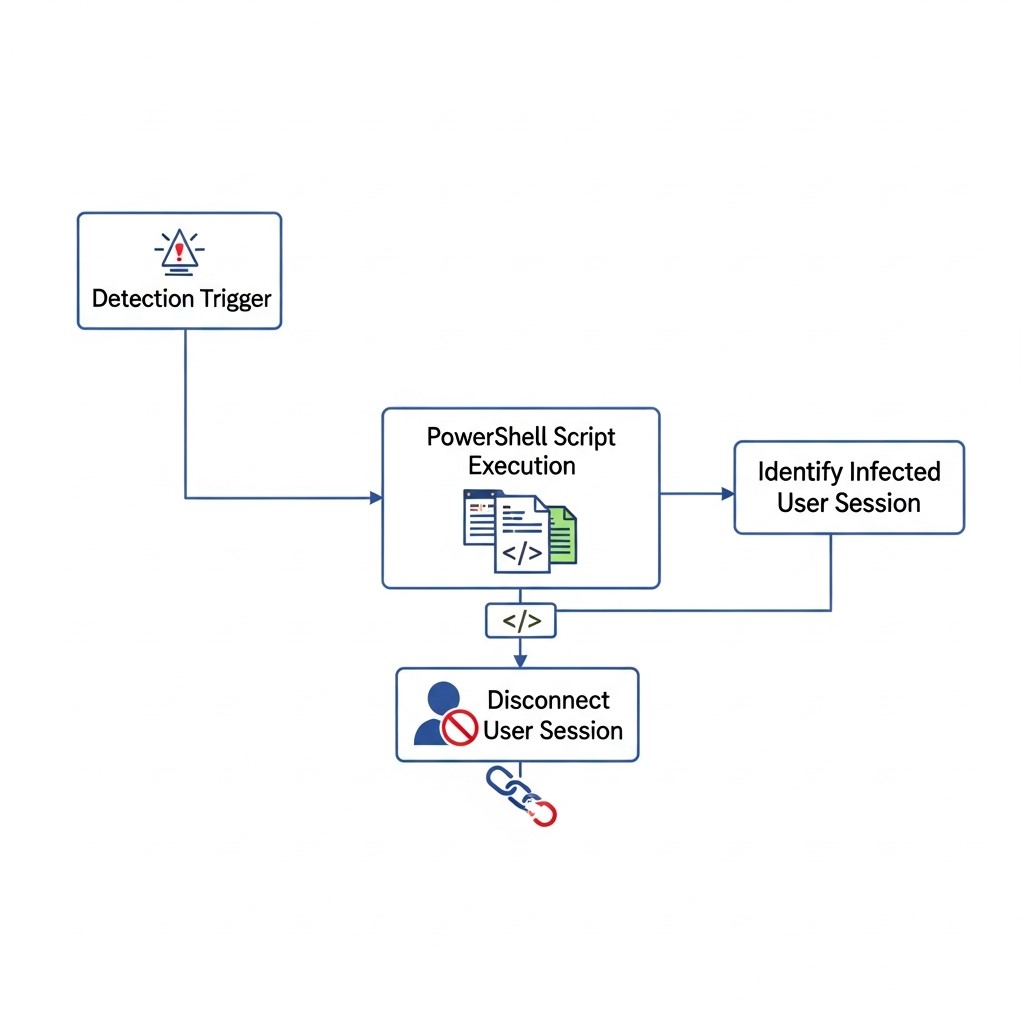
Hình minh họa: Sơ đồ luồng hoạt động (Flowchart) mô tả quy trình: Phát hiện Ransomware -> Thực thi Script -> Ngắt kết nối người dùng -> Gửi thông báo cho quản trị viên.
5. Bước 4: Hệ thống cảnh báo và giám sát tập trung
Trong quản trị hệ thống, thông tin kịp thời là yếu tố quyết định. FSRM cung cấp các công cụ báo động đa kênh:
- E-mail Message: Tự động gửi cảnh báo khẩn cấp cho đội ngũ IT với đầy đủ chi tiết về tên người dùng, máy trạm bị nhiễm và vị trí thư mục bị tấn công.
- Event Log: Lưu trữ mọi diễn biến vào nhật ký hệ thống, cung cấp dữ liệu quý giá cho quá trình điều tra mã độc (Forensics) sau sự cố.
Tổng kết và Ghi nhớ
Triển khai chống Ransomware bằng FSRM là giải pháp tối ưu hóa nguồn lực sẵn có để đạt được hiệu quả bảo mật tối đa với chi phí bằng không. Để thành công, quản trị viên cần ghi nhớ các điểm sau:
- Phòng thủ chiều sâu: FSRM là một lớp bảo vệ mạnh mẽ nhưng nên được kết hợp với Antivirus và các chiến lược Backup định kỳ.
- Cập nhật liên tục: Luôn làm mới danh sách File Groups để đối phó với các biến thể mã độc mới.
- Tự động hóa: Tận dụng tối đa PowerShell Script để giảm thiểu thời gian phản ứng, ngăn chặn thiệt hại diện rộng.
Bằng cách làm chủ FSRM, bạn không chỉ bảo vệ tài sản số của doanh nghiệp mà còn khẳng định năng lực của một chuyên gia hệ thống thực thụ.
Bài liên quan
VPN HIỆN ĐẠI: CUỘC CÁCH MẠNG CHUYỂN DỊCH TỪ PPTP/L2TP SANG WIREGUARD
ĐÓNG BĂNG RDP QUA VPN SITE-TO-SITE: BẮT BỆNH VÀ XỬ LÝ TRIỆT ĐỂ LỖI MTU/MSS
TỰ ĐỘNG HÓA SYSADMIN VỚI POWERSHELL: TỪ DANH SÁCH EXCEL ĐẾN ACTIVE DIRECTORY TRONG "MỘT NỐT NHẠC"
Bạn có thể quan tâm
HƯỚNG DẪN XỬ LÝ SỰ CỐ THIẾT BỊ NAS TỰ TẮT HOẶC KHÔNG LÊN NGUỒN

Quốc hội họp đợt 2, thảo luận kế hoạch phát triển 5 năm tới

Lý do nhiều vợ chồng Mỹ ly hôn ở tuổi 50
HƯỚNG DẪN CÀI ĐẶT VÀ SỬ DỤNG PHẦN MỀM WINPOWER

KHI NKC KHÔNG CHỈ LÀ NƠI LÀM VIỆC

Công nghệ phát hiện 'trị' deepfake

Cách Trung Quốc chinh phục công nghệ tàu cao tốc