HƯỚNG DẪN CÁCH XỬ LÝ LỖI TIVI KHÔNG NHẬN TÍN HIỆU HDMI

Mục tiêu: Bạn sẽ có khả năng: Nhận diện chính xác các dấu hiệu tivi không nhận tín hiệu HDMI. Phân tích các nguyên nhân phổ biến dẫn đến lỗi kết nối. Thực hiện quy trình các bước khắc phục lỗi tại nhà một cách hiệu quả.
1. DẤU HIỆU NHẬN BIẾT LỖI TÍN HIỆU
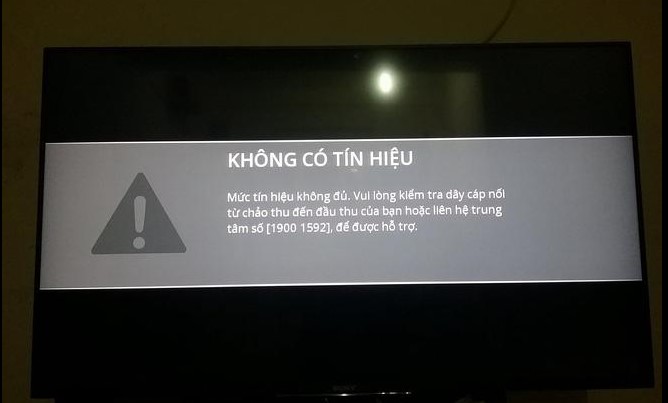
Trong quá trình kết nối tivi với các thiết bị ngoại vi, bạn có thể dễ dàng nhận diện lỗi qua các biểu hiện cụ thể sau:
- Màn hình tivi hiển thị thông báo: “No Signal” hoặc “Không có tín hiệu”.
- Màn hình tối đen hoàn toàn mặc dù thiết bị phát (laptop, đầu thu...) vẫn đang hoạt động.
- Hình ảnh hiển thị chập chờn, bị nhiễu hoặc mất tín hiệu liên tục.
- Có âm thanh phát ra nhưng không có hình ảnh hiển thị trên màn hình (hoặc ngược lại).
2. CÁC NGUYÊN NHÂN PHỔ BIẾN
Việc xác định đúng nguyên nhân sẽ giúp quá trình xử lý nhanh chóng và chính xác hơn:
- Cáp HDMI bị hỏng hoặc lỏng: Dây có thể bị đứt ngầm bên trong, đầu cắm bị lỏng hoặc bị oxy hóa theo thời gian.
- Chọn sai nguồn đầu vào (Input): Tivi có nhiều cổng HDMI, nếu remote chọn sai cổng (ví dụ cắm HDMI 1 nhưng chọn HDMI 2) sẽ không thấy tín hiệu.
- Lỗi cổng vật lý: Cổng HDMI trên tivi hoặc thiết bị bị bám bụi, gãy chân tiếp xúc hoặc lỗi phần cứng.
- Thiết bị ngoại vi gặp sự cố: Laptop, đầu thu hoặc máy chơi game chưa bật hoặc đang bị treo.
- Độ phân giải không tương thích: Thiết bị xuất tín hiệu ở độ phân giải quá cao (như 4K) mà tivi cũ không hỗ trợ.
- Xung đột phần mềm: Hệ điều hành của Smart Tivi gặp lỗi tạm thời khiến việc nhận diện cổng HDMI bị gián đoạn.
3. KHẮC PHỤC
Hãy thực hiện theo thứ tự các bước dưới đây để kiểm tra và xử lý:
Bước 1: Kiểm tra kết nối vật lý
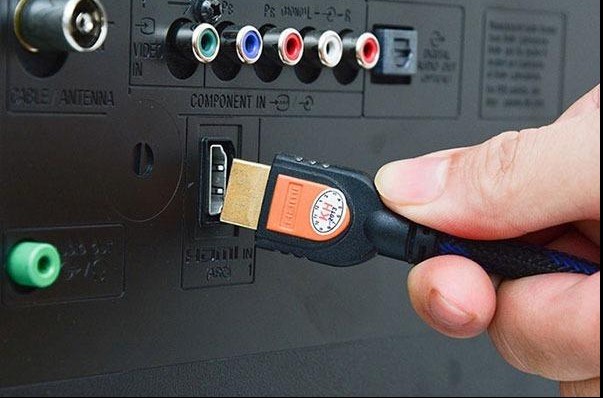
- Rút dây HDMI ra và cắm lại thật chắc chắn ở cả hai đầu.
- Vệ sinh sạch sẽ bụi bẩn ở đầu cắm và lỗ cắm.
- Nếu có thể, hãy thử dùng một sợi dây HDMI khác đang hoạt động tốt để loại trừ khả năng dây bị hỏng.
Bước 2: Chọn đúng nguồn đầu vào (Input/Source)
- Sử dụng remote tivi, nhấn nút Source hoặc Input.
- Quan sát vị trí cắm dây ở mặt sau tivi và chọn đúng tên cổng tương ứng trên màn hình (HDMI 1, HDMI 2, v.v.).
Bước 3: Khởi động lại hệ thống
- Tắt nguồn cả tivi và thiết bị ngoại vi.
- Rút phích điện trong khoảng 1–2 phút để xả hết điện tích dư thừa, sau đó cắm lại và khởi động.
Bước 4: Thiết lập trên thiết bị phát (Đối với Laptop)
- Nhấn tổ hợp phím Windows + P trên bàn phím laptop.
- Chọn chế độ Duplicate hoặc Second screen only để xuất hình ảnh ra tivi.
Bước 5: Điều chỉnh độ phân giải và cập nhật phần mềm
- Hạ độ phân giải trên thiết bị phát xuống mức phổ thông (720p hoặc 1080p).
- Vào phần cài đặt tivi để kiểm tra bản cập nhật phần mềm mới nhất hoặc khôi phục cài đặt gốc nếu cần thiết.
Bạn có thể quan tâm

Người Hà Nội tìm chỗ ngủ vì mất điện giữa đêm nóng cao điểm
Điện - 'vũ khí bí mật' của Trung Quốc trong cuộc đua AI với Mỹ

Sam Altman: AI giúp người có ý tưởng 'trả thù'

Hàng trăm trẻ em nhiễm HIV từ kim tiêm bẩn tại bệnh viện Pakistan
SMARTPHONE 4 TRIỆU ĐỒNG CÓ MÀN HÌNH 144 HZ, PIN 7.000 MAH
Meta sa thải gần 8.000 người, dừng tuyển 6.000 vị trí
PHẦN MỀM MICROSOFT WINDOWS 11 PRO 64-BIT ENG INTL (PN: FQC-10528)