Thiết bị trình chiếu, máy chiếu
ỨNG DỤNG TRÊN MÁY CHIẾU BỊ THOÁT ĐỘT NGỘT

Biên tập viên Kỹ thuậtKỸ THUẬT
❤️Yêu thích
👍❤️
4Chúng ta sẽ tìm hiểu xem "ỨNG DỤNG TRÊN MÁY CHIẾU BỊ THOÁT ĐỘT NGỘT" sẽ như thế nào nhé ?
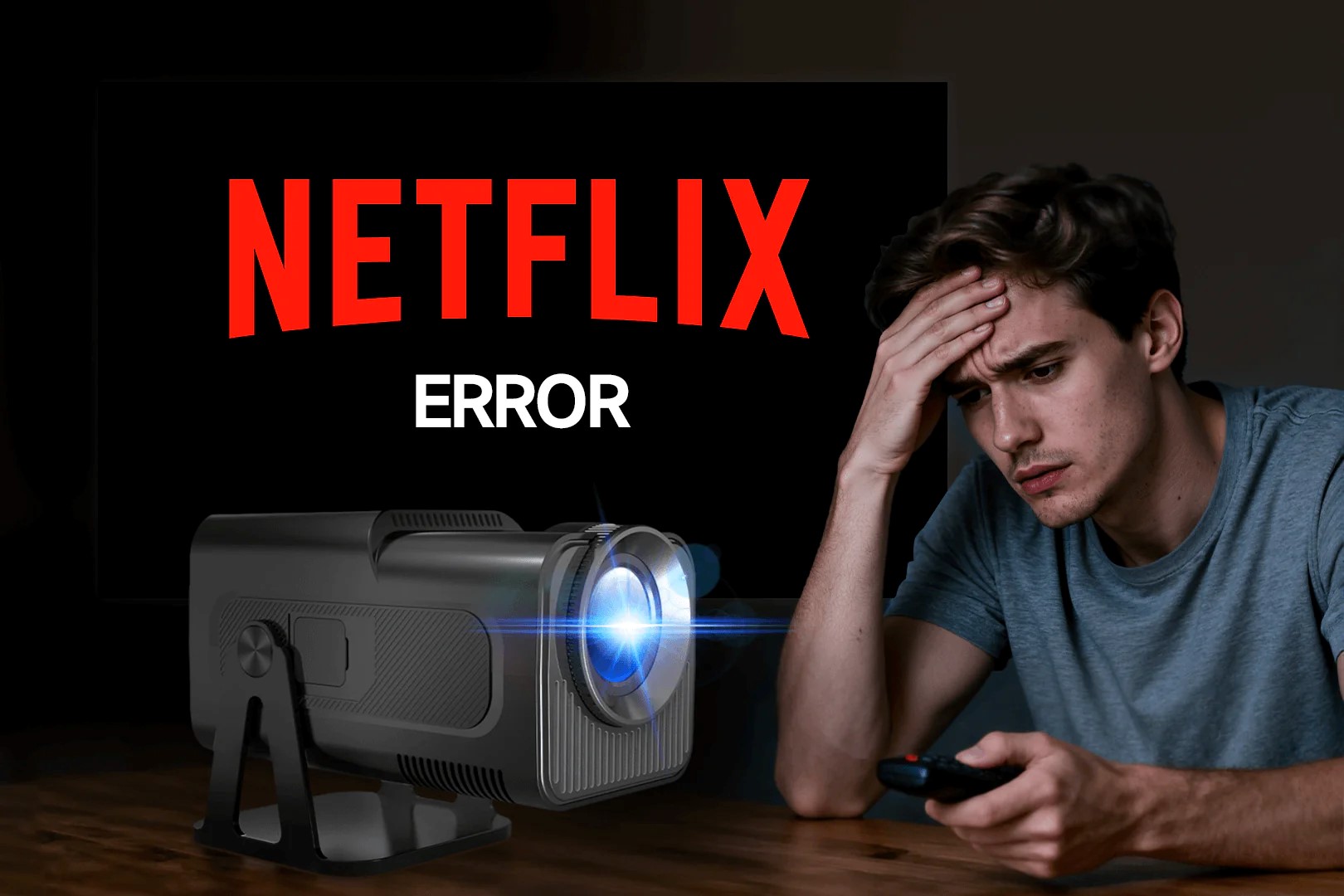
Một trong những lỗi phổ biến trên máy chiếu thông minh là ứng dụng bị thoát đột ngột (app crash) khi đang xem YouTube, Netflix, Disney+ hoặc các ứng dụng khác. Lỗi này gây khó chịu nhưng thường có thể tự khắc phục tại nhà.
Bài viết này sẽ giúp bạn hiểu nguyên nhân và thực hiện các bước sửa lỗi một cách an toàn, hiệu quả.
1. Nguyên nhân thường gặp
Ứng dụng bị thoát đột ngột thường do các lý do sau:
- Cache và dữ liệu ứng dụng bị đầy hoặc hỏng.
- Ứng dụng chưa được cập nhật phiên bản mới nhất.
- Bộ nhớ máy chiếu không đủ hoặc chạy quá nhiều ứng dụng cùng lúc.
- Hệ điều hành (Android/Google TV) lỗi thời hoặc xung đột phần mềm.
- WiFi không ổn định (đặc biệt với Netflix, YouTube).
- Một số máy chiếu mini có phần cứng yếu, dễ crash khi chạy ứng dụng nặng.
2. Các bước khắc phục theo thứ tự (từ dễ đến khó)
Bước 1: Khởi động lại máy chiếu
- Tắt máy hoàn toàn bằng nút nguồn.
- Rút nguồn điện ra khỏi ổ cắm.
- Chờ 5 – 10 phút rồi cắm lại và bật máy. → Đây là cách đơn giản nhưng hiệu quả với nhiều trường hợp crash tạm thời.
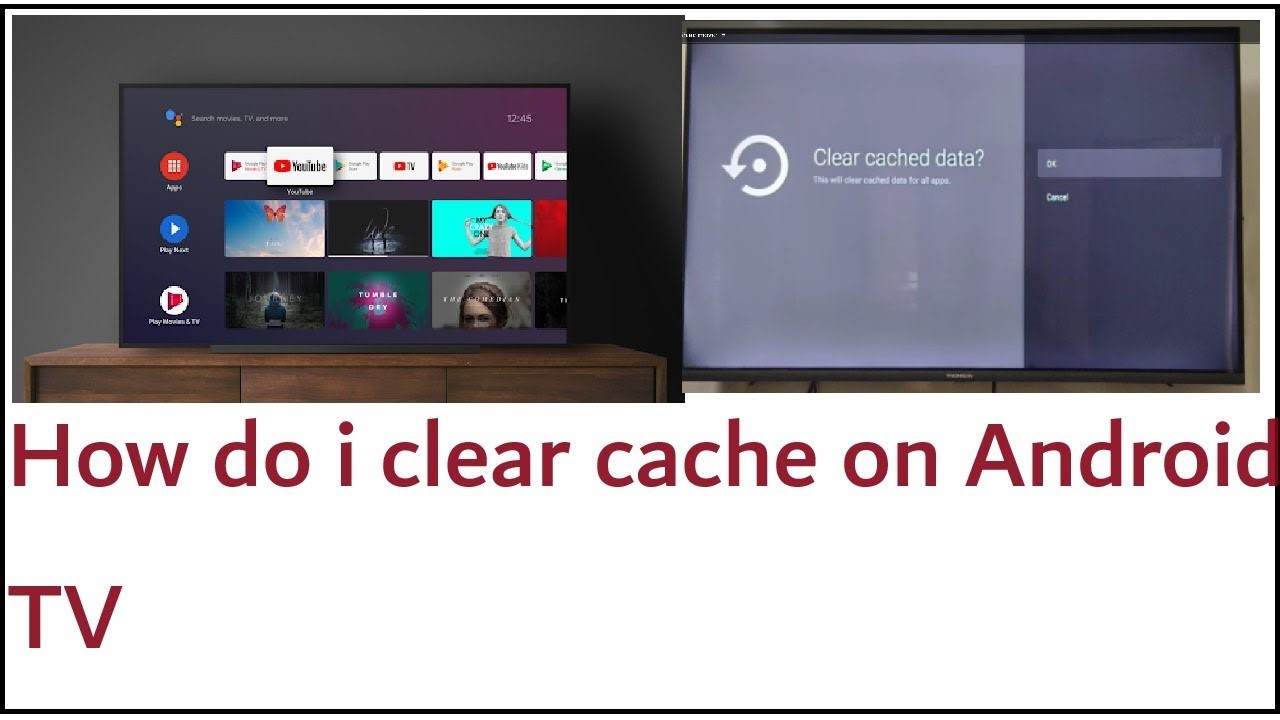
Bước 2: Xóa cache của ứng dụng bị lỗi
- Vào Cài đặt (Settings) → Ứng dụng (Apps).
- Chọn ứng dụng bị crash (YouTube, Netflix…).
- Chọn Xóa cache (Clear Cache) trước.
- Nếu vẫn lỗi, chọn Xóa dữ liệu (Clear Data) → xác nhận. → Sau khi xóa, ứng dụng sẽ trở về trạng thái ban đầu.
Bước 3: Cập nhật ứng dụng
- Mở Google Play Store trên máy chiếu.
- Tìm ứng dụng bị lỗi → nhấn Cập nhật nếu có bản mới.
- Nên cập nhật tất cả ứng dụng quan trọng (YouTube, Netflix…).
Bước 4: Kiểm tra và giải phóng bộ nhớ
- Vào Cài đặt → Lưu trữ (Storage).
- Kiểm tra dung lượng còn trống.
- Gỡ bỏ các ứng dụng không dùng hoặc xóa file thừa để giải phóng bộ nhớ.
Bước 5: Cập nhật hệ thống máy chiếu
- Vào Cài đặt → System hoặc About.
- Chọn System Update hoặc Software Update.
- Nếu có bản cập nhật mới, hãy tiến hành cập nhật khi kết nối WiFi ổn định.

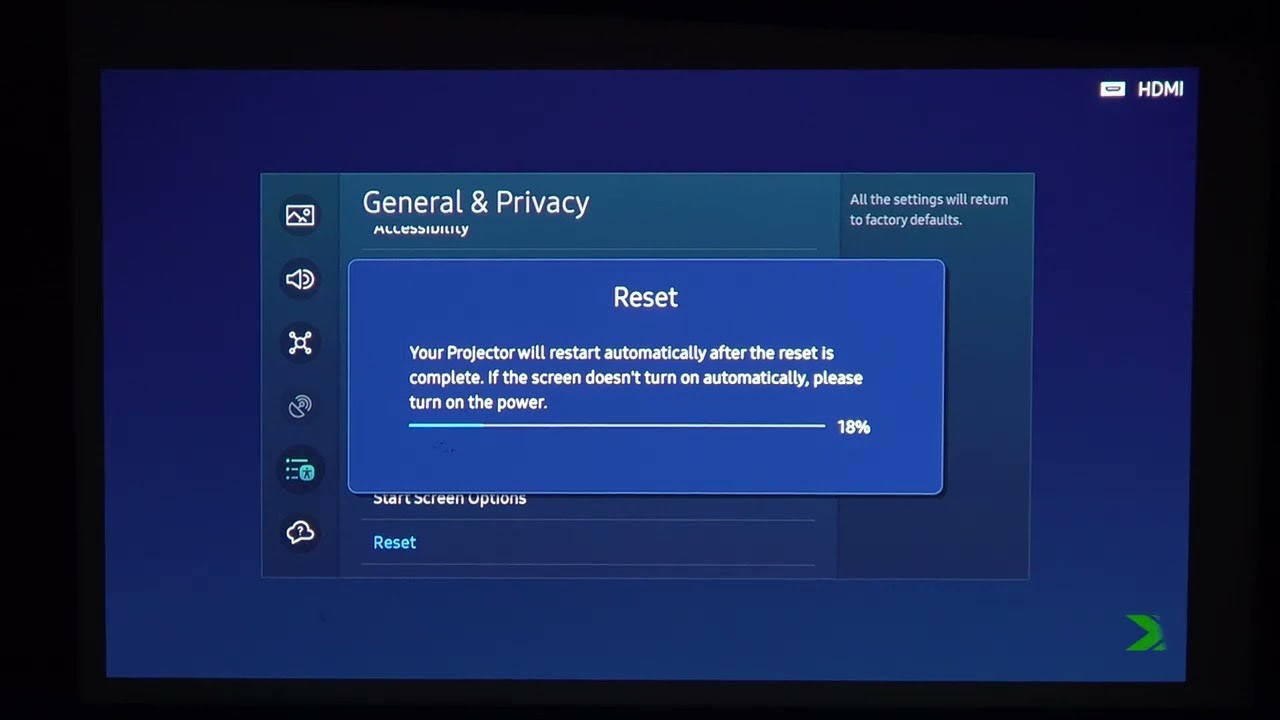
Bước 6: Reset máy chiếu về mặc định nhà máy (Factory Reset) Dùng khi các bước trên không hiệu quả:
- Vào Cài đặt → System → Factory Reset.
- Hoặc dùng nút vật lý trên máy: giữ Menu + Power (tùy hãng). → Lưu ý: Reset sẽ xóa hết tài khoản, cài đặt WiFi và ứng dụng đã tải. Hãy sao lưu thông tin quan trọng trước khi thực hiện.
3. Lưu ý quan trọng
- Luôn sử dụng WiFi ổn định (tốc độ tối thiểu 10Mbps) khi xem ứng dụng streaming.
- Tránh chạy quá nhiều ứng dụng cùng lúc trên máy chiếu mini.
- Sau khi reset, bạn cần thiết lập lại WiFi, đăng nhập tài khoản và cập nhật ứng dụng từ đầu.
- Một số máy chiếu mini giá rẻ (Android TV) có thể không hỗ trợ tốt Netflix → nên cân nhắc dùng Screen Mirroring từ điện thoại hoặc kết nối HDMI với TV Box.

/
Bạn có thể quan tâm

Việt Nam đặt mục tiêu một triệu 'doanh nghiệp một người'
Công nghệ
CẢM NHẬN: VỊ THẾ NGUYÊN KIM SAU HƠN 2 THẬP KỶ - TÂM HR
Thâm niên

Khối cầu vàng kỳ lạ dưới đáy biển
Công nghệ
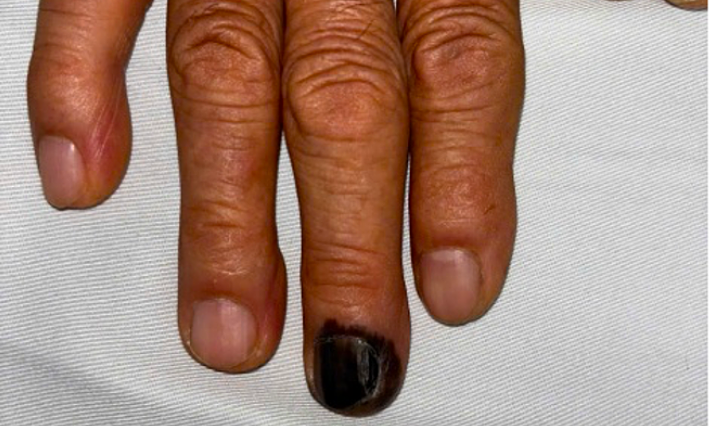
Phát hiện ung thư từ vết nâu đen ở móng tay
Sức khỏe

MICROSOFT RA MẮT NHÓM SIÊU TRÍ TUỆ MAI: AI HỖ TRỢ Y TẾ VÀ NĂNG LƯỢNG SẠCH
Công nghệ

Cá voi kiếm ăn gần Hòn Mun
Thời sự
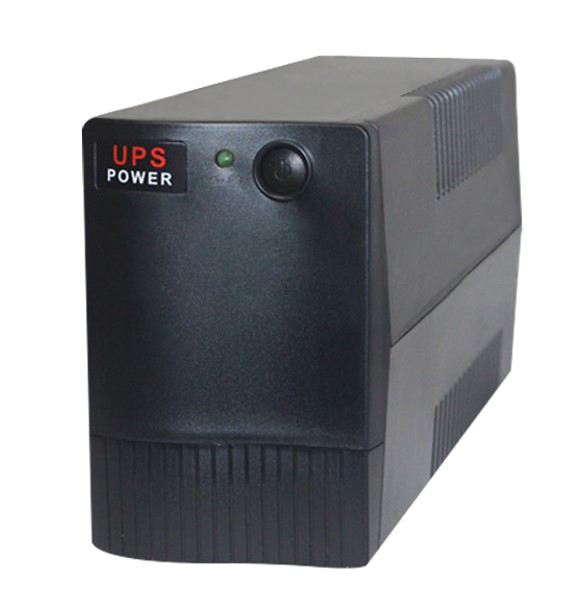
VÌ SAO UPS HOẠT ĐỘNG KHÔNG HIỆU QUẢ
UPS

ĐIỀU KỲ DIỆU (WONDER) - HÀ QUỸ
Giáng sinh
/