LỖI MÁY CHIẾU THÔNG MINH KHÔNG VÀO ĐƯỢC YOUTUBE / NETFLIX

Máy chiếu thông minh (smart projector) ngày càng phổ biến để xem phim trực tuyến. Tuy nhiên, nhiều người gặp tình trạng không vào được YouTube hoặc Netflix. Bài viết này sẽ giúp bạn hiểu rõ nguyên nhân và khắc phục từng bước một cách an toàn, hiệu quả ngay tại nhà.
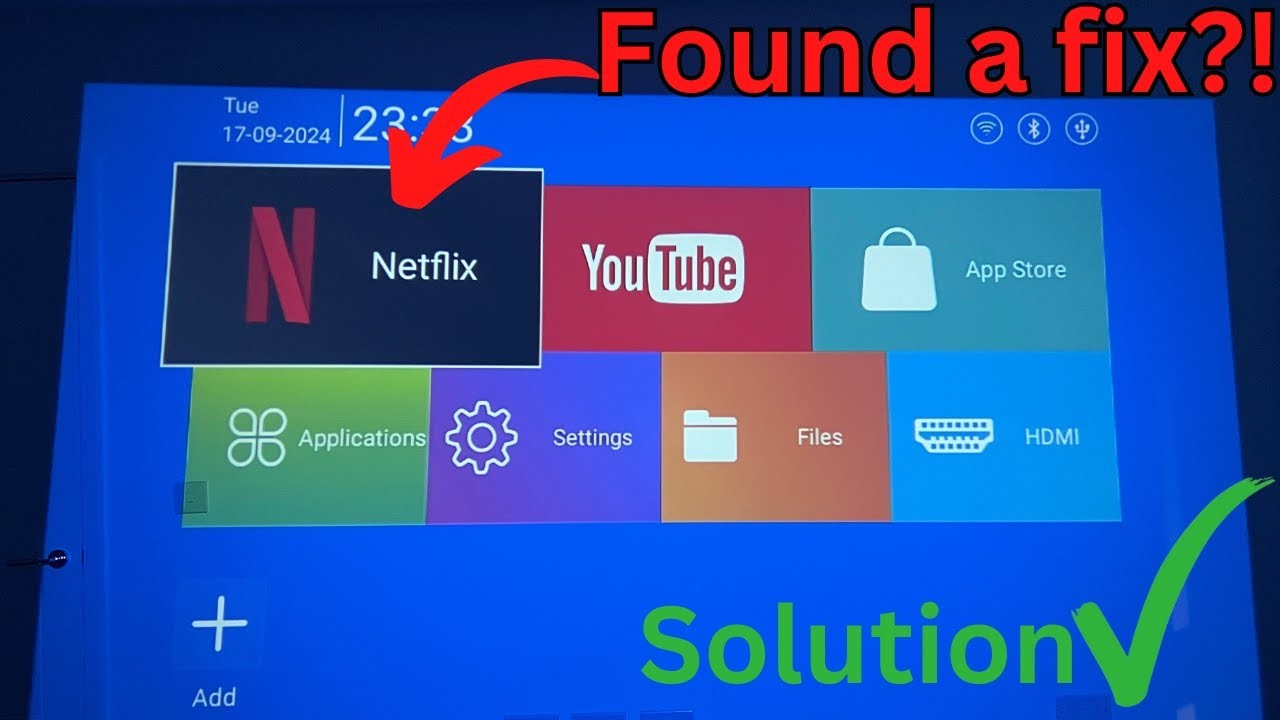
1. Nguyên nhân thường gặp
Lỗi không vào được YouTube/Netflix thường do các lý do sau:
Kết nối WiFi yếu hoặc không có internet.
Ứng dụng YouTube/Netflix lỗi thời hoặc chưa được cập nhật.
Máy chiếu chưa đăng nhập tài khoản Google / Netflix.
Cache và dữ liệu ứng dụng bị đầy.
Hệ thống máy chiếu cần cập nhật phần mềm hoặc reset về mặc định.
Một số máy chiếu mini Android TV chưa được cấp phép chính thức Netflix (phần mềm bị chặn).
2. Các bước khắc phục theo thứ tự (từ dễ đến khó)
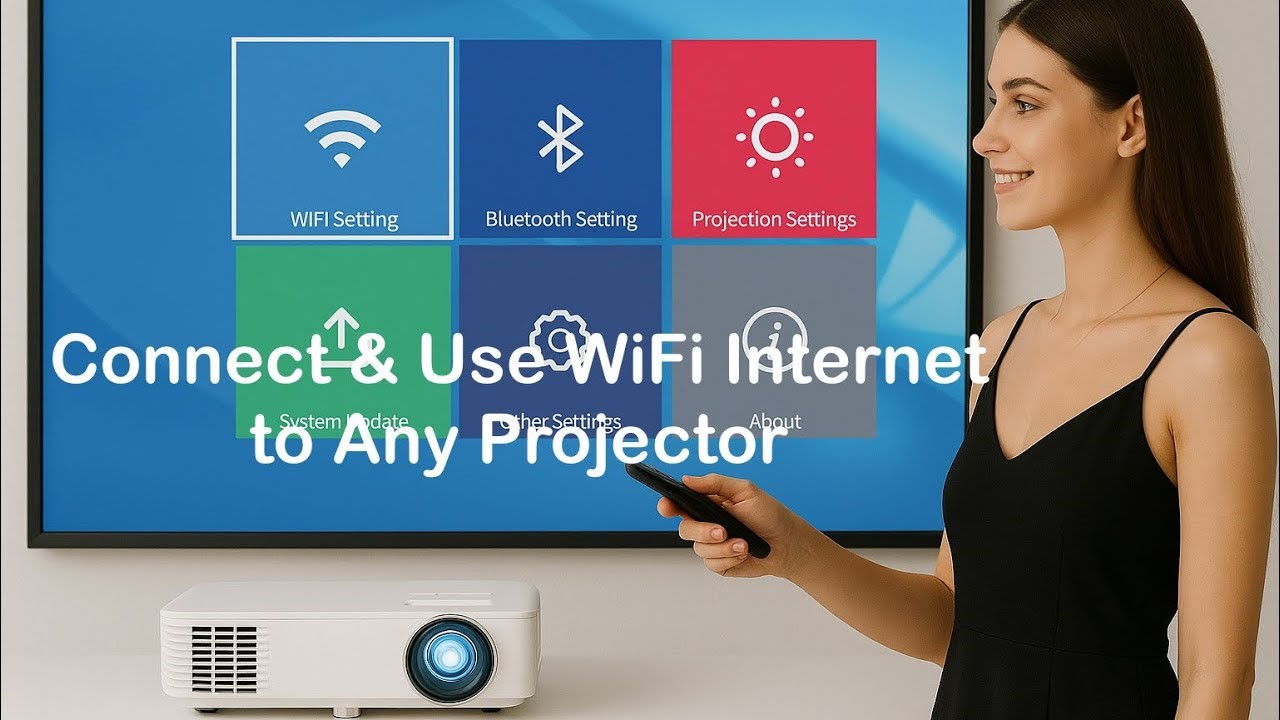
Bước 1: Kiểm tra kết nối WiFi
Vào Cài đặt (Settings) → Network hoặc WiFi.
Kiểm tra máy đã kết nối WiFi chưa và có biểu tượng internet không.
Thử mở trình duyệt web trên máy chiếu để kiểm tra tốc độ mạng.
Nếu WiFi yếu: di chuyển router gần máy hơn hoặc chuyển sang băng tần 2.4GHz.
Bước 2: Kiểm tra và cập nhật ứng dụng
- Mở Google Play Store (hoặc App Store trên máy).
- Tìm YouTube và Netflix → nhấn Cập nhật nếu có.
- Nếu không tìm thấy ứng dụng: tải lại từ cửa hàng chính thức.
Bước 3: Đăng nhập tài khoản
- Mở ứng dụng YouTube → đăng nhập bằng tài khoản Google.
- Mở Netflix → đăng nhập tài khoản Netflix của bạn.
- Nếu quên mật khẩu, hãy dùng điện thoại để reset trước.
Bước 4: Xóa cache và dữ liệu ứng dụng
- Vào Cài đặt → Ứng dụng (Apps) → chọn YouTube hoặc Netflix.
- Chọn Xóa cache trước, sau đó thử Xóa dữ liệu nếu vẫn lỗi.
- Khởi động lại máy chiếu và mở ứng dụng thử lại.
Bước 5: Cập nhật hệ thống máy chiếu
- Vào Cài đặt → About hoặc System → kiểm tra System Update.
- Nếu có bản cập nhật mới, hãy tiến hành cập nhật (kết nối WiFi ổn định).
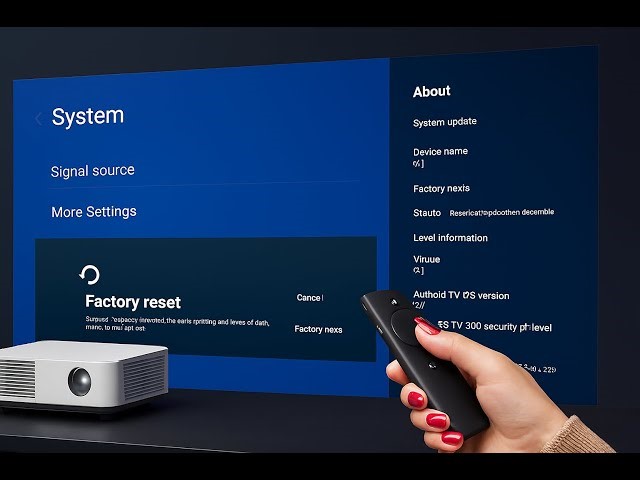
Bước 6: Reset máy chiếu về mặc định nhà máy (Factory Reset)
- Đây là bước cuối cùng khi các cách trên không hiệu quả.
- Vào Cài đặt → System → Factory Reset hoặc Reset All.
- Hoặc dùng remote: nhấn giữ nút Menu + Power (tùy hãng).
- Lưu ý: Reset sẽ xóa hết tài khoản và cài đặt cá nhân, nên sao lưu trước nếu cần.
3. Lưu ý quan trọng
- Một số máy chiếu mini giá rẻ (Android TV) không hỗ trợ Netflix chính thức → phải dùng cách thay thế như chiếu màn hình từ điện thoại (Screen Mirroring) hoặc kết nối HDMI với TV Box.
- Luôn sử dụng WiFi ổn định (tốc độ tối thiểu 10Mbps để xem Netflix mượt).
- Sau khi reset, cần thiết lập lại WiFi và đăng nhập tài khoản từ đầu.
- Nếu máy vẫn không vào được, kiểm tra xem hãng máy của bạn có hỗ trợ Netflix chính thức không (ví dụ: XGIMI, một số BenQ, Epson hỗ trợ tốt hơn máy mini Trung Quốc).

Bạn có thể quan tâm
Nên mua MacBook Neo hay MacBook Air M1 cũ?

Xu hướng 'check-in quán cà phê' của giới trẻ Việt trong mắt người nước ngoài
TẠI SAO THIẾT BỊ UNIFI BỊ REBOOT LIÊN TỤC HOẶC MẤT NGUỒN ĐỘT NGỘT?

7 thói quen 'nhỏ mà có võ' giúp sống khỏe mạnh
NASA tắt thiết bị trên tàu vũ trụ bay xa nhất lịch sử

Nhà xe dè dặt tăng chuyến trước cao điểm lễ

Suýt mất vé độc đắc 5,9 triệu USD vì quên trong túi quần