KHẮC PHỤC LỖI KẾT NỐI KHÔNG DÂY (WIFI/BLUETOOTH) TRÊN MÁY CHIẾU THÔNG MINH

Máy chiếu thông minh (smart projector) cho phép kết nối WiFi để chiếu nội dung từ điện thoại, laptop hoặc xem trực tiếp Netflix, YouTube… và kết nối Bluetooth với loa ngoài, tai nghe. Tuy nhiên, lỗi không kết nối WiFi, kết nối rồi mất sóng, không tìm thấy mạng, Bluetooth không ghép đôi hoặc kết nối chậm là những vấn đề rất phổ biến trên các dòng máy như HY300, Yamazaki, BenQ, Epson, Optoma, Xiaomi…
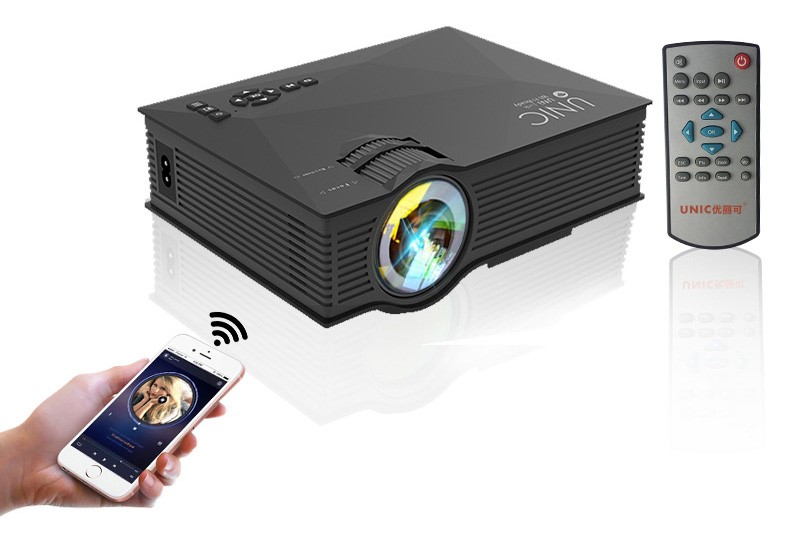
Bài viết này hướng dẫn bạn chẩn đoán và khắc phục từng bước tại nhà, từ đơn giản đến nâng cao, giúp tiết kiệm thời gian và chi phí trước khi mang máy đi sửa.
1. Triệu chứng thường gặp
- Máy chiếu không tìm thấy bất kỳ mạng WiFi nào.
- Kết nối WiFi thành công nhưng không có internet (Connected but no internet).
- WiFi kết nối liên tục bị ngắt hoặc tốc độ rất chậm.
- Bluetooth không tìm thấy thiết bị, ghép đôi không thành công hoặc kết nối rồi lại ngắt.
- Lỗi xác thực (Authentication error) khi nhập mật khẩu WiFi.
- Menu WiFi/Bluetooth không hiện hoặc bị xám (không chọn được).
2. Nguyên nhân chính
- Ngày giờ hệ thống trên máy chiếu bị sai.
- Router phát sóng 5GHz trong khi máy chiếu chỉ hỗ trợ băng tần 2.4GHz.
- Tín hiệu WiFi yếu, khoảng cách xa hoặc có vật cản dày.
- Cache mạng cũ, mật khẩu sai hoặc router giới hạn số thiết bị.
- Phần mềm máy chiếu lỗi thời (cần cập nhật firmware).
- Máy chiếu quá nhiệt hoặc lỗi tạm thời sau khi di chuyển.
3. Quy trình khắc phục chi tiết (thử theo thứ tự)
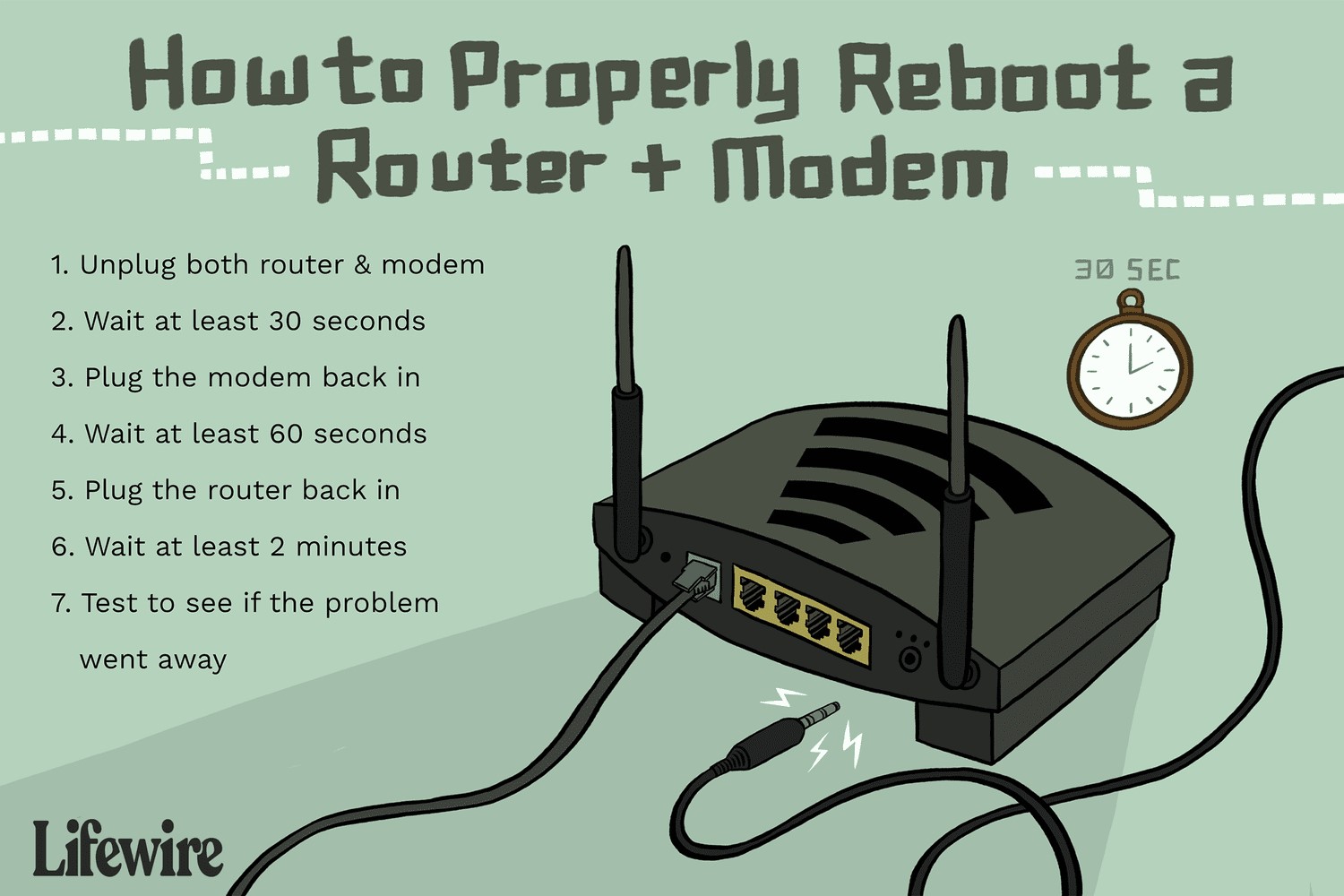
Bước 1: Khởi động lại toàn bộ thiết bị (Cách đơn giản nhưng hiệu quả cao)
- Tắt máy chiếu hoàn toàn (tốt nhất rút nguồn điện).
- Tắt router và modem: Rút nguồn cả hai thiết bị ra khỏi ổ điện, chờ ít nhất 30–60 giây.
- Cắm lại theo thứ tự: Modem trước → chờ đèn ổn định → cắm router.
- Bật máy chiếu và thử kết nối WiFi lại.
Bước 2: Sửa ngày giờ hệ thống (Nguyên nhân rất phổ biến trên máy HY300, Yamazaki và các máy Android)
- Vào Settings (Cài đặt) → Date and Time (Ngày & Giờ).
- Bật Automatic date & time (Tự động lấy ngày giờ) và Automatic time zone.
- Chọn múi giờ đúng: Asia/Ho Chi Minh hoặc GMT+7.
- Lưu thay đổi và thử kết nối WiFi lại.
Bước 3: Kiểm tra và chuyển sang băng tần 2.4GHz
Hầu hết máy chiếu thông minh chỉ hỗ trợ WiFi 2.4GHz.
- Đăng nhập vào router (thường gõ 192.168.0.1 hoặc 192.168.1.1 trên trình duyệt).
- Bật riêng mạng 2.4GHz (nên đặt tên khác với 5GHz, ví dụ: Wifi-Home-2.4).
- Kết nối máy chiếu với mạng 2.4GHz.
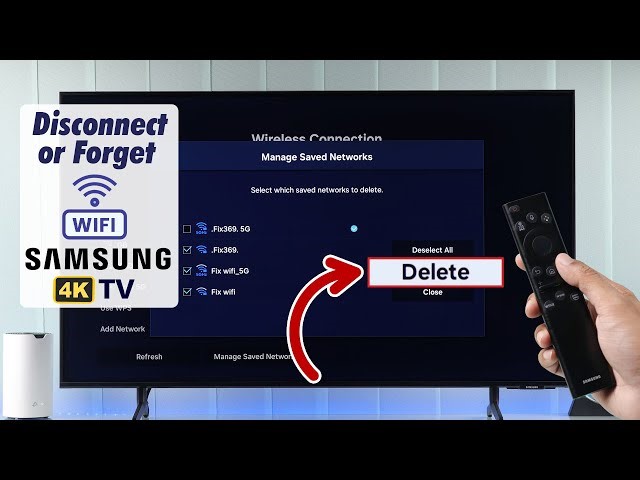
Bước 4: Quên mạng WiFi và kết nối lại
- Vào Settings → Network / WiFi.
- Tìm mạng đã kết nối → chọn Forget (Quên mạng) hoặc Xóa.
- Quét lại mạng, nhập mật khẩu mới (chú ý phân biệt chữ hoa/thường).
- Thử kết nối lại.
Bước 5: Cải thiện tín hiệu và vệ sinh máy
- Đặt máy chiếu gần router hơn (trong khoảng 5–10 mét, ít vật cản).
- Vệ sinh sạch lỗ thông hơi của máy chiếu để tránh quá nhiệt ảnh hưởng đến module WiFi.
- Thử dùng điện thoại làm Hotspot 2.4GHz để kiểm tra xem máy chiếu có kết nối được không.
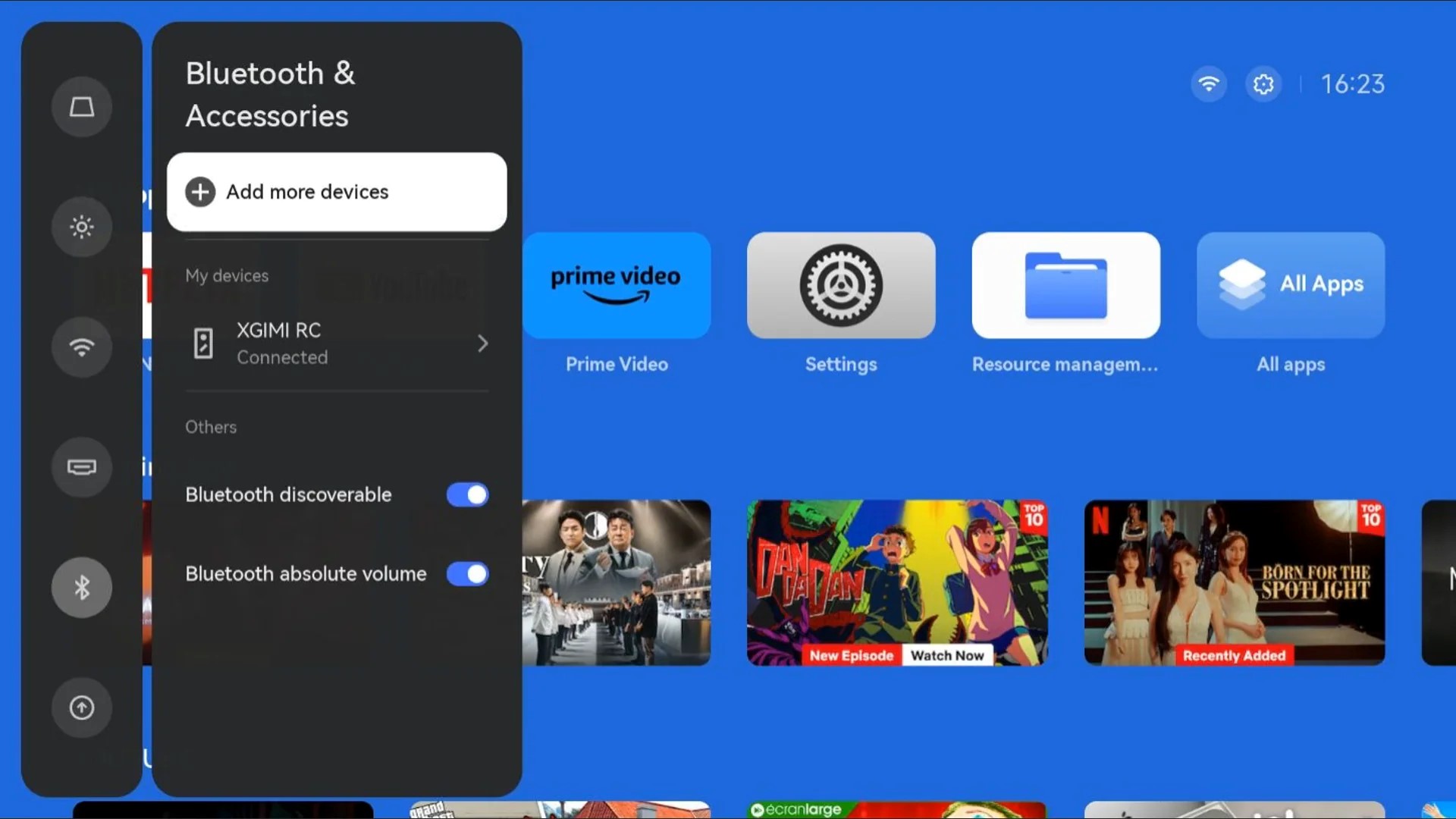
Bước 6: Khắc phục lỗi Bluetooth
- Vào Settings → Bluetooth.
- Tắt Bluetooth → chờ 10 giây → bật lại.
- Trên loa/tai nghe cũng tắt rồi bật Bluetooth lại.
- Xóa thiết bị đã ghép đôi cũ (nếu có) và thực hiện ghép đôi mới.
- Xác nhận mã PIN trên màn hình máy chiếu nếu yêu cầu.
Bước 7: Reset mạng hoặc khôi phục cài đặt gốc (Factory Reset)
- Reset mạng: Settings → Network → Reset Network Settings.
- Nếu vẫn không được: Settings → System / About → Factory Reset (khôi phục cài đặt gốc). Lưu ý: Factory Reset sẽ xóa tất cả ứng dụng và dữ liệu đã cài. Hãy backup trước nếu cần.
Bước 8: Cập nhật firmware/phần mềm
- Khi đã kết nối WiFi tạm thời, vào Settings → System Update / About → Check for updates.
- Cập nhật firmware mới nhất từ website nhà sản xuất (nếu có).
4. Mẹo phòng ngừa lỗi kết nối không dây
- Luôn dùng mạng 2.4GHz cho máy chiếu thông minh.
- Đặt router và máy chiếu ở vị trí thoáng, tránh gần lò vi sóng, tủ lạnh hoặc thiết bị gây nhiễu.
- Vệ sinh máy chiếu định kỳ 3–6 tháng/lần.
- Không để máy ở chế độ tiết kiệm năng lượng mạnh (có thể tắt module WiFi).
- Cập nhật firmware router thường xuyên.
- Giới hạn số lượng thiết bị kết nối cùng lúc trên router nếu cần.
5. Khi nào cần mang máy đến trung tâm sửa chữa?
- Đã thử hết tất cả các bước trên nhưng vẫn không kết nối được.
- Menu WiFi/Bluetooth không hiện hoặc máy không nhận bất kỳ mạng nào (kể cả hotspot).
- Nghi ngờ lỗi phần cứng (module WiFi/Bluetooth hỏng) – thường gặp trên máy cũ hoặc bị va đập.
Lúc này hãy mang máy đến trung tâm bảo hành chính hãng hoặc cửa hàng sửa máy chiếu uy tín để kiểm tra phần cứng.
Tóm tắt quy trình khắc phục nhanh
1. Khởi động lại máy chiếu + router/modem.
2. Sửa ngày giờ hệ thống (rất quan trọng).
3. Chuyển sang mạng 2.4GHz.
4. Quên mạng WiFi rồi kết nối lại.
5. Vệ sinh máy và đặt gần router.
6. Reset Bluetooth hoặc Reset mạng.
7. Factory Reset hoặc cập nhật firmware nếu cần.

Bạn có thể quan tâm

CƠN SỐT AI KÉO GEN Z VÀO NGHỀ THỢ ĐIỆN: XU HƯỚNG MỚI TẠI MỸ
Google bắt tay Nvidia, OpenAI để phát hiện nội dung AI
20 người tử vong, Nhật Bản dừng khẩn cấp thuốc trị viêm mạch

LỜI CẢM ƠN SAU CHIẾN DỊCH THIỆN NGUYỆN CẦN GIỜ 2026 - TÂM HR

5 điều đàn ông thường hối tiếc khi sang tuổi 60

BÍ KÍP "BÀO" ĐƠN BÁN HÀNG TẠI NKC: CHẬM MÀ CHẮC, LẮC RẮC LÀ RA ĐƠN! - BẢO MAR

Djokovic khác nhánh Sinner ở Roland Garros