LỖI CÀI ĐẶT OFFICE VỚI MÃ LỖI 0-1018 VÀ 30015-6

1. Tình trạng lỗi
Khi cài đặt Microsoft Office (Office 2016, 2019, 2021 hoặc Microsoft 365), bạn gặp thông báo lỗi 0-1018 hoặc 30015-6. Quá trình cài đặt dừng lại, không hoàn thành và không thể sử dụng Word, Excel, PowerPoint.
Đây là lỗi phổ biến trên Windows, thường xảy ra khi nâng cấp hoặc cài bản mới.
2. Nguyên nhân chính
- Máy tính còn Office cũ chưa gỡ sạch (file dư thừa, registry).
- Dịch vụ Windows Update hoặc Office bị lỗi.
- Kết nối mạng không ổn định.
- Antivirus hoặc Firewall chặn quá trình cài đặt.
3. Hướng dẫn khắc phục chi tiết (làm theo thứ tự)
Cách 1: Gỡ sạch Office bằng công cụ chính thức của Microsoft (SaRA Tool) Đây là cách hiệu quả và an toàn nhất.
Bước thực hiện:
1. Tải Microsoft Support and Recovery Assistant (SaRA) từ trang chính thức của Microsoft.
2. Chạy file tải về → chọn Office → chọn Uninstall Office.
3. Làm theo hướng dẫn trên màn hình.
4. Khởi động lại máy → thử cài đặt Office mới.

Cách 2: Xóa thủ công các file Office còn sót Áp dụng khi SaRA chưa gỡ hết.
Bước thực hiện:
1. Nhấn Windows + R → nhập %programfiles% → Enter → tìm và xóa thư mục Microsoft Office (nếu còn).
2. Nhấn Windows + R → nhập %appdata% → Enter → xóa thư mục Microsoft (nếu có).
3. Lặp lại với %localappdata%.
4. Khởi động lại máy.
 Cách 3: Reset dịch vụ Windows Update Dùng khi nghi ngờ dịch vụ Update bị lỗi.
Bước thực hiện:
1. Nhấn Windows + R → nhập cmd → nhấn Ctrl + Shift + Enter để chạy Command Prompt với quyền Administrator.
2. Nhập lần lượt các lệnh sau (nhấn Enter sau mỗi lệnh):
net stop wuauserv
net stop bits
net stop cryptsvc
ren C:\Windows\SoftwareDistribution SoftwareDistribution.old
net start wuauserv
net start bits
net start cryptsvc
3. Khởi động lại máy → thử cài Office lại.
 Cách 4: Tắt tạm thời Antivirus và Firewall
1. Tắt Windows Defender (Virus & threat protection).
2. Vào Control Panel → System and Security → Windows Defender Firewall → tắt Firewall cho cả Private và Public network.
3. Thử cài đặt Office. Quan trọng: Bật lại ngay sau khi cài xong để bảo vệ máy.
 4. Checklist nhanh khắc phục
1. Gỡ Office bằng SaRA Tool → Restart
2. Xóa file còn sót (Program Files + AppData)
3. Reset Windows Update
4. Tắt tạm Antivirus / Firewall
5. Kiểm tra mạng ổn định → cài Office từ nguồn chính thức
5. Mẹo phòng tránh lỗi cài đặt Office
- Không cài chồng nhiều phiên bản Office cũ và mới.
- Luôn gỡ sạch hoàn toàn Office cũ trước khi cài bản mới.
- Sử dụng bản cài đặt chính thức từ office.com hoặc Microsoft 365.
- Giữ Windows luôn cập nhật.

Bạn có thể quan tâm
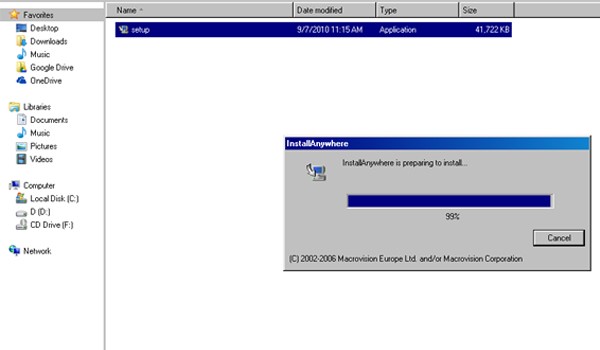
HƯỚNG DẪN CÀI ĐẶT VÀ SỬ DỤNG PHẦN MỀM WINPOWER

Tổng Bí thư, Chủ tịch nước: Càng có quyền lực càng phải tự ràng buộc mình
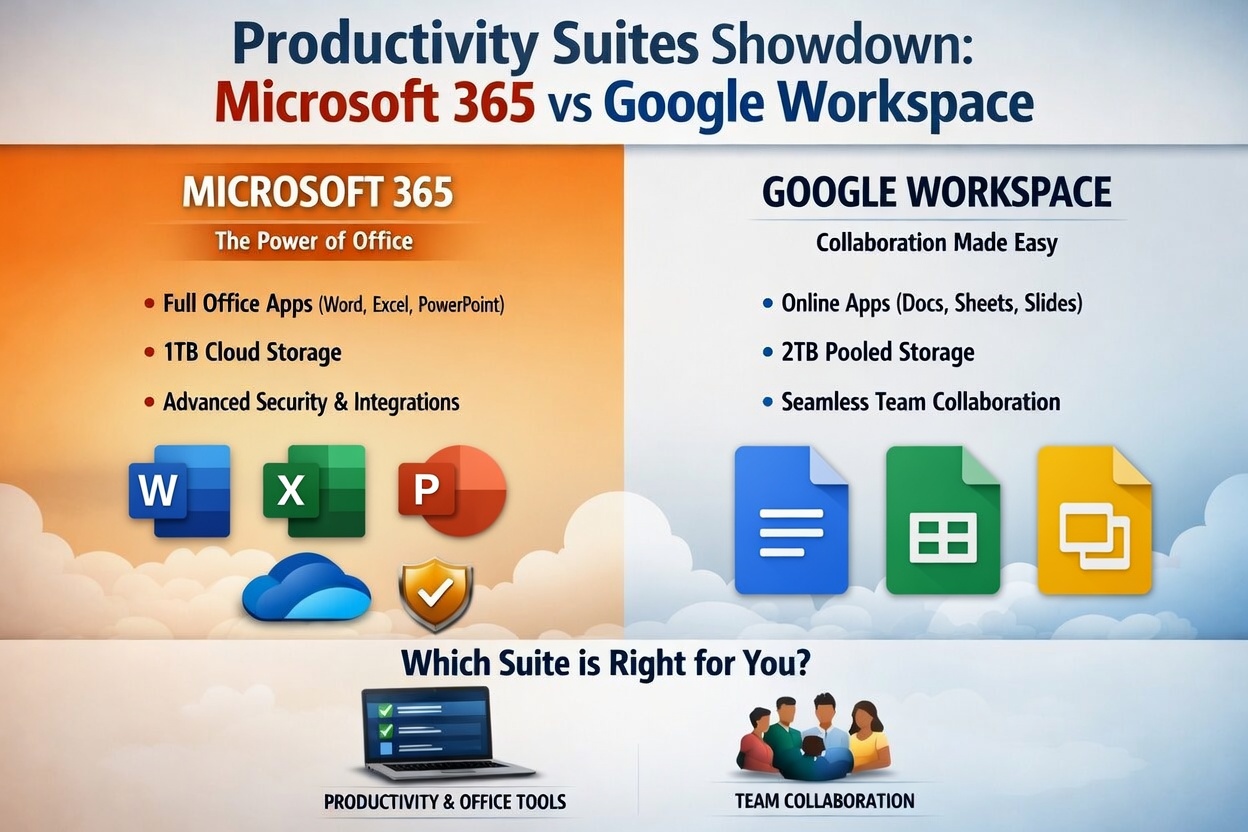
SO SÁNH MICROSOFT 365 VÀ GOOGLE WORKSPACE ĐÂU LÀ LỰA CHỌN TỐI ƯU?

WHO tuyên bố tình trạng khẩn cấp quốc tế về dịch Ebola

Thước phim vệ tinh Starlink xếp hàng bay quanh Trái Đất

Chia sẻ thông tin sai sự thật trên mạng xã hội sẽ bị phạt 30-50 triệu đồng

ẢO HÓA MÁY TRẠM: GIẢI PHÁP CỐT LÕI CHO MÔ HÌNH VĂN PHÒNG KHÔNG BIÊN GIỚI