KHÔI PHỤC DỮ LIỆU VÀ BẢO MẬT ONEDRIVE TRONG MICROSOFT 365

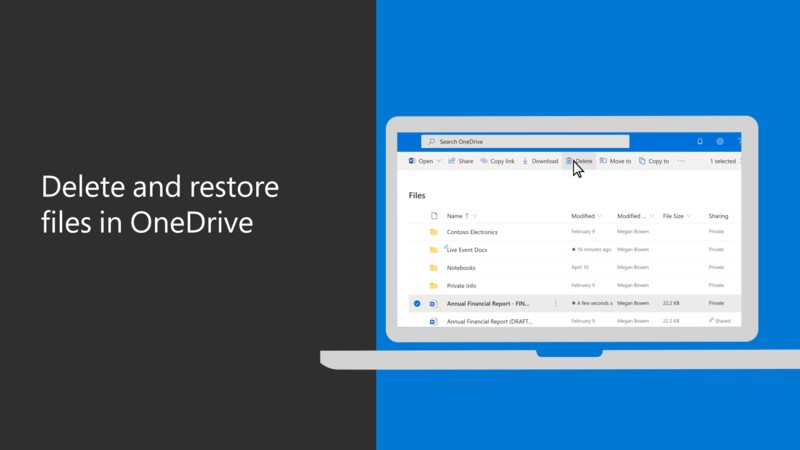
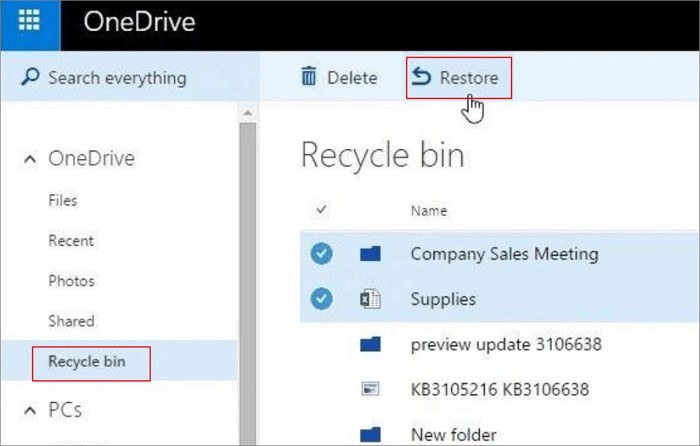
1. Khôi phục file bị xóa từ Recycle Bin
Khi bạn xóa một tệp tin trên OneDrive, chúng không biến mất ngay lập tức mà được chuyển vào Thùng rác (Recycle Bin). Tại đây, dữ liệu sẽ được lưu trữ trong vòng 30 ngày (hoặc lâu hơn tùy thuộc vào loại gói đăng ký Microsoft 365 của bạn).
Các bước thực hiện khôi phục:
- Truy cập vào trang web onedrive.live.com hoặc mở ứng dụng OneDrive trên máy tính.
- Tại menu bên trái giao diện, nhấn chọn mục Recycle bin.
- Tìm và chọn các file hoặc thư mục cần lấy lại.
- Nhấn nút Restore để đưa dữ liệu trở về vị trí ban đầu.
2. Sử dụng tính năng Version History để khôi phục phiên bản cũ
OneDrive tự động lưu trữ nhiều phiên bản khác nhau của cùng một tệp tin. Đây là tính năng cực kỳ hữu ích trong trường hợp bạn lỡ tay chỉnh sửa sai nội dung hoặc muốn quay lại một mốc thời gian làm việc trước đó.
Cách thực hiện:
- Tìm đến tệp tin cần khôi phục, nhấp chuột phải vào tên file.
- Chọn dòng Version history từ menu hiện ra.
- Một danh sách các mốc thời gian chỉnh sửa sẽ xuất hiện. Hãy chọn phiên bản bạn mong muốn.
- Nhấn Restore để ghi đè lên bản hiện tại hoặc Open file để kiểm tra trước khi khôi phục.
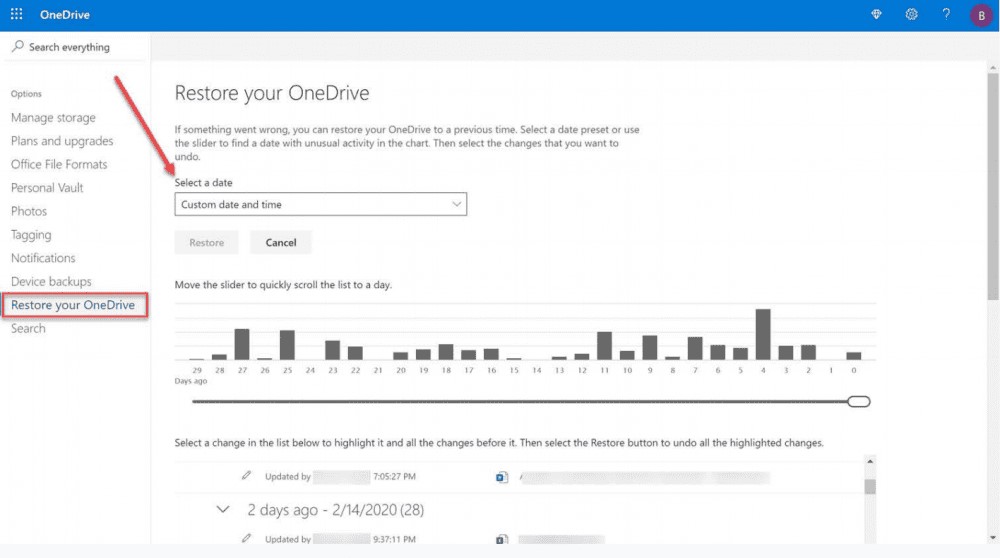
3. Khôi phục toàn bộ hệ thống với Restore your OneDrive
Tính năng này đóng vai trò như một "cỗ máy thời gian", cho phép bạn đưa toàn bộ trạng thái OneDrive về một thời điểm trong quá khứ. Đây là giải pháp cứu cánh khi tài khoản bị tấn công bởi ransomware hoặc dữ liệu bị thay đổi hàng loạt một cách ngoài ý muốn.
- Vào biểu tượng bánh răng (Settings) trên giao diện web.
- Chọn Options, sau đó chọn mục Restore your OneDrive.
- Chọn một mốc ngày giờ cụ thể trước khi sự cố xảy ra.
- OneDrive sẽ tự động đảo ngược tất cả các thay đổi về đúng thời điểm đó.
4. Các biện pháp bảo mật dữ liệu trên OneDrive
Để đảm bảo dữ liệu luôn an toàn trước các truy cập trái phép, bạn cần áp dụng các cơ chế bảo mật sau:
Personal Vault (Kho cá nhân): Đây là một khu vực lưu trữ đặc biệt dành cho các file nhạy cảm. Nó yêu cầu xác thực hai lớp (2FA) để mở và sẽ tự động khóa lại sau 20 phút không hoạt động.
Quản lý quyền chia sẻ: Luôn kiểm soát chặt chẽ những ai có quyền tiếp cận file của bạn bằng cách:
- Chỉ chia sẻ với những địa chỉ email cụ thể.
- Thiết lập ngày hết hạn cho các liên kết chia sẻ.
- Đặt mật khẩu truy cập và chặn tính năng tải xuống đối với người xem.
Bật Multi-Factor Authentication (MFA): Kích hoạt xác thực đa yếu tố cho tài khoản Microsoft để ngăn chặn tin tặc dù chúng có biết mật khẩu của bạn.
Mẹo tối ưu hóa bảo mật và khôi phục
- Luôn bật tính năng File Versioning và Ransomware detection để OneDrive tự động cảnh báo khi có dấu hiệu bất thường.
- Định kỳ kiểm tra Recycle Bin để dọn dẹp các tệp không cần thiết nhưng vẫn giữ lại các dữ liệu quan trọng.
- Sử dụng tính năng Known Folder Move để tự động đồng bộ các thư mục Desktop, Documents và Pictures lên đám mây.
- Đối với các tài liệu tài chính hoặc thông tin cá nhân, hãy luôn lưu trữ bên trong Personal Vault.
KẾT LUẬN
Việc quản lý OneDrive hiệu quả bao gồm hai trụ cột chính:
1. Khả năng khôi phục: Thành thạo các công cụ từ Recycle Bin, Version History đến Restore your OneDrive để sẵn sàng ứng phó với mọi sự cố mất dữ liệu.
2. Tính bảo mật: Kết hợp giữa Personal Vault, quản lý quyền chia sẻ chặt chẽ và xác thực đa yếu tố (MFA) để xây dựng lớp tường thành vững chắc cho dữ liệu số của bạn.

Bạn có thể quan tâm

Lớp yoga cho 'chiến binh K' ở Bệnh viện Chợ Rẫy

HƯỚNG DẪN CHẨN ĐOÁN VÀ XỬ LÝ LỖI UPS PHÁT TIẾNG KÊU THEO CHU KỲ

KHI TẾT ĐANG Ở RẤT GẦN - QUỲNH TK BGĐ

Khối cầu vàng kỳ lạ dưới đáy biển

Robot hình người Trung Quốc có lớp da 18.000 điểm cảm biến

12 KỸ NĂNG MỀM MANG LẠI GIÁ TRỊ CHO BẠN SUỐT ĐỜI - BẢO MAR

Mỹ mất lượng UAV Reaper trị giá gần một tỷ USD trong xung đột với Iran