HƯỚNG DẪN KIỂM TRA VÀ NÂNG CẤP MÁY TÍNH BỘ (DELL, HP, ASUS...)

Máy tính bộ sau thời gian dài sử dụng thường chạy chậm hơn do phần cứng cũ. Việc kiểm tra và nâng cấp là cách tiết kiệm, hiệu quả để tăng tốc độ và đáp ứng nhu cầu mới (học online, chỉnh sửa video, chơi game nhẹ). Hướng dẫn này dành cho người mới bắt đầu, áp dụng cho hầu hết máy Dell, HP, Asus và các dòng desktop tương tự.
1. Tại sao nên kiểm tra và nâng cấp máy tính bộ?
- Máy chạy chậm, mở ứng dụng mất nhiều thời gian.
- Không đáp ứng tốt nhu cầu sử dụng hiện tại.
- Tiết kiệm chi phí so với mua máy mới hoàn toàn.
Các linh kiện thường nâng cấp: RAM, ổ cứng (SSD), card màn hình (GPU) và nguồn máy (PSU).
2. Chuẩn bị trước khi nâng cấp
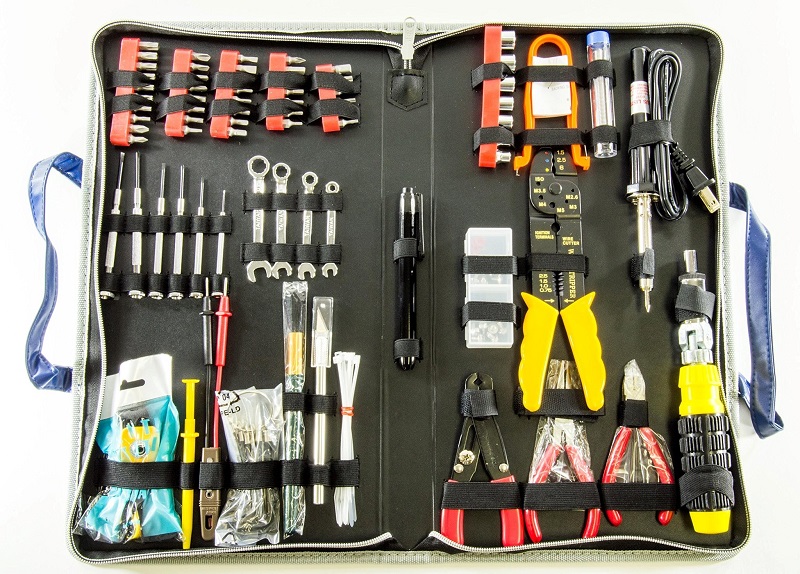
- Công cụ cần thiết: Tua vít Phillips, dây buộc cable, găng tay chống tĩnh điện (tùy chọn).
- Sao lưu toàn bộ dữ liệu quan trọng ra ổ cứng ngoài hoặc đám mây.
- Tắt máy hoàn toàn, rút nguồn điện, nhấn nút nguồn vài lần để xả điện dư thừa.
- Xác định model máy (xem nhãn dán sau case hoặc vào System Information).
3. Cách kiểm tra tình trạng hiện tại của máy
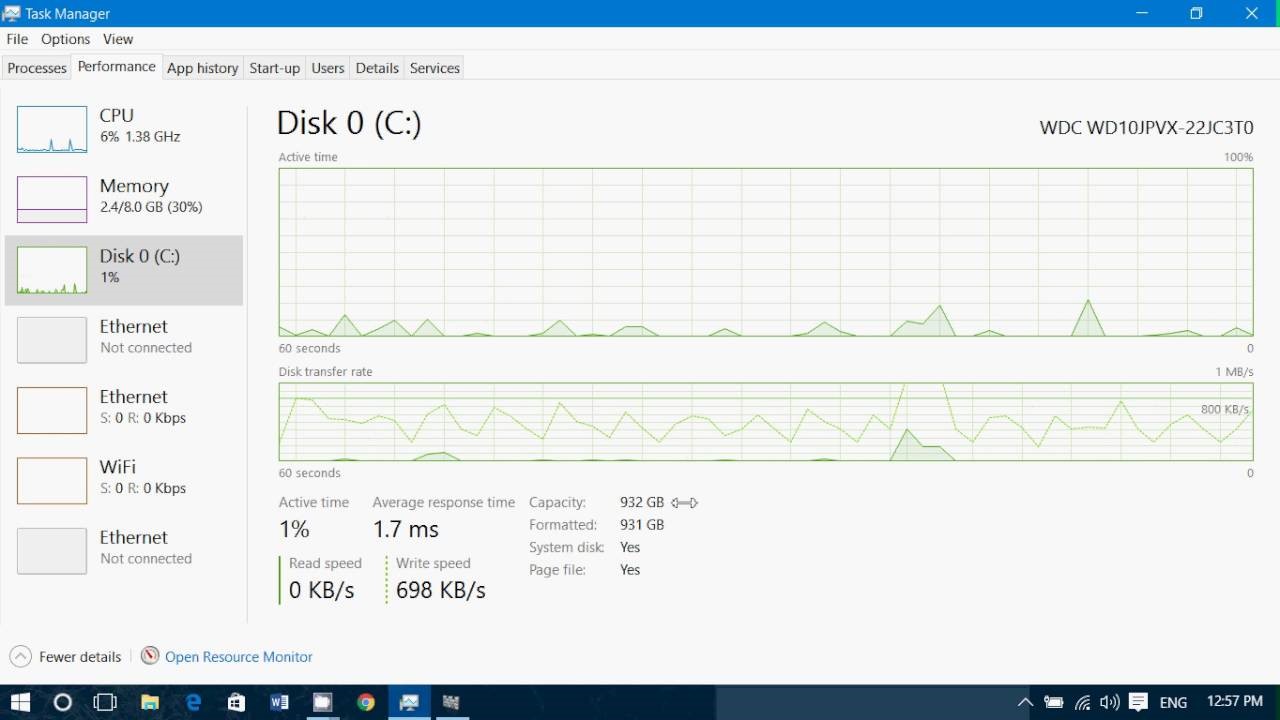
- Kiểm tra RAM: Nhấn Ctrl + Shift + Esc → Task Manager → Tab Performance. Nếu RAM thường xuyên dùng trên 80-90%, nên nâng cấp.
- Kiểm tra ổ cứng: Task Manager → Performance → Disk. Hoặc dùng phần mềm CrystalDiskInfo để xem sức khỏe ổ cứng.
- Kiểm tra CPU/GPU: Sử dụng HWMonitor hoặc CPU-Z để theo dõi nhiệt độ và hiệu năng.
- Mở case để xem nhãn trên RAM, ổ cứng, mainboard (máy Dell/HP/Asus thường có nhãn rõ ràng).
4. Hướng dẫn nâng cấp từng bước
A. Nâng cấp RAM (tăng tốc đa nhiệm)
- Mở case bằng cách tháo 2-4 vít bên hông.
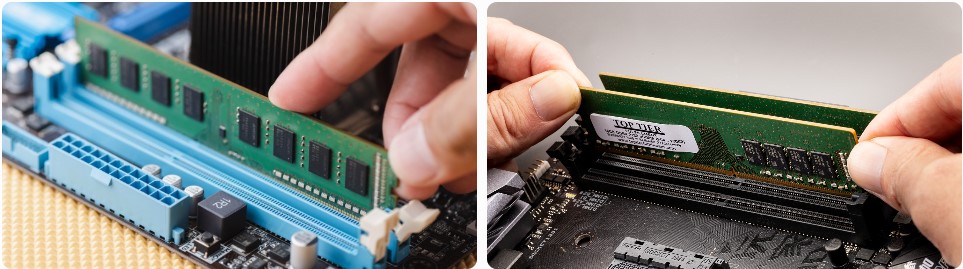
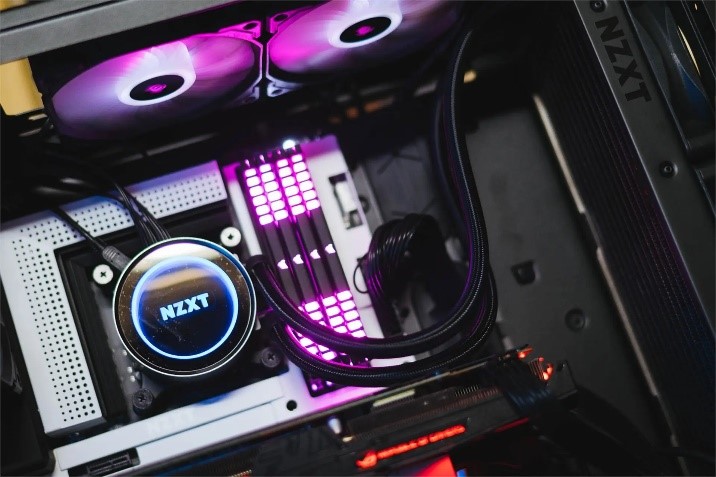
- Tìm khe RAM (thường màu xanh hoặc đen).
- Ấn hai chốt hai bên để tháo RAM cũ.
- Lắp RAM mới sao cho khía RAM khớp với khe, ấn mạnh đến khi nghe tiếng “click”.
Lưu ý: Nên dùng RAM cùng loại và cùng tốc độ (DDR4 hoặc DDR5).
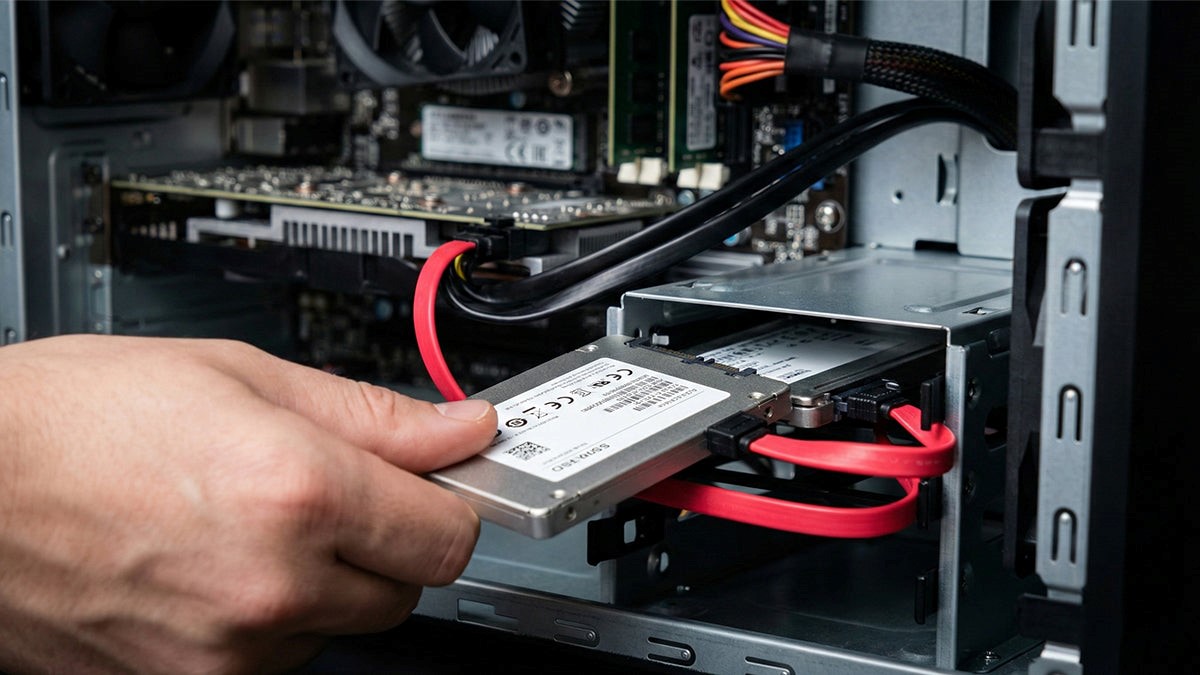
B. Nâng cấp ổ cứng từ HDD sang SSD (tăng tốc khởi động gấp 5-10 lần)
- Tháo ổ cứng cũ khỏi khung drive bay.
- Lắp SSD vào vị trí tương ứng, kết nối cáp SATA và nguồn.
- Cài Windows mới lên SSD hoặc clone dữ liệu từ HDD sang SSD bằng phần mềm Macrium Reflect (miễn phí).
C. Nâng cấp card màn hình (dành cho chơi game hoặc render)
- Kiểm tra nguồn máy có đủ công suất (thường cần PSU ≥ 500W).
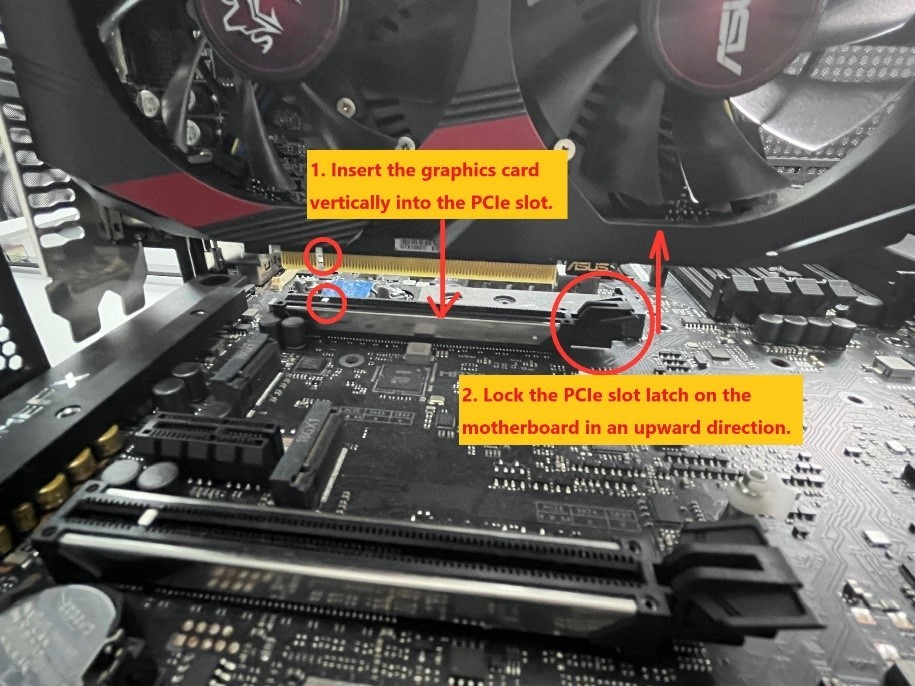
- Tháo card cũ, lắp card mới vào khe PCIe.
- Cài driver từ trang NVIDIA hoặc AMD.
5. Lưu ý đặc biệt khi nâng cấp máy Dell, HP, Asus
- Một số model nhỏ (SFF) có kích thước hạn chế, chỉ nâng được RAM và SSD.
- Kiểm tra BIOS có hỗ trợ linh kiện mới không (cập nhật BIOS trước nếu cần).
- Sau khi lắp, vào BIOS (nhấn F2 hoặc Del khi khởi động) để kiểm tra linh kiện được nhận đúng.
6. Sau khi nâng cấp cần làm gì?
- Khởi động máy và kiểm tra lại RAM, Disk trong Task Manager.
- Cài driver mới nếu cần.
- Vệ sinh bụi bẩn bên trong để máy mát mẻ hơn.
Lời khuyên quan trọng
- Nâng cấp theo thứ tự ưu tiên: SSD trước → RAM → GPU (nếu cần).
- Chọn linh kiện tương thích với mainboard (tra cứu model máy trên trang chính hãng Dell, HP, Asus).
- Nếu chưa tự tin, hãy mang máy đến cửa hàng uy tín để tránh hỏng hóc.
Bạn có thể quan tâm

Nhà Kroenke hồi sinh Arsenal thế nào

Số ca nghi ngộ độc sau ăn bán trú ở Đồng Tháp lên 81

Thủ tướng Israel chỉ thị quân đội kiểm soát 70% Dải Gaza
HƯỚNG DẪN FIX LỖI CAMERA KHÔNG LƯU TRỮ DỮ LIỆU

SẮC HỒNG 2020: KHI NHỊP ĐẬP CÔNG NGHỆ HÒA CÙNG NHỊP ĐẬP SỰ SỐNG TẠI NGUYÊN KIM CHÍNH NHÂN

Israel - Hezbollah giao tranh giữa lệnh ngừng bắn
CÁC TÍNH NĂNG AI VÀ CAO CẤP TRONG MICROSOFT 365