HƯỚNG DẪN KHẮC PHỤC LỖI FILE .DLL KHI CÀI ĐẶT ỨNG DỤNG TRÊN MÁY TÍNH

1. File .DLL là gì và tại sao lại báo lỗi?
DLL (Dynamic Link Library) là các file thư viện chứa mã hàm chung mà nhiều chương trình trên Windows sử dụng. Khi cài đặt ứng dụng, nếu file .DLL bị thiếu, hỏng hoặc không tương thích, Windows sẽ báo lỗi như:
- “The program can’t start because xxx.dll is missing…”
- “Failed to load xxx.dll”
- Hoặc lỗi tương tự khi chạy file cài đặt (.exe).
Nguyên nhân phổ biến:
- Ứng dụng yêu cầu gói Microsoft Visual C++ Redistributable chưa được cài.
- File hệ thống Windows bị hỏng.
- Cài đặt ứng dụng bị gián đoạn.
- Phần mềm độc hại hoặc xung đột driver.
- Phiên bản Windows (32-bit/64-bit) không khớp.

2. Các bước khắc phục theo thứ tự an toàn (khuyến nghị làm theo thứ tự)
Bước 1: Khởi động lại máy tính Cách đơn giản nhất. Nhiều lỗi tạm thời sẽ tự biến mất sau khi restart.
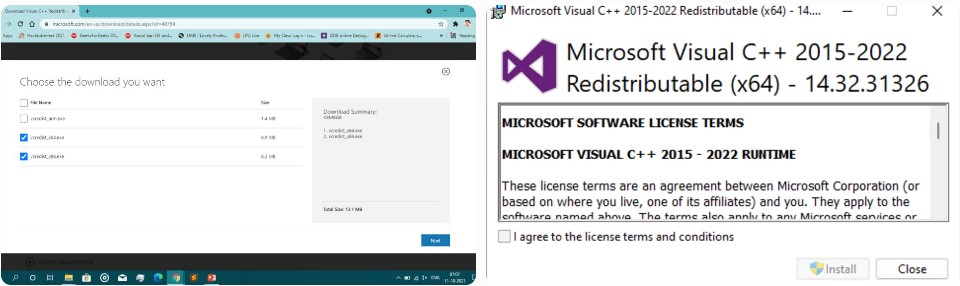
Bước 2: Cài đặt lại gói Microsoft Visual C++ Redistributable (Cách hiệu quả nhất với hầu hết lỗi DLL) Hầu hết ứng dụng hiện đại cần gói này.
- Truy cập trang chính thức Microsoft: Tìm “Visual C++ Redistributable latest supported downloads”.
- Tải và cài cả hai phiên bản:
- vc_redist.x86.exe (cho ứng dụng 32-bit)
- vc_redist.x64.exe (cho ứng dụng 64-bit)
- Khởi động lại máy sau khi cài xong.

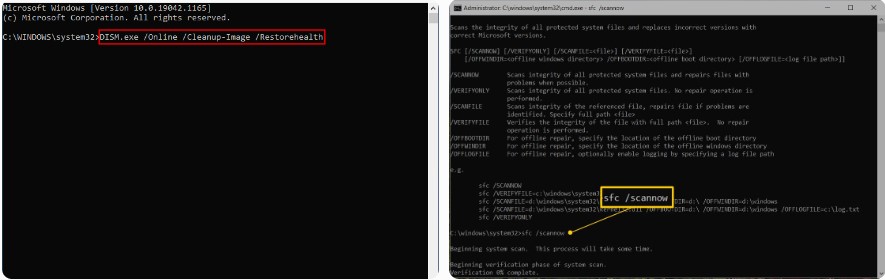
Bước 3: Sửa file hệ thống bằng lệnh SFC và DISM (Công cụ tích hợp của Windows) Mở Command Prompt với quyền Administrator (Chuột phải → Run as administrator).
Chạy lần lượt các lệnh sau (mỗi lệnh xong mới chạy lệnh tiếp theo):
- DISM /Online /Cleanup-Image /RestoreHealth (Sửa kho lưu trữ hệ thống – có thể mất 10-20 phút)
- sfc /scannow (Quét và tự động sửa file hệ thống bị hỏng)
Sau khi chạy xong, khởi động lại máy và thử cài ứng dụng lại.
Bước 4: Cài đặt lại ứng dụng bị lỗi
- Gỡ bỏ hoàn toàn ứng dụng cũ qua Settings → Apps.
- Tải lại phiên bản mới nhất từ nguồn chính thức.
- Chạy file cài đặt với quyền Administrator (Chuột phải → Run as administrator).
Bước 5: Kiểm tra và quét virus Sử dụng Windows Security (Bảo mật Windows) để quét toàn bộ máy. Phần mềm độc hại thường làm hỏng hoặc xóa file DLL.
Bước 6: Các cách nâng cao (nếu vẫn chưa được)
- Kiểm tra System Restore → Khôi phục về thời điểm trước khi lỗi xuất hiện.
- Sử dụng công cụ Dependency Walker để phân tích file .exe xem DLL nào bị thiếu (dành cho người dùng nâng cao).
3. Lưu ý quan trọng (An toàn là trên hết)
- Không nên tải file .DLL riêng lẻ từ các trang web lạ (dll-files.com, dllme.com…). Dễ bị virus hoặc file không tương thích gây hỏng hệ thống.
- Luôn tải ứng dụng và driver từ nguồn chính thức.
- Giữ Windows luôn cập nhật phiên bản mới nhất.
- Nếu máy tính 32-bit thì chỉ dùng file 32-bit; máy 64-bit nên dùng cả hai.
4. Tóm tắt nhanh quy trình xử lý
- Restart máy
- Cài Visual C++ Redistributable (x86 + x64)
- Chạy DISM → SFC /scannow
- Cài lại ứng dụng với quyền Admin
- Quét virus & cập nhật Windows
Áp dụng đúng thứ tự sẽ giải quyết được hơn 90% trường hợp lỗi file .DLL khi cài đặt ứng dụng.
Bạn có thể quan tâm

Nguy cơ xuất huyết khi trẻ ăn thực phẩm nghi chứa thuốc diệt chuột
CÁCH XỬ LÝ LỖI TIVI KHÔNG DÒ ĐƯỢC KÊNH TRUYỀN HÌNH

Phải cẩu nhà, dời đi vì xây nhầm trên đất hàng xóm

Người đàn ông tử vong cạnh cột đèn công viên nghi điện giật

Phiên tòa 'tỷ phú đấu tỷ phú' giữa Musk và Altman
NHỮNG LƯU Ý KHI NÂNG CẤP PHẦN CỨNG CHO DELL POWEREDGE R360
LÀM THẾ NÀO ĐỂ CẤU HÌNH KẾT NỐI INTERNET PPPOE TRÊN DRAYTEK