VÌ SAO TỐC ĐỘ WIFI UNIFI BỊ CHẬM DÙ ĐƯỜNG TRUYỀN INTERNET ỔN ĐỊNH?

Đây là tình huống rất phổ biến: khi cắm dây LAN thì tốc độ cao, nhưng chuyển sang WiFi lại chậm rõ rệt. Nguyên nhân chính không phải do nhà mạng, mà nằm ở môi trường sóng, cấu hình UniFi hoặc hạn chế của thiết bị đầu cuối.
🔍 7 NGUYÊN NHÂN CHÍNH GÂY CHẬM WI-FI
1. Nhiễu sóng WiFi (Interference) Nhiều mạng WiFi xung quanh dùng chung kênh (channel) → sóng chồng chéo gây nhiễu nghiêm trọng. Vấn đề thường gặp ở chung cư, văn phòng đông đúc.
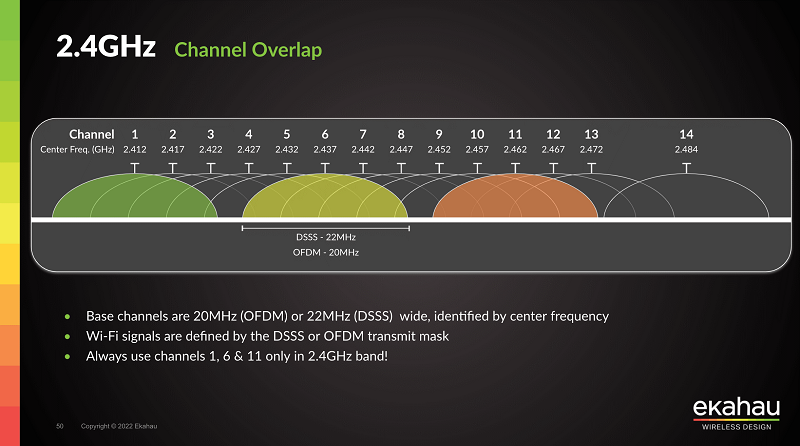
2. Sử dụng băng tần 2.4GHz Băng tần 2.4GHz xuyên tường tốt nhưng tốc độ thấp và rất dễ bị nhiễu. Nhiều thiết bị cũ hoặc mặc định “dính” vào băng tần này.
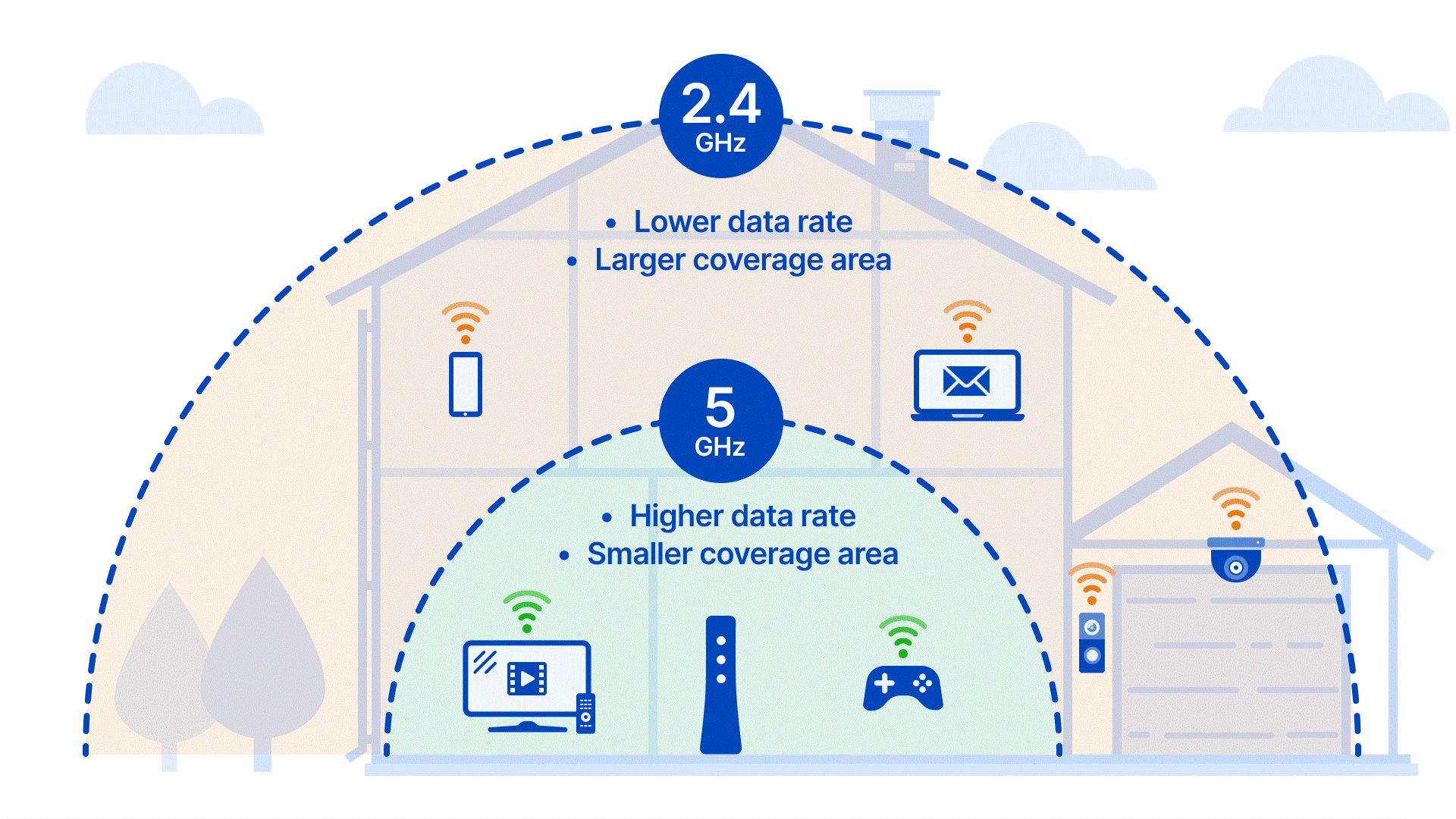
So sánh: • 2.4GHz: Tầm xa tốt – Tốc độ thấp – Nhiễu cao ❌ • 5GHz: Tầm ngắn hơn – Tốc độ cao – Ít nhiễu hơn ✅
3. Channel Width cấu hình không phù hợp
- Đặt quá rộng (80MHz hoặc hơn) trong môi trường đông đúc → nhiễu tăng.
- Đặt quá hẹp → không tận dụng hết tốc độ của thiết bị.
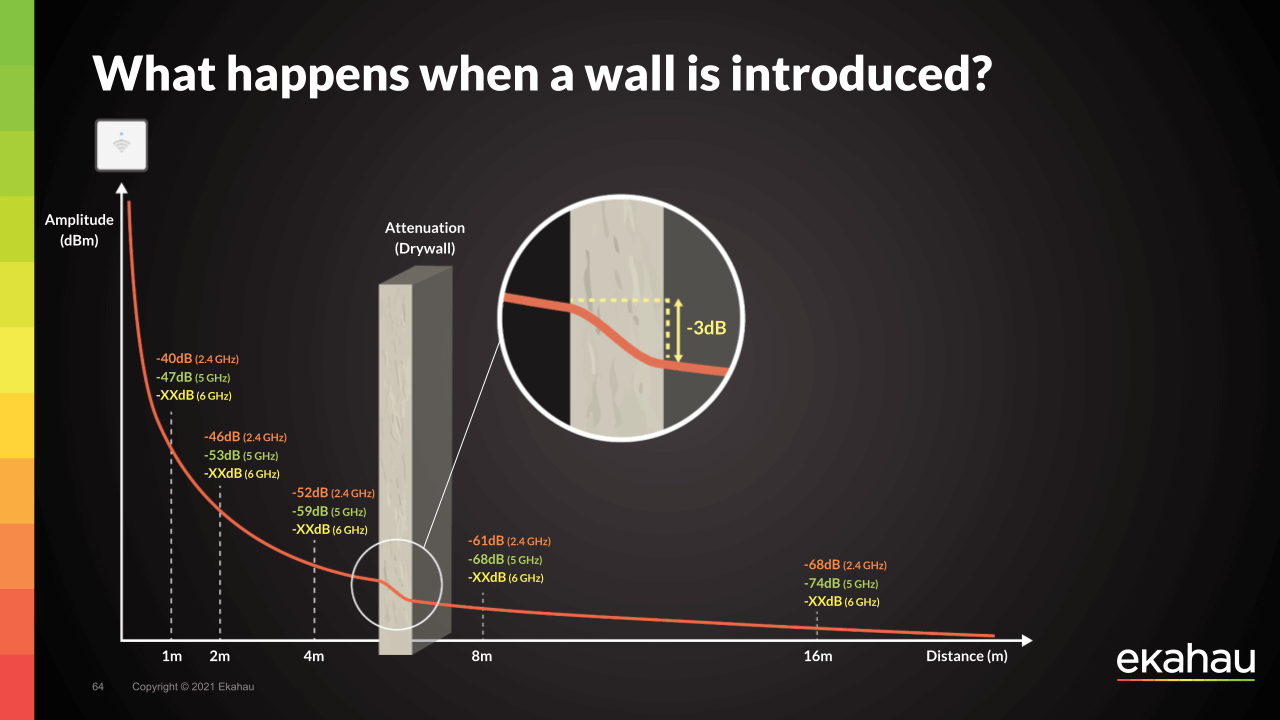
4. Tín hiệu yếu (RSSI thấp) Khoảng cách xa, tường dày, kính, kim loại làm suy giảm sóng mạnh → tốc độ tự động giảm để duy trì kết nối.
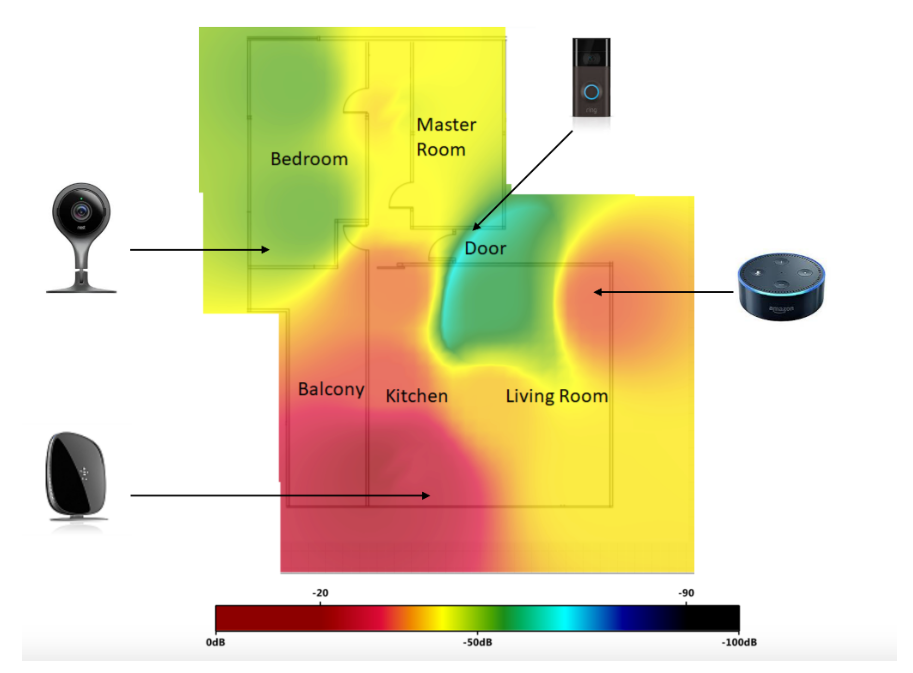
5. Quá nhiều thiết bị kết nối cùng một AP Nhiều user chia sẻ một Access Point → airtime bị chia nhỏ → mỗi người dùng cảm thấy chậm.
6. Cấu hình UniFi Controller chưa tối ưu Chưa bật Band Steering, Fast Roaming, hoặc công suất phát (Tx Power) đặt không hợp lý.
7. Giới hạn phần cứng của thiết bị client Điện thoại/laptop chỉ hỗ trợ WiFi 4, 1x1 antenna hoặc chuẩn cũ → không đạt tốc độ cao dù AP mạnh.
✅ CÁCH TỐI ƯU TỐC ĐỘ WI-FI (Theo thứ tự ưu tiên)
1. Tối ưu kênh WiFi (Quan trọng nhất)
- 2.4GHz: Chỉ dùng kênh 1 – 6 – 11 (không chồng chéo).
- 5GHz: Dùng Auto hoặc chọn kênh khác nhau cho từng AP.
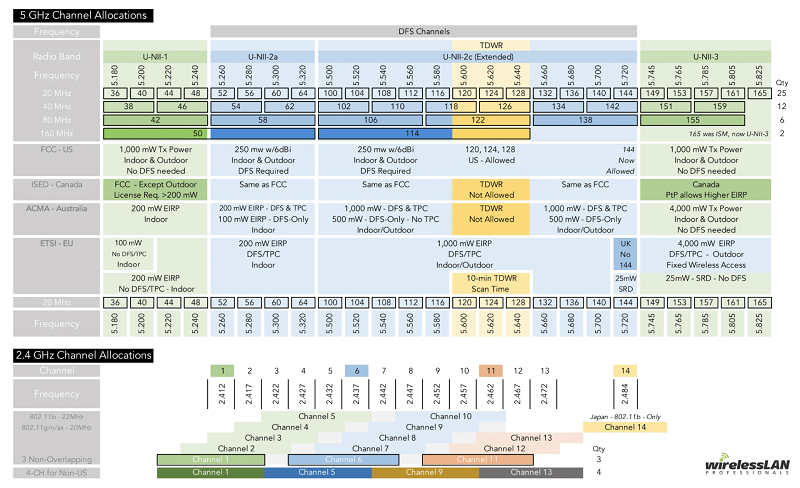
2. Ưu tiên băng tần 5GHz
- Bật Band Steering để tự động đẩy thiết bị hỗ trợ sang 5GHz.
- Hoặc tách 2 SSID riêng: WiFi_2G và WiFi_5G.
3. Điều chỉnh Channel Width hợp lý
- 2.4GHz: Giữ ở 20MHz (ổn định).
- 5GHz: Dùng 40MHz (cân bằng) hoặc 80MHz chỉ khi ít nhiễu.
4. Tối ưu vị trí lắp đặt Access Point
- Treo giữa trần nhà (ceiling mount), vị trí trung tâm.
- Tránh góc tường, gần kim loại hoặc khu vực kín.
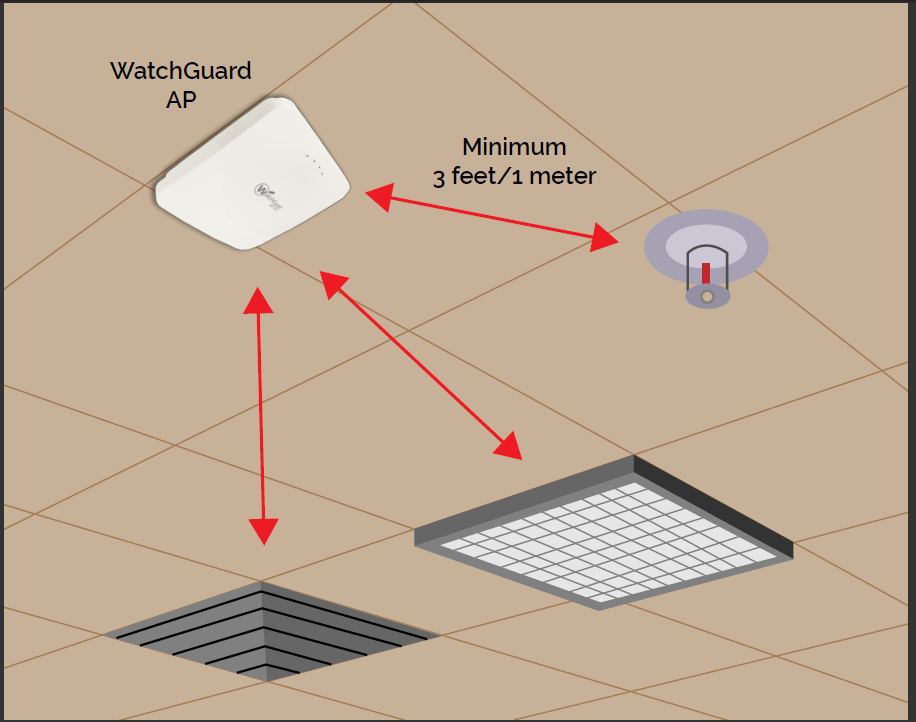
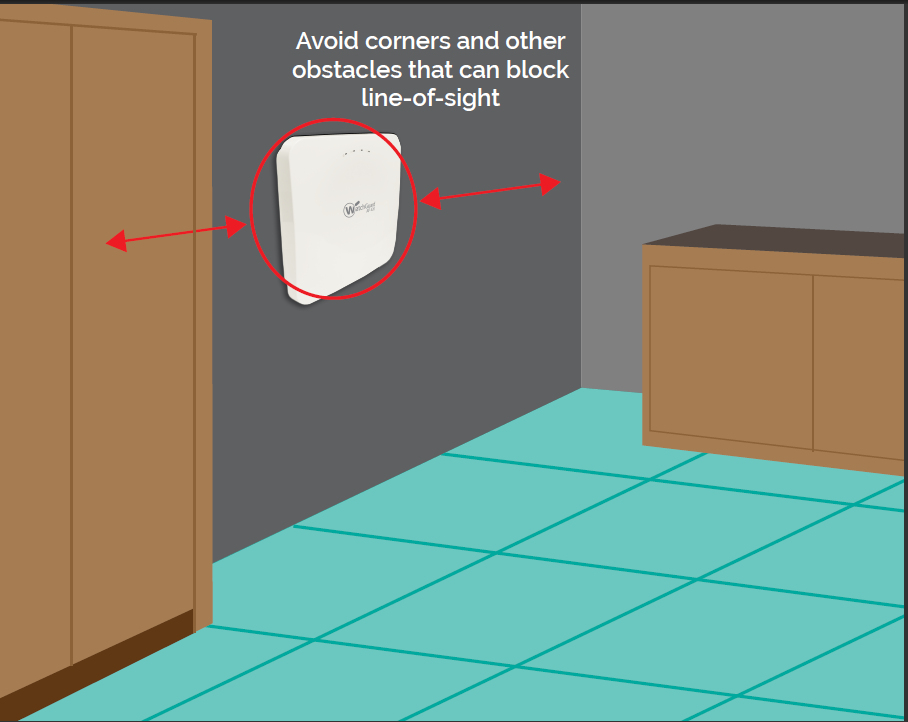
Sai: Đặt ở góc tường → phủ sóng kém. Đúng: Đặt giữa khu vực → phủ sóng đều và mạnh.
5. Giảm tải cho từng AP
- Giới hạn khoảng 20–30 user/AP để ổn định.
- Bật Load Balancing khi có nhiều AP.
6. Áp dụng QoS – Giới hạn băng thông Giới hạn mỗi user khoảng 5–15 Mbps (tùy nhu cầu) để tránh một thiết bị chiếm hết tài nguyên.
7. Kiểm tra và nâng cấp thiết bị client + Firmware
- Test tốc độ bằng laptop hỗ trợ WiFi 6.
- Cập nhật firmware mới nhất cho cả AP và UniFi Controller.
🖼️ SƠ ĐỒ TỐI ƯU WI-FI CHUẨN
User → Kết nối 5GHz → AP gần, ít nhiễu → Kênh tối ưu + Band Steering → Tốc độ cao & ổn định ✅
🎯 KẾT LUẬN
WiFi UniFi chậm dù Internet mạnh thường do: Nhiễu sóng – Sai băng tần – Tín hiệu yếu – Quá tải AP.
Giải pháp cốt lõi hiệu quả nhất: Ưu tiên 5GHz + Tối ưu kênh WiFi + Đặt AP đúng vị trí + Bật Band Steering.
Áp dụng theo thứ tự các bước trên sẽ giúp bạn cải thiện rõ rệt tốc độ và độ ổn định của WiFi.
Sau khi tối ưu, bạn nên test lại bằng công cụ như iPerf, Speedtest trên nhiều thiết bị và kiểm tra RSSI trong UniFi Controller.
Bài liên quan
TỐI ƯU HÓA SÓNG WIFI VỚI TÍNH NĂNG ARM (ADAPTIVE RADIO MANAGEMENT) CỦA ARUBA
VẤN ĐỀ NGUỒN ĐIỆN CHỈ CẤP NGUỒN POE 802.3AF, NHỮNG TÍNH NĂNG NÀO THƯỜNG BỊ HỆ THỐNG VÔ HIỆU HÓA
PHÂN BIỆT IAP VÀ CAP TRONG ARUBA ACCESS POINT
Bạn có thể quan tâm

Người Lebanon kiệt sức trong vòng lặp bom đạn

Quốc hội họp đợt 2, thảo luận kế hoạch phát triển 5 năm tới

NHỮNG LỖI UPS THƯỜNG GẶP VÀ CÁCH XỬ LÍ

Miền Bắc chấm dứt nắng nóng diện rộng

Bí quyết giúp người phụ nữ U45 có tuổi sinh học 26

Buýt mini liệu có phù hợp với TP HCM?

Thiên tài nhiếp ảnh dưới vỏ bọc bảo mẫu