MỞ RỘNG MẠNG CÓ DÂY: KHI NÀO CẦN DÙNG SWITCH VÀ CÁCH NỐI ĐÚNG CHUẨN

Mở rộng mạng có dây: Khi nào cần dùng Switch và cách nối đúng chuẩn
Nhiều nhà hoặc văn phòng nhỏ chỉ có router WiFi (thường 4 cổng LAN), nhưng lại cần cắm dây mạng cho 6–10 máy tính, TV box, camera, máy in, NAS… Lúc này WiFi không đủ ổn định (lag game, chậm tải file lớn), nên phải mở rộng mạng có dây.
Khi nào cần dùng Switch?
- Router của bạn chỉ còn 1–2 cổng LAN trống, nhưng cần cắm thêm nhiều thiết bị.
- Bạn muốn mạng dây ổn định hơn WiFi (đặc biệt chơi game online, xem 4K, làm việc từ xa).
- Có nhiều phòng cần mạng dây nhưng không muốn kéo dây trực tiếp từ router (dùng switch để "chia nhánh").
- Không cần tính năng nâng cao như VLAN, QoS (nếu chỉ dùng cho gia đình/văn phòng nhỏ thì Switch unmanaged là đủ).
Switch khác gì Hub cũ? Ngày xưa dùng Hub thì mọi dữ liệu "broadcast" hết, dễ nghẽn. Switch hiện đại thông minh hơn: nó học địa chỉ MAC của từng thiết bị và chỉ gửi dữ liệu đúng chỗ → tốc độ cao, ít lỗi.
Các loại Switch phổ biến cho gia đình/văn phòng nhỏ
- Unmanaged Switch (không cần cấu hình): TP-Link TL-SG105 (5 cổng), TL-SG108 (8 cổng Gigabit), D-Link DGS-108… Giá rẻ, cắm điện là chạy.
- Managed/Smart Switch: Nếu cần VLAN, PoE cho camera, quản lý qua web (nhưng ít người dùng ở nhà).
Cách nối Switch đúng chuẩn (bước từng bước)
Chuẩn bị:
- Switch Gigabit (ít nhất 5–8 cổng).
- Cáp mạng Cat5e hoặc Cat6 (dài tùy khoảng cách, tốt nhất dưới 90m).
- Router (DrayTek, TP-Link, Asus… bất kỳ).
Bước 1: Chọn vị trí đặt Switch Đặt switch ở nơi thoáng mát, gần nguồn điện. Nếu dùng để mở rộng nhiều phòng, đặt ở tủ mạng hoặc giữa nhà.
Bước 2: Kết nối Switch với Router
- Lấy cáp mạng → cắm một đầu vào bất kỳ cổng LAN nào còn trống trên Router (thường ghi LAN1, LAN2…).
- Đầu kia cắm vào bất kỳ cổng nào trên Switch (trừ cổng Uplink nếu có – nhưng hầu hết switch hiện đại không phân biệt).
Switch unmanaged không có cổng đặc biệt, cắm đâu cũng được.
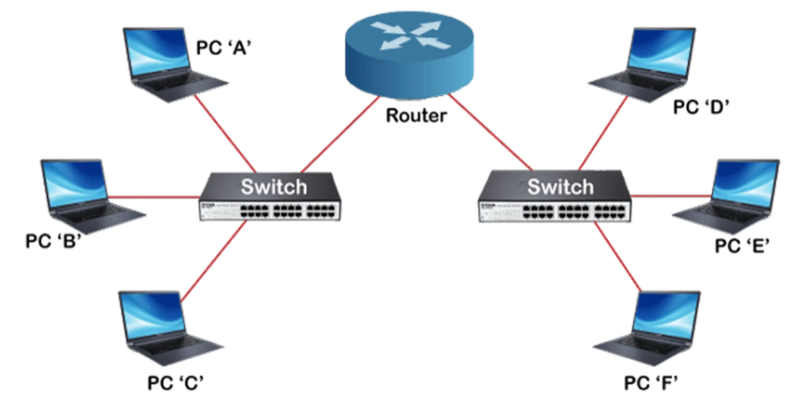
Bước 3: Kết nối các thiết bị vào Switch
- Máy tính, TV, máy in, camera… cắm cáp mạng trực tiếp vào các cổng còn lại trên Switch.
- Đèn LED trên switch sẽ sáng (thường xanh/vàng) khi kết nối tốt.
Ví dụ:
- Cổng 1: từ Router
- Cổng 2: PC bàn phòng khách
- Cổng 3: TV phòng ngủ
- Cổng 4: NAS lưu phim → Tất cả đều nhận IP từ router,上网 bình thường.
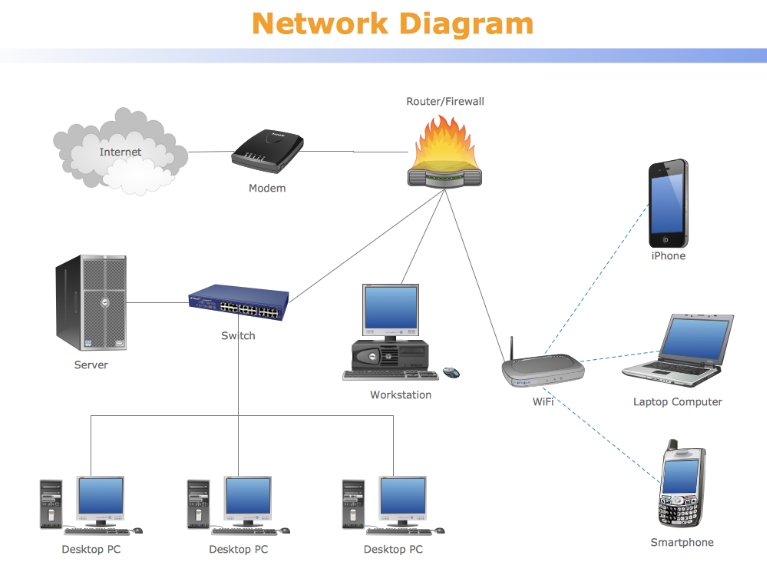
Bước 4: Kiểm tra kết nối
- Trên máy tính cắm dây vào Switch → mở CMD (Windows) gõ ipconfig → xem có IP 192.168.x.x không (thường từ router).
- Ping 8.8.8.8 hoặc google.com → nếu thông thì OK.
- Nếu không lên: kiểm tra cáp có lỏng không, đèn LED switch có sáng, thử đổi cổng.
Lưu ý quan trọng khi nối nhiều Switch (daisy chain)
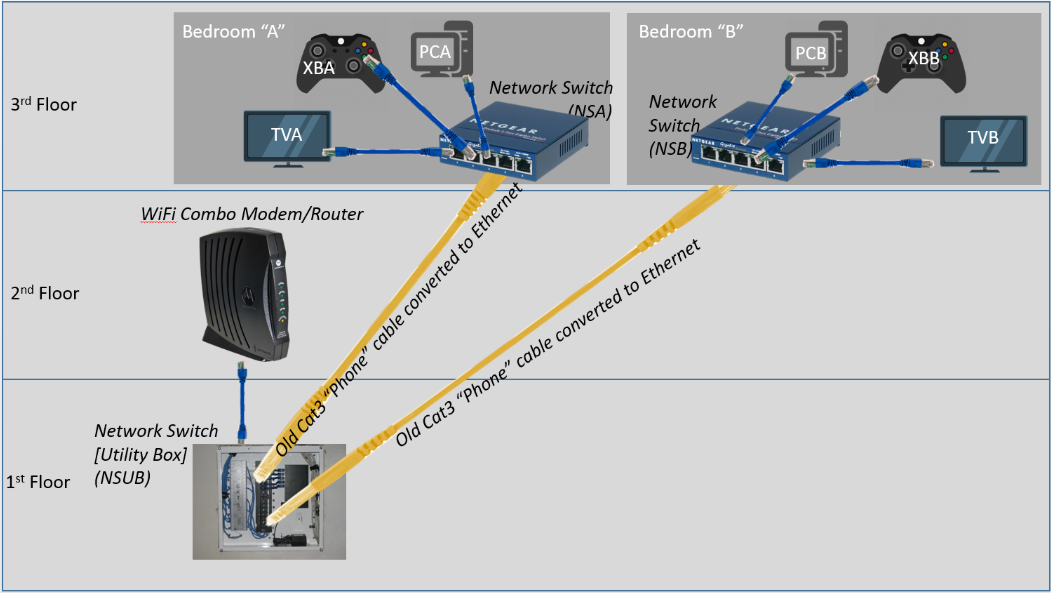
- Có thể nối Switch này → Switch kia (cắm cổng Switch A vào cổng Switch B).
- Tránh nối vòng (loop) → sẽ gây broadcast storm, mạng chết.
- Tốt nhất: Router → Switch chính → các Switch phụ (nếu cần).
Mẹo cho người dùng Việt Nam
- Mua switch TP-Link hoặc Tenda ở Shopee/Lazada, chọn loại Gigabit (1000Mbps) để không bị nghẽn khi tải file lớn.
- Nếu dùng DrayTek router (như 2927), cắm switch vào cổng LAN bất kỳ → không cần cấu hình gì thêm.
- Cáp mạng tốt (Cat6) giúp tốc độ ổn định hơn, đặc biệt nếu kéo dài >50m.
- Muốn PoE (cấp nguồn qua dây mạng cho camera/AP) thì mua switch PoE.
Bài liên quan
TỐI ƯU HÓA SÓNG WIFI VỚI TÍNH NĂNG ARM (ADAPTIVE RADIO MANAGEMENT) CỦA ARUBA
VẤN ĐỀ NGUỒN ĐIỆN CHỈ CẤP NGUỒN POE 802.3AF, NHỮNG TÍNH NĂNG NÀO THƯỜNG BỊ HỆ THỐNG VÔ HIỆU HÓA
PHÂN BIỆT IAP VÀ CAP TRONG ARUBA ACCESS POINT
Bạn có thể quan tâm
OPENCLAW TÍCH HỢP ZALO: TRỢ LÝ AI THẾ HỆ MỚI CHO NGƯỜI VIỆT

Cô gái 28 tuổi mua được biệt thự từ nghề bán quần áo cũ
Vì sao một số người luôn 'mồi ngon' của muỗi?

Tại sao châu Âu ấm lên nhanh nhất hành tinh?
Chính phủ bãi bỏ 184 thủ tục hành chính và 890 điều kiện kinh doanh

Diễn viên hài Trung Quốc giảm 5 kg nhờ không ăn tối và chơi cầu lông

Ronaldo không ngừng khóc khi vô địch Saudi League