CHUYỂN ĐỔI MÁY VẬT LÝ SANG MÁY ẢO (P2V) BẰNG DISK2VHD: HƯỚNG DẪN TOÀN DIỆN TỪ CHUYÊN GIA

Trong kỷ nguyên tối ưu hóa hạ tầng IT, việc chuyển đổi từ máy vật lý sang máy ảo (Physical-to-Virtual - P2V) đã trở thành một kỹ thuật thiết yếu. Dù bạn đang muốn "về hưu" một máy chủ cũ, tạo môi trường testing giống hệt thực tế, hay triển khai chiến lược Disaster Recovery, Disk2vhd của Microsoft Sysinternals luôn là công cụ hàng đầu nhờ sự nhỏ gọn, mạnh mẽ và hoàn toàn miễn phí.
1. Disk2vhd là gì và tại sao nó lại quan trọng?
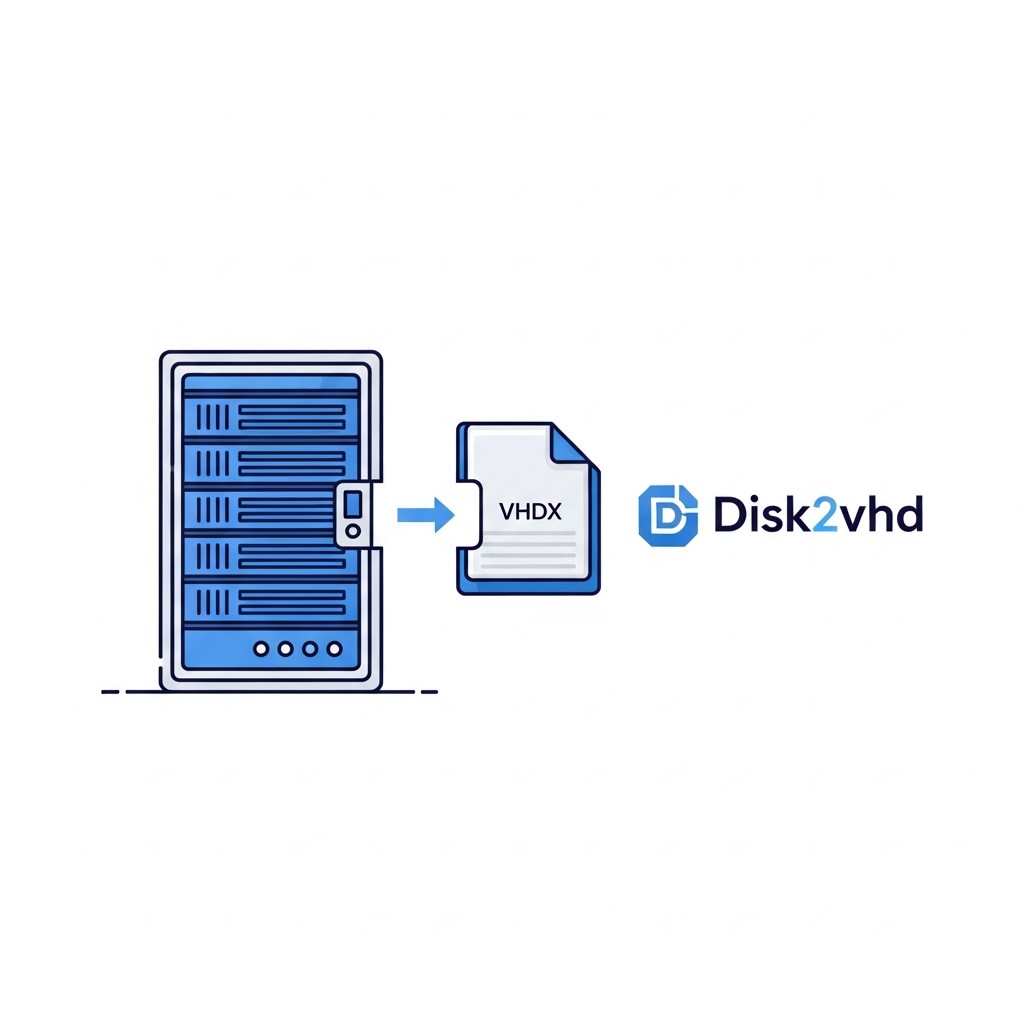
Disk2vhd là một tiện ích thuộc bộ công cụ Sysinternals danh tiếng, được thiết kế để tạo ra các bản sao ổ đĩa vật lý dưới định dạng .VHD (Virtual Hard Disk) hoặc .VHDX. Điểm khác biệt lớn nhất của Disk2vhd so với các công cụ P2V khác chính là khả năng sử dụng công nghệ Volume Shadow Copy (VSS) của Windows.
- Khả năng chạy Online: Bạn có thể tạo file ảnh đĩa ngay khi hệ điều hành đang hoạt động mà không cần khởi động lại vào môi trường cứu hộ.
- Định dạng chuẩn: File đầu ra tương thích hoàn hảo với Microsoft Hyper-V và có thể được mount dễ dàng trong Windows Disk Management.
- Tính đơn giản: Không cần cài đặt phức tạp, chỉ cần chạy file thực thi (.exe) duy nhất.
2. Chuẩn bị trước khi thực hiện P2V
Để quá trình chuyển đổi diễn ra mượt mà và máy ảo có thể khởi động (boot) thành công, bạn cần thực hiện các bước chuẩn bị sau:
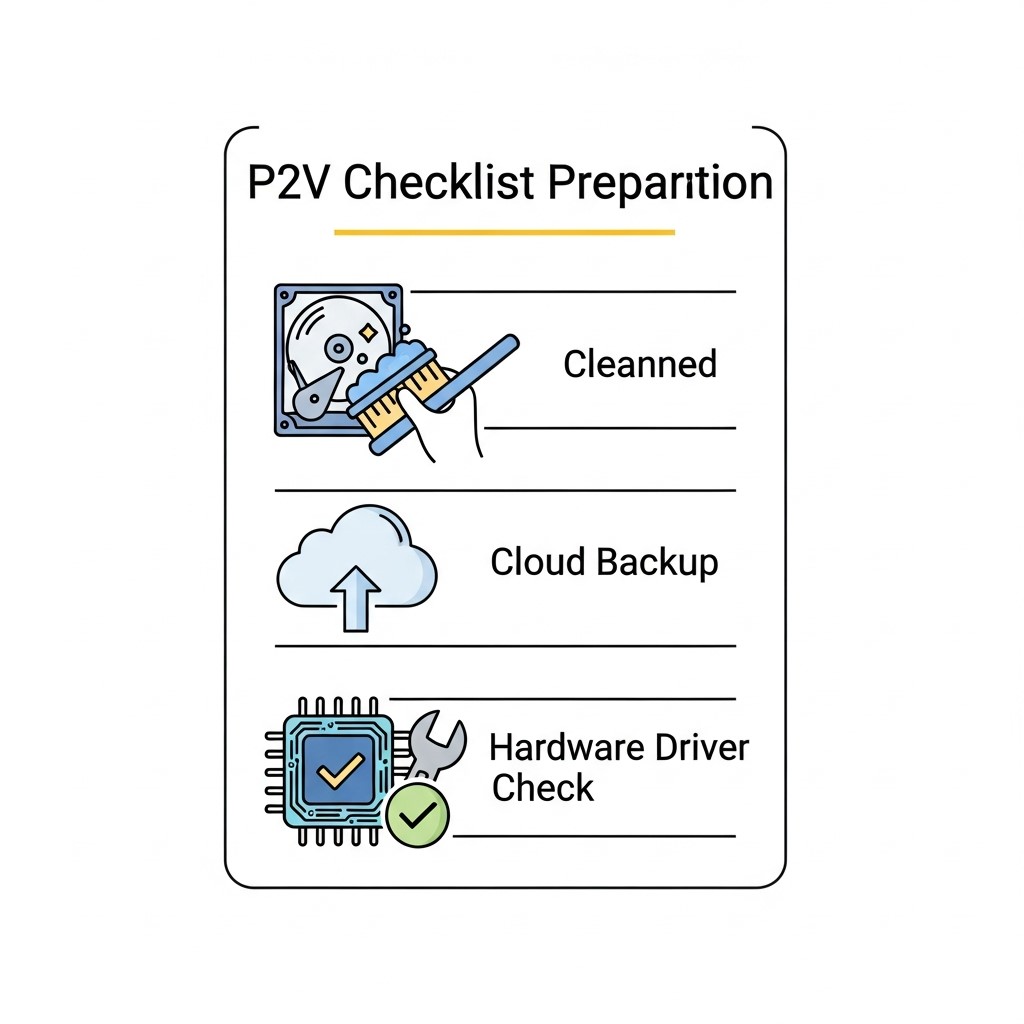
- Dọn dẹp dữ liệu: Xóa các file rác, cache và gỡ bỏ các ứng dụng không cần thiết để giảm dung lượng file VHDX cuối cùng.
- Kiểm tra ổ đĩa: Chạy lệnh chkdsk /f để đảm bảo hệ thống file không bị lỗi.
- Dung lượng lưu trữ: Đảm bảo ổ đĩa đích (nơi chứa file VHDX) có đủ dung lượng trống bằng hoặc lớn hơn tổng dung lượng dữ liệu hiện có trên máy vật lý.
- Tắt các dịch vụ không cần thiết: Tắt các phần mềm diệt virus hoặc các dịch vụ backup bên thứ ba để tránh xung đột với VSS trong quá trình copy.
3. Hướng dẫn chi tiết các bước chuyển đổi bằng Disk2vhd
Quá trình sử dụng Disk2vhd cực kỳ trực quan với các bước sau:
- Tải và chạy công cụ: Truy cập trang chủ Microsoft Sysinternals để tải Disk2vhd. Giải nén và chạy file disk2vhd.exe với quyền Administrator.
- Chọn phân vùng: Trong giao diện phần mềm, danh sách các phân vùng (Volumes) sẽ hiện ra. Bạn PHẢI chọn phân vùng cài đặt Windows (thường là ổ C:) và các phân vùng hệ thống (System Reserved hoặc EFI System Partition) để đảm bảo máy ảo có thể boot.
Cấu hình các tùy chọn quan trọng:
- Use VHDX: Nên tích chọn nếu bạn dùng Hyper-V trên Windows 8/Server 2012 trở về sau (VHDX hỗ trợ dung lượng lớn và chống hỏng hóc tốt hơn).
- Use Volume Shadow Copy: Luôn tích chọn để đảm bảo tính nhất quán của dữ liệu khi máy đang chạy.
- Chọn nơi lưu: Nhấn "Browse" để chọn đường dẫn lưu file. Lưu ý không lưu file VHDX trực tiếp lên phân vùng mà bạn đang thực hiện copy.
- Bắt đầu: Nhấn "Create" và chờ đợi. Thời gian thực hiện phụ thuộc vào tốc độ ổ cứng và dung lượng dữ liệu.
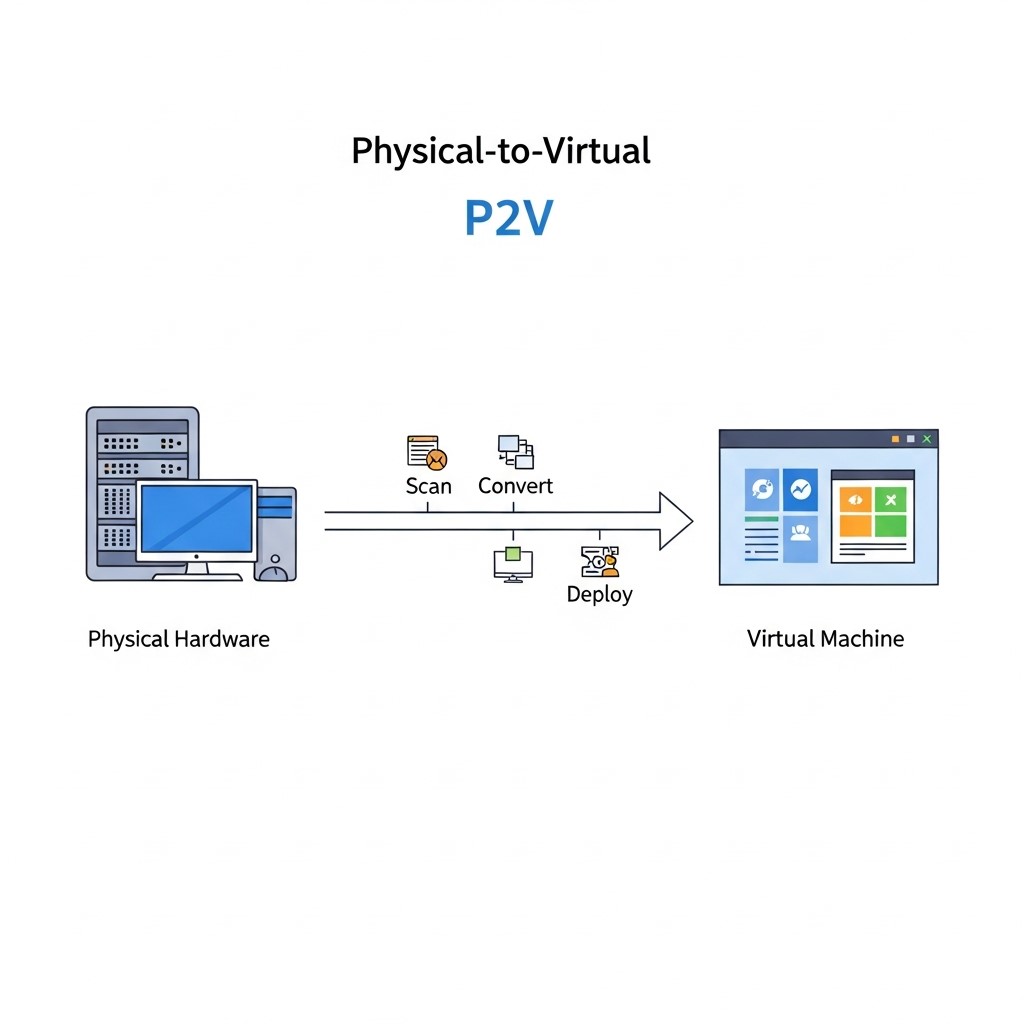
4. Triển khai file VHD/VHDX lên môi trường ảo hóa
Sau khi có được file .VHDX, bước tiếp theo là đưa nó vào hoạt động trong môi trường ảo hóa (Hyper-V là lựa chọn tối ưu nhất):
- Tạo máy ảo mới: Mở Hyper-V Manager, chọn New -> Virtual Machine.
- Cấu hình thế hệ (Generation): Nếu máy vật lý cũ dùng BIOS/MBR, hãy chọn Generation 1. Nếu máy vật lý dùng UEFI/GPT, hãy chọn Generation 2.
- Kết nối đĩa cứng: Tại bước "Connect Virtual Hard Disk", hãy chọn "Use an existing virtual hard disk" và trỏ đến file .VHDX bạn vừa tạo.
- Cấu hình phần cứng: Thiết lập RAM và CPU phù hợp, sau đó khởi chạy máy ảo.
5. Những lưu ý quan trọng để tránh lỗi khởi động (Troubleshooting)
Không phải lúc nào máy ảo cũng khởi động thành công ngay lập tức. Dưới đây là các vấn đề thường gặp và cách xử lý:
- Xung đột Driver: Máy ảo có phần cứng giả lập khác hoàn toàn máy vật lý. Nếu gặp màn hình xanh (BSOD), bạn có thể cần vào chế độ Safe Mode để gỡ bỏ driver phần cứng cũ.
- Sự khác biệt về HAL: Việc chuyển từ một hệ thống nhiều nhân CPU sang ít nhân hơn (hoặc ngược lại) đôi khi gây lỗi HAL (Hardware Abstraction Layer).
- Địa chỉ IP: Máy ảo sẽ nhận một card mạng ảo mới. Đừng quên cấu hình lại IP tĩnh nếu máy chủ của bạn yêu cầu điều này.
- Bản quyền Windows: Việc thay đổi phần cứng đáng kể khi chuyển sang máy ảo có thể khiến Windows yêu cầu kích hoạt lại bản quyền.
Kết luận
Disk2vhd là một công cụ "nhỏ nhưng có võ", giúp đơn giản hóa quy trình P2V vốn dĩ rất phức tạp. Bằng cách tuân thủ các bước chuẩn bị và cấu hình đúng đắn, bạn có thể bảo tồn toàn bộ hệ thống cũ trong một môi trường ảo hóa linh hoạt, an toàn và dễ quản lý hơn. Đây là kỹ năng không thể thiếu đối với bất kỳ quản trị viên hệ thống chuyên nghiệp nào trong hành trình tối ưu hóa hạ tầng công nghệ thông tin.
Bài liên quan

Bạn có thể quan tâm

HỘI THAO BÙNG NỔ - TẤT NIÊN CỰC CHÁY CUỐI NĂM 2025

BIẾT THẾ - BẢO MAR

Thủ tướng Đức 'không bỏ cuộc' trong hợp tác với ông Trump
CÁC LỖI THƯỜNG GẶP KHI SỬ DỤNG WEBROOT SECUREANYWHERE ANTIVIRUS
BẢN QUYỀN PHẦN MỀM KASPERSKY PLUS (1 DEVICE / 1 YEAR) - PN: KL10424UAFS
BẢN QUYỀN ADOBE LIGHTROOM CLASSIC FOR TEAMS
CHẠM CÙNG NGUYÊN KIM - KẾT NỐI THÔNG MINH - CHÍNH NHÂN CHẠM MÂY - CHẠM THÀNH PHỐ - CHẠM KÝ ỨC - VƯƠNG SMC