TUYỆT CHIÊU XỬ LÝ CAMERA BỊ LAG, GIẬT HÌNH VÀ TỐI ƯU HÓA BĂNG THÔNG

Bạn đã bao giờ gặp phải tình trạng xem camera qua điện thoại nhưng hình ảnh cứ xoay vòng, bị đứng hình hoặc chậm hơn thực tế vài giây? Đây là những dấu hiệu điển hình của việc hệ thống đang bị nghẽn băng thông. Để giúp hệ thống vận hành mượt mà, bài viết dưới đây sẽ hướng dẫn bạn 5 bước tối ưu hóa kỹ thuật hiệu quả nhất.

Hiện tượng camera bị trễ hình ảnh do băng thông không đủ
1. Điều chỉnh luồng dữ liệu (Sub Stream)
Vấn đề: Khi bạn xem ở chế độ HD (Main Stream) trong điều kiện mạng yếu (như 3G/4G yếu hoặc Wi-Fi xa), dung lượng dữ liệu quá lớn khiến ứng dụng không tải kịp.
Giải pháp: Trên ứng dụng xem camera, hãy chủ động chuyển đổi từ chế độ HD sang SD hoặc Standard. Thao tác này giúp hệ thống sử dụng Sub Stream (luồng phụ) với độ phân giải thấp hơn, giúp hình ảnh truyền tải mượt mà ngay cả khi đường truyền internet không ổn định.
2. Giảm tốc độ khung hình (Frame Rate - FPS)
Vấn đề: Để tốc độ khung hình quá cao (25-30 fps) sẽ buộc đầu ghi phải xử lý và truyền tải một lượng dữ liệu khổng lồ qua môi trường mạng.
Giải pháp: Truy cập vào phần Cài đặt Video trên đầu ghi hoặc camera IP. Hãy hạ mức FPS xuống khoảng 15 - 20 fps. Ở mức này, mắt người vẫn cảm nhận được chuyển động tự nhiên nhưng lại giúp tiết kiệm tới 30% băng thông hệ thống.
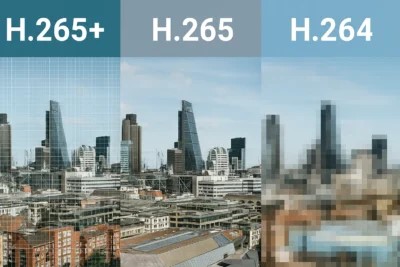
3. Thay đổi chuẩn nén Video sang H.265+
Vấn đề: Các chuẩn nén cũ như H.264 thường tạo ra các tệp video có dung lượng lớn, gây áp lực lên ổ cứng và đường truyền.
Giải pháp: Nếu thiết bị của bạn hỗ trợ, hãy kích hoạt chuẩn nén H.265 hoặc H.265+. Công nghệ mã hóa tiên tiến này có khả năng giảm dung lượng video đi một nửa so với chuẩn cũ mà vẫn giữ nguyên chất lượng hình ảnh sắc nét.

4. Kiểm tra và nâng cấp hạ tầng mạng
Vấn đề: Tín hiệu không ổn định thường do khoảng cách từ camera Wi-Fi đến bộ phát quá xa hoặc dây cáp tín hiệu bị xuống cấp, oxy hóa.
Giải pháp:
- Đối với Camera Wi-Fi: Cân nhắc lắp thêm bộ kích sóng (Repeater) hoặc di chuyển modem Wi-Fi lại gần vị trí lắp đặt camera.
- Đối với Camera có dây: Đảm bảo sử dụng cáp mạng chuẩn (Cat5e hoặc Cat6) lõi đồng nguyên chất và kiểm tra kỹ các đầu bấm RJ45 để tránh tình trạng chập chờn.

5. Giới hạn tốc độ Bitrate (Max Bitrate)
Vấn đề: Chỉ số Bitrate quá cao vượt ngưỡng cho phép của gói cước internet sẽ gây ra hiện tượng "nghẽn cổ chai".
Giải pháp: Trong mục cấu hình Video, bạn nên điều chỉnh Max Bitrate về mức hợp lý. Ví dụ: Với camera Full HD (1080P), mức Bitrate khoảng 2048 Kbps là đủ để duy trì hình ảnh ổn định khi xem từ xa qua mạng di động.
Tổng kết và Lời khuyên từ chuyên gia
Để hệ thống camera hoạt động bền bỉ và ổn định, bạn nên lưu ý thêm các điểm sau:
- Cập nhật Firmware: Luôn kiểm tra và nâng cấp phiên bản phần mềm mới nhất từ nhà sản xuất để tối ưu hiệu suất nén dữ liệu.
- Ưu tiên kết nối có dây: Với những hệ thống có nhiều camera, hãy sử dụng dây LAN để đảm bảo tính ổn định cao nhất thay vì phụ thuộc hoàn toàn vào Wi-Fi.
- Bảo trì định kỳ: Thực hiện khởi động lại (Reboot) modem mạng và đầu ghi định kỳ để làm sạch bộ nhớ đệm (cache), giúp thiết bị xử lý nhanh hơn.
Các ý chính cần ghi nhớ:
- Chuyển sang luồng phụ (SD): Giải pháp tức thời khi mạng yếu.
- Hạ FPS (15-20 fps): Giảm tải dữ liệu truyền tải nhưng vẫn đảm bảo độ mượt.
- Bật chuẩn nén H.265+: Tiết kiệm tối đa băng thông và dung lượng lưu trữ.
- Kiểm tra Wi-Fi/Cáp: Đảm bảo vật lý đường truyền không bị cản trở.
- Cấu hình Bitrate: Giới hạn tốc độ phù hợp với hạ tầng internet hiện có.
Bạn có thể quan tâm

Mark Zuckerberg lý giải nguyên do đẩy Meta vào '28 ngày địa ngục'

Chi tiền thuê người phóng sinh qua livestream

HÀNH TRÌNH LAN TỎA GIÁ TRỊ CỦA GIA ĐÌNH NKC - TÂM HR

Ông Hùng Cao nêu lý do Mỹ ngừng bán vũ khí cho Đài Loan

MẤT NGỦ VÌ NÃO THIẾU ÁNH SÁNG - KHANG MAR

TỔNG QUAN VỀ CÁC CHẾ ĐỘ RAID TRÊN THIẾT BỊ NAS SYNOLOGY

Nguy cơ đột quỵ từ thói quen ăn đồ siêu chế biến