HƯỚNG DẪN CÁCH KHẮC PHỤC LỖI MÁY TÍNH BẬT NGUỒN NHƯNG KHÔNG LÊN MÀN HÌNH

Tình trạng quạt tản nhiệt vẫn quay, đèn LED vẫn sáng nhưng màn hình chỉ là một màu đen là một trong những lỗi gây ức chế nhất. Tuy nhiên, lỗi này thường bắt nguồn từ các sự cố kết nối đơn giản thay vì hỏng hóc linh kiện nghiêm trọng.
1. LỖI RAM - NGUYÊN NHÂN PHỔ BIẾN NHẤT
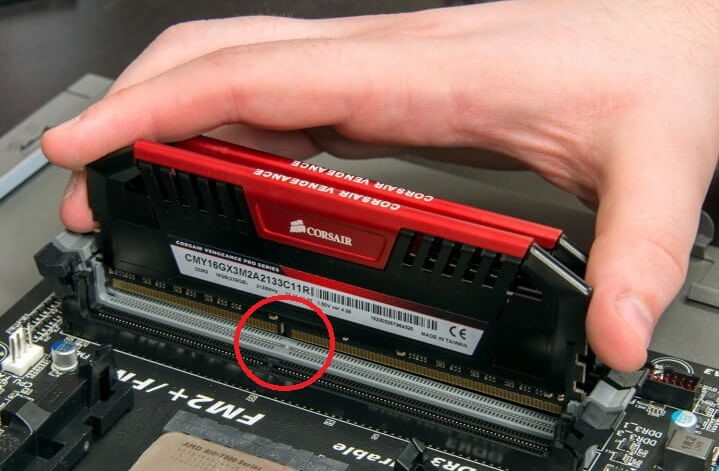
Khi chân tiếp xúc của RAM bị bám bụi hoặc bị lỏng do va đập, máy tính sẽ không thể thực hiện quá trình kiểm tra phần cứng (POST), dẫn đến việc không có tín hiệu hình ảnh.
- Dấu hiệu: Máy chạy, đèn sáng nhưng không có tiếng "bíp" khởi động hoặc đèn báo lỗi RAM trên mainboard nhấp nháy.
- Cách xử lý: Tắt nguồn, tháo thanh RAM khỏi khe cắm. Sử dụng cục tẩy (gôm) chà nhẹ lên phần chân đồng để làm sạch, sau đó thổi bụi khe cắm và lắp lại thật chặt.
2. CẮM NHẦM CỔNG XUẤT HÌNH
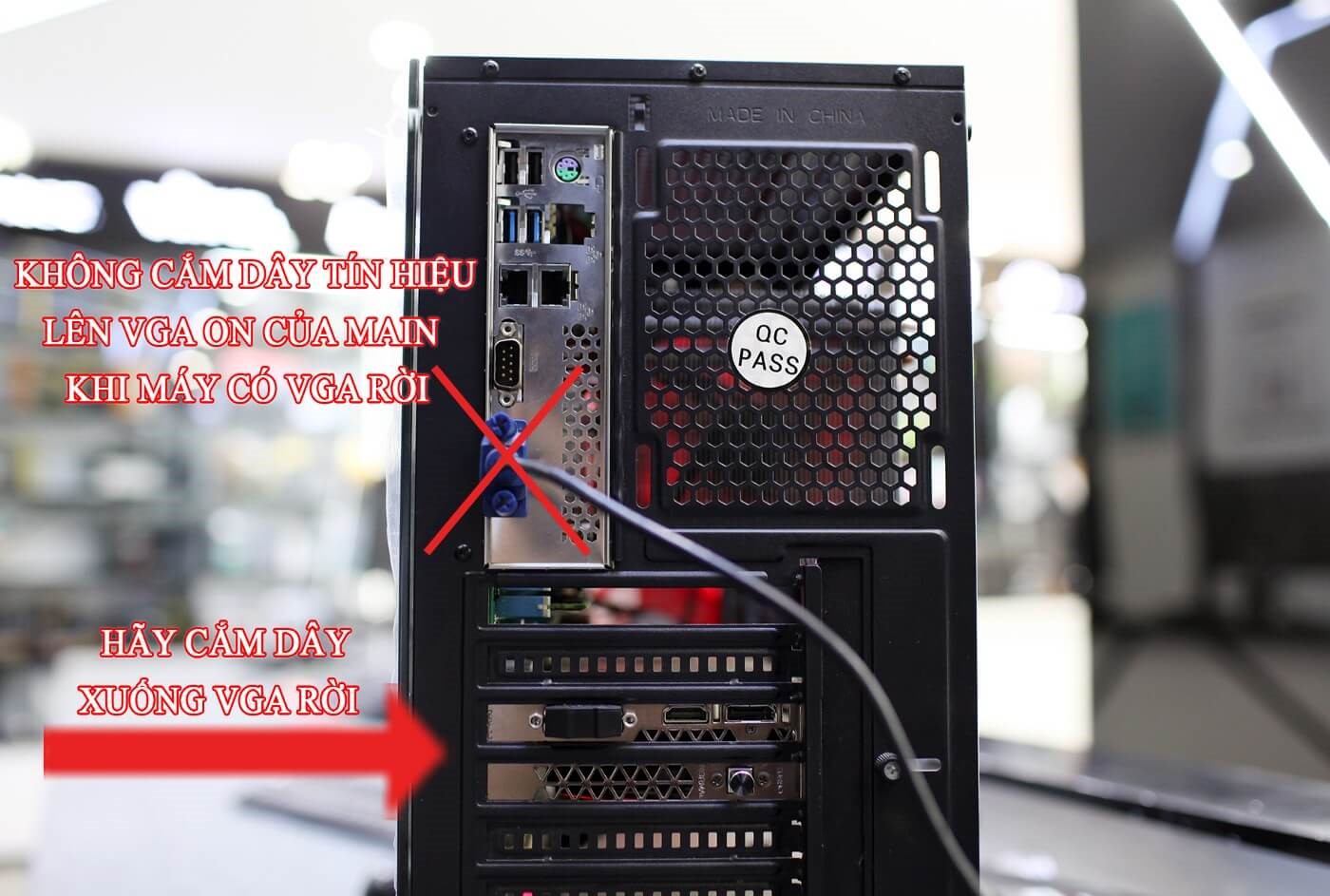
Đây là sai sót rất hay gặp đối với những người dùng mới hoặc vừa di chuyển vị trí máy tính. Việc cắm dây tín hiệu vào sai cổng sẽ khiến màn hình không nhận được dữ liệu từ bộ xử lý đồ họa.
- Vấn đề: Máy có Card đồ họa rời (VGA) nhưng dây HDMI/DisplayPort lại cắm vào cổng trên Mainboard (cổng dọc phía trên).
- Cách xử lý: Rút dây tín hiệu và cắm lại vào cổng của Card màn hình rời (thường nằm ngang ở phía dưới thùng máy).
3. LỖI CARD MÀN HÌNH (VGA)
Nếu Card màn hình bị lỏng khỏi khe cắm PCIe hoặc gặp sự cố phần cứng, tín hiệu sẽ bị ngắt quãng hoàn toàn trước khi đến được màn hình.
- Dấu hiệu: Hệ thống vẫn hoạt động nhưng màn hình hiển thị thông báo "No Signal".
- Cách xử lý: Tháo Card rời, vệ sinh chân cắm và lắp lại. Nếu máy có tích hợp đồ họa (iGPU), hãy thử tháo hẳn Card rời và cắm dây trực tiếp vào Mainboard để kiểm tra xem Card rời có bị hỏng hay không.
4. VẤN ĐỀ TỪ MÀN HÌNH VÀ DÂY CÁP
Nhiều trường hợp lỗi không nằm ở thùng máy (PC) mà phát sinh từ chính thiết bị hiển thị hoặc dây dẫn tín hiệu.
- Kiểm tra nguồn: Đảm bảo đèn nguồn của màn hình đang sáng.
- Dây tín hiệu: Thử thay thế bằng một sợi dây HDMI hoặc DisplayPort khác để loại trừ khả năng đứt ngầm.
- Nguồn đầu vào (Input Source): Kiểm tra cài đặt trên màn hình để chắc chắn bạn đã chọn đúng cổng kết nối (ví dụ: HDMI 1, HDMI 2, hoặc DP).
5. LỖI BIOS VÀ PIN CMOS
Các thiết lập sai lệch trong BIOS hoặc pin CMOS bị hết điện có thể ngăn cản quá trình khởi động bình thường của hệ thống.
- Cách xử lý: Tháo viên pin tròn (CR2032) trên Mainboard ra trong khoảng 30 giây để reset các thiết lập BIOS về mặc định, sau đó lắp lại và khởi động máy.
6. MẸO KIỂM TRA NHANH BẰNG PHÍM NUMLOCK
Để biết chắc chắn máy tính có đang "sống" hay không, bạn có thể sử dụng bàn phím để chẩn đoán nhanh:
Khi máy đang chạy nhưng không lên hình, hãy nhấn liên tục phím Numlock trên bàn phím:
- Nếu đèn Numlock bật/tắt theo nhịp nhấn: Máy vẫn đang hoạt động, lỗi nằm ở VGA, dây cáp hoặc màn hình.
- Nếu đèn Numlock không sáng: Lỗi nghiêm trọng hơn nằm ở CPU, RAM hoặc Mainboard.
KẾT LUẬN
Để xử lý lỗi máy chạy nhưng không lên hình, bạn hãy ưu tiên thực hiện theo trình tự 5 bước tóm tắt sau:
- Bước 1: Kiểm tra lại cổng cắm dây màn hình (đảm bảo cắm vào VGA rời nếu có).
- Bước 2: Vệ sinh sạch sẽ chân RAM bằng cục tẩy.
- Bước 3: Kiểm tra và cắm lại Card đồ họa rời.
- Bước 4: Thay đổi dây cáp tín hiệu hoặc thử với một màn hình khác.
- Bước 5: Reset BIOS bằng cách tháo pin CMOS.
Nếu đã thực hiện tất cả các bước trên mà máy vẫn không lên hình, bạn nên đưa thiết bị đến các trung tâm bảo hành uy tín để kiểm tra chuyên sâu về Mainboard hoặc CPU.
Bạn có thể quan tâm
Sập mỏ đá vùi lấp 3 công nhân ở Thanh Hóa

Bí quyết ăn uống giúp mỹ nhân Đài Loan 'lão hóa ngược' ở tuổi 50
Phút cuối trước khi hành động của nghi phạm mưu sát ông Trump

QUYẾT TÂM LÊN, NEWBIE HÔM NAY LÀ PRO NGÀY MAI! – BẢO MAR

Apple ra bản cập nhật iPhone chặn FBI trích xuất dữ liệu
Lý do ông lão có nhà vẫn 10 năm ngủ ở vỉa hè siêu thị

Ông Trump: Phản hồi của Iran là không thể chấp nhận được